リミッターとは?音楽制作で知っておきたい基本と使い方
2026/05/01(更新 2026/10/01)
自宅で音楽を制作していると、「リミッターって何のために使うの?」「コンプレッサーと何が違うの?」という疑問にぶつかる方は多いでしょう。
DAWに最初からプリセットとして用意されていたり、マスタリング系の解説記事でよく登場したりするのに、いまいち使いどころがつかめない。そんな方のために、本記事ではリミッターの基本から実践的な使い方まで解説します。
この記事の結論
- リミッターは、音声信号が設定した上限(スレッショルド)を超えないよう瞬時に音を抑え込むエフェクターです。
- コンプレッサーとの違いは圧縮の強さです。コンプレッサーが2:1や4:1でやわらかく圧縮するのに対し、リミッターはレシオ∞:1で強制的にカットします。
- 使う場面は3つ。マスタリングの最終段階、バスやマスタートラックの保護、ドラムやボーカルのトランジェント処理です。
- ミックスの途中で強くかけないでください。原則としてミックスが整った後、マスタリングの最終工程で使います。
- 制作中の保護目的なら、スレッショルドを高め(−0.5dBや0dB付近)にして、ほぼ反応しない設定にしておきます。
- かけすぎのサインはゲインリダクションの動きです。GRが−3dBから−4dB以内に収まるよう調整してください。
- ダイナミクスを整えたいだけならコンプレッサーを使います。リミッターは上限を設けるためのツールで、音のニュアンスを整えるには向きません。
リミッターとは?基本の仕組みをおさえよう
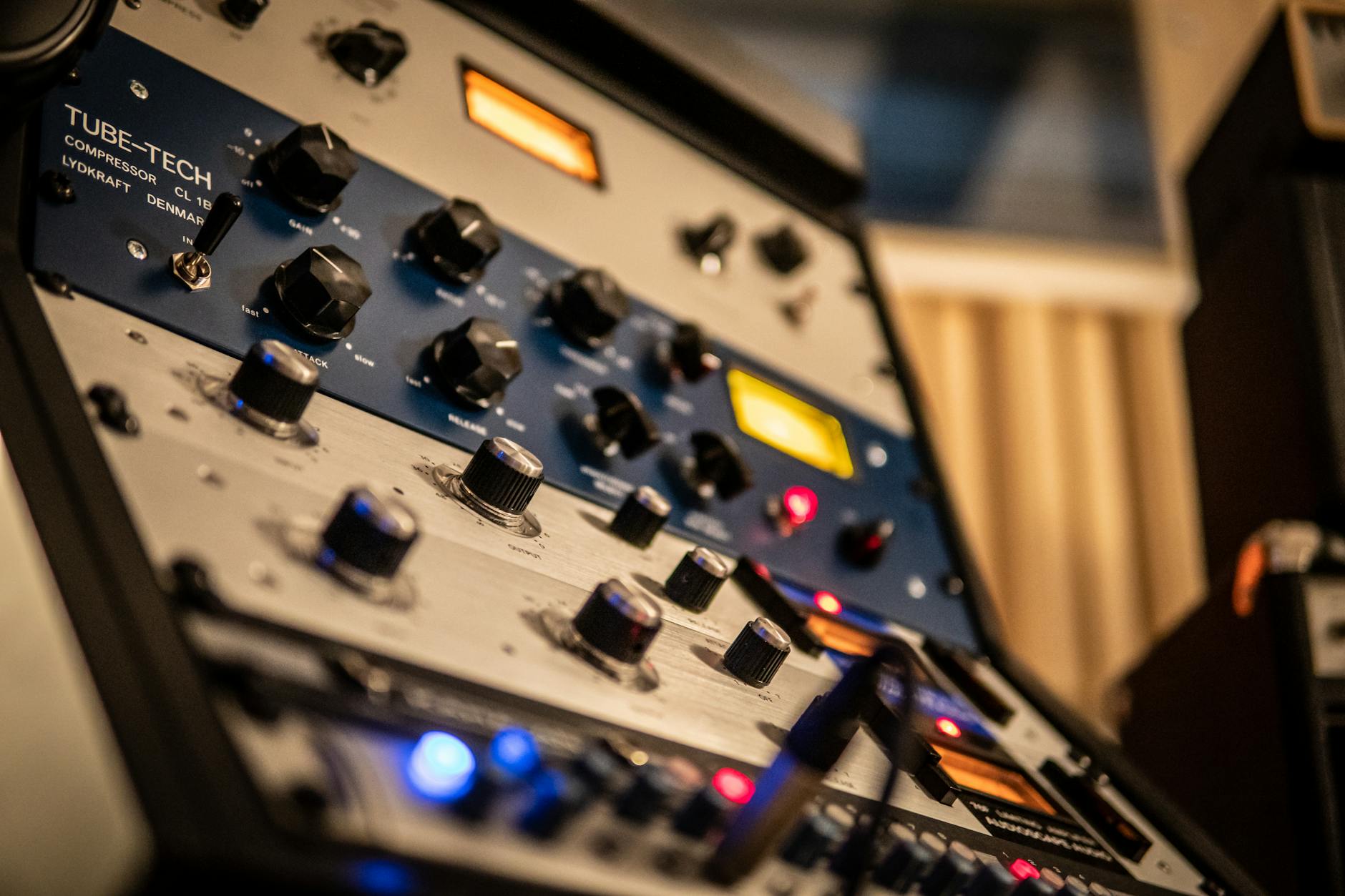
リミッターとは、音声信号が設定した音量の上限(スレッショルド)を超えないよう、瞬時に音を抑え込むエフェクターです。
音楽制作では、ミックスやマスタリングの最終段階に置かれることが多く、「音割れを防ぐ」「ラウドネス(音圧)を高める」という2つの目的で使われます。
デジタルの世界では、0dBFS(フルスケール)を超えた瞬間に音が歪んでしまいます。リミッターはその直前で音量を抑え、クリッピング(歪み)を防ぐ安全弁のような役割を担っています。
ミックス全体の流れはミキシングとは?を読んでみてください。
リミッターとコンプレッサーの違い
リミッターとよく混同されるのがコンプレッサーです。どちらも「音量を圧縮する」エフェクターですが、その圧縮の強さが大きく異なります。
コンプレッサーは、設定した閾値を超えた音を「やわらかく」圧縮します。圧縮比(レシオ)を2:1や4:1といった値に設定し、自然にダイナミクスを整えるのが主な用途です。
一方リミッターは、レシオを∞:1(無限大)に設定したコンプレッサーとも言えます。閾値を超えた音を「強制的に」カットし、絶対に上限を超えさせない。
これがリミッターの本質です。
違いを表にします。
| コンプレッサー | リミッター | |
|---|---|---|
| レシオ | 2:1、4:1など | ∞:1(無限大) |
| 圧縮のかかり方 | やわらかく抑える | 強制的にカットする |
| 目的 | ダイナミクスを整えて厚みやまとまりを作る | 上限を厳格に設け、クリッピングや音割れを防ぐ |
| 置く場所 | 各トラック、バス | バス、マスタートラック、マスタリングの最終段 |
| 音色への影響 | 質感づくりに使える | かけすぎると歪みと疲労感が出る |
コンプレッサー側の操作はコンプレッサーの使い方にまとめてあります。
リミッターが使われる主な場面
リミッターは、音楽制作のどのフェーズでも登場する可能性がありますが、特に以下の3つの場面で活躍します。
マスタリングの最終段階
最もよく使われるのが、マスタリングでのトゥルーピーク制御です。
ストリーミングサービス(SpotifyやApple Musicなど)には、ラウドネスの基準値があります。本記事の執筆時点では、Spotifyが−14LUFS、Apple Musicが−16LUFSを目安としています。
基準は変更される可能性があるため、各サービスの公式の案内で確認してください。
この基準を意識しながら、リミッターで音圧を上げつつトゥルーピークを−1dBTPや−0.3dBTPに収めるのが一般的なやり方です。
マスタリング全体の手順は音源マスタリングとは?で解説しています。
バストラックやマスタートラックの保護
ミックス中に予期せず大きな音が飛び込んでくることがあります。バスチャンネルやマスタートラックにリミッターを挿しておくことで、突発的な音割れを防げます。
この場合はスレッショルドをやや余裕のある値(たとえば−3dBや−6dB)に設定し、常時かかるのではなく「安全網」として機能させるとよいでしょう。
グループ単位での処理はバス処理とは?にまとめました。
ドラムやボーカルのトランジェント処理
コンプレッサーだけでは抑えきれないアタック成分を、リミッターで素早く制御するテクニックもあります。ただしこの使い方は音色に影響しやすいため、AttackとReleaseの設定を慎重に調整する必要があります。
リミッターの主なパラメーターと設定のコツ
リミッターを使いこなすには、各パラメーターの意味を理解することが欠かせません。製品によって名称が異なる場合もありますが、基本的な項目は共通しています。
スレッショルド(Threshold)
音を制限する”天井”の高さを設定します。この値を下げるほど、より積極的に音量が抑えられます。
マスタリングでの目安は−0.3dBTPや−1dBTPに設定することが多いですが、音楽ジャンルや用途に合わせて調整してください。
アタック(Attack)
スレッショルドを超えた信号に対して、どれだけ素早く制限をかけるかを決めます。アタックが速すぎるとアタック感(音の立ち上がり)が失われ、のっぺりした音になりがちです。
逆に遅すぎると、一瞬だけ上限を超えてしまうことがあります。
リリース(Release)
信号がスレッショルドを下回ったあと、リミッターが元の状態に戻るまでの時間です。リリースが速すぎると「ポンピング」と呼ばれる不自然な音量変動が起きやすくなります。
音楽の楽曲テンポに合わせた設定が基本です。
ゲイン / インプットゲイン(Gain / Input Gain)
スレッショルドは変えずに、入力信号のレベルを上げることで実質的に音圧を高めるパラメーターです。主要なリミッタープラグインは、インプットゲインを上げながらアウトプットが0dBを超えないように制御する仕組みになっています。
初心者がよくやりがちな失敗と注意点

リミッターは便利なツールですが、使い方を誤ると音質を大きく損なうこともあります。よくある失敗パターンを確認しておきましょう。
かけすぎによる音の歪みや疲労感
ゲインを上げすぎると、リミッターが常時働き続ける状態になります。この状態が続くと音が歪んだり、聴いていて耳が疲れる「疲労感のある音」になってしまいます。
ゲインリダクション(GRメーター)が常に大きく動いている場合は、かけすぎのサインです。目安として、GRが−3〜−4dB以内に収まるよう調整するとよいでしょう。
マスタリング前にかけてしまう
ミックスの途中段階でリミッターを強くかけてしまうと、その後の調整がしにくくなります。リミッターは原則としてミックスが整った後、マスタリングの最終工程で使うのが基本です。
制作中に大きな音が出ないよう保護目的でかけるなら、スレッショルドを高め(たとえば−0.5dBや0dB付近)にして、ほぼ反応しない設定にしておくことをおすすめします。
コンプレッサーの代わりに使おうとする
ダイナミクスを整えたいだけなのに、コンプレッサーではなくリミッターで済ませようとする方もいます。リミッターは「上限を設ける」ためのツールなので、音のニュアンスを整えるには向いていません。
用途に応じて使い分けることが大切です。
おすすめのリミッタープラグイン(参考)
DAWに付属しているリミッターから始めるのが最初のステップですが、より細かいコントロールが必要になってきたら、サードパーティ製のプラグインも検討してみてください。
代表的なものとしては、以下のようなプラグインがよく使われています(価格や仕様は変動することがあるため、各メーカーの公式サイトでご確認ください)。
– FabFilter Pro-L 2:視覚的なフィードバックが豊富で、マスタリングでの評価が高い – Waves L2 Ultramaximizer:長年にわたり現場で使われてきた定番プラグイン – iZotope Ozone Maximizer:マスタリング総合プラグインOzoneの中核モジュール – Limiter No6(TDR):無料で使えるリミッターとして高い評価を受けている
いずれも使い始めは付属プリセットを確認しながら、自分の楽曲でどう変化するかを耳で確かめていくとよいでしょう。
無料のものから試すなら無料VSTプラグインのおすすめも参考になります。
よくある質問
リミッターとは何をするエフェクターですか?
音声信号が設定した音量の上限(スレッショルド)を超えないよう、瞬時に音を抑え込むエフェクターです。
デジタルでは0dBFS(フルスケール)を超えた瞬間に音が歪みます。リミッターはその直前で音量を抑え、クリッピングを防ぐ安全弁の役割を担います。
目的は「音割れを防ぐ」と「ラウドネス(音圧)を高める」の2つです。
コンプレッサーとの違いは何ですか?
圧縮の強さです。コンプレッサーはレシオを2:1や4:1に設定し、閾値を超えた音をやわらかく圧縮して自然にダイナミクスを整えます。
リミッターはレシオ∞:1(無限大)に設定したコンプレッサーと言えます。閾値を超えた音を強制的にカットし、絶対に上限を超えさせません。
ダイナミクスを整えたいだけならコンプレッサー、上限を設けたいならリミッターです。
どこに挿せばよいですか?
主な場面は3つです。マスタリングの最終段階(トゥルーピーク制御)、バスチャンネルやマスタートラックの保護、ドラムやボーカルのトランジェント処理。
マスタリング以外の保護目的では、スレッショルドをやや余裕のある値(−3dBや−6dB)に設定し、常時かかるのではなく安全網として機能させます。
主なパラメーターは何を見ればよいですか?
4つです。スレッショルド(音を制限する天井の高さ)、アタック(どれだけ素早く制限をかけるか)、リリース(信号が下回ったあと元に戻るまでの時間)、ゲイン(入力レベルを上げて実質的に音圧を高める)。
アタックが速すぎると音の立ち上がりが失われてのっぺりした音になり、遅すぎると一瞬だけ上限を超えます。リリースが速すぎるとポンピングと呼ばれる不自然な音量変動が起きます。
かけすぎかどうかはどう判断しますか?
ゲインリダクション(GRメーター)の動きを見ます。常に大きく動いている場合はかけすぎのサインです。
目安として、GRが−3dBから−4dB以内に収まるよう調整してください。ゲインを上げすぎてリミッターが常時働き続けると、音が歪んだり、聴いていて耳が疲れる音になります。
ミックスの途中でかけてもよいですか?
強くかけるのは避けてください。途中段階でかけてしまうと、その後の調整がしにくくなります。
原則としてミックスが整った後、マスタリングの最終工程で使います。
制作中に大きな音が出ないよう保護したい場合は、スレッショルドを高め(−0.5dBや0dB付近)にして、ほぼ反応しない設定にしておきましょう。
リミッターの基本と使い方まとめ
リミッターについて、改めて要点を整理します。
– リミッターとは、音量の上限を設けてクリッピングを防ぐエフェクター – コンプレッサーとの違いは「圧縮の強さ(レシオ)」にある – 主な用途はマスタリングの最終段階、バストラックの保護、音圧の確保 – スレッショルド・アタック・リリース・ゲインの4つが基本パラメーター – かけすぎ・タイミングの誤りに注意し、耳で変化を確かめながら使う
リミッターは正しく使えば、音楽をより洗練された形で届けるための強力な味方になります。まずは手元のDAWに付属しているリミッターで試しながら、少しずつ感覚をつかんでいきましょう。
毎日配信をしても、お客さんは増えない。告知をしても、ライブの客席は空いたまま。新しい曲を作っても、誰にも届かない。
努力はしているのに、ほとんどの人が報われない。それが、多くのアーティストが直面している現実です。
「もっと集客を頑張れ」と言われても、簡単にできたら誰も悩んでいません。結果が出ないのは、才能でも努力不足でもなく、「届ける方法」を知らないだけ です。
コロム は、ファンと一体になれるマイクロライブ空間アプリ。
- 1ヶ月で50人規模のライブを完売
- SNSフォロワー数が5,000人を突破
- 副業から始めて、音楽だけで食べていけるようになったアーティストも
昇給を待つより、今の環境を変えるほうが早い。仕事があっても、地方に住んでいても、音楽を諦める必要はありません。
まずは、環境を変えることから。想像を超えるアーティスト生活を、コロムから始めてください。
ABOUT ME
インディペンデントアーティスト編集部
「私たちは音楽を諦めない」というビジョンを掲げ、多様なジャンルのインディペンデントアーティストたちを紹介する オウンドメディアを運営しています。新たな才能を発掘し、アーティストの創造性を全面的に支援することで、 音楽の新しい形を創り出しています。マイクロライブ空間アプリ「コロム」運営。
この記事を見た人はこれらの記事も見てます
音楽制作
ボカロPの活動の始め方!機材選びから初投稿までの手順を解説!
2026/11/2
ボカロPに必要なものはパソコン・DAW・ヘッドホン・音声合成ソフトの4つで、パソコンを除けば数万円から始められます。ソフトの選び方と1曲目を
音楽制作
ボカロ曲の作り方を解説!無料で始める制作環境から調声・投稿まで
2026/11/1
ボカロ曲の作り方を解説します。DAWはCakewalk系やGarageBand、歌声合成ソフトはUTAUやNEUTRINOで無料から始められ
音楽制作
DAWの無料ソフトを徹底比較!初めての宅録に合う一本の選び方を解説
2026/10/30
無料のDAWは録音から書き出しまで一通りでき、配信用の音源も作れます。対応OS・作り方の相性・日本語の情報量・動作の軽さで比較し、Mac/W
音楽制作
DAW乗り換えの注意点を解説!移行前の準備と失敗しない手順まとめ
2026/10/29
DAW乗り換えの注意点を解説します。不満を環境・設計・慣れの問題に分類してから判断し、過去の完成曲は移さないのが基本方針です。事前確認の5項
音楽制作
Reaperの使い方を初心者向けに解説!導入から書き出しまでの手順
2026/10/27
Reaperは動作が軽く、機能制限なしで一定期間試せる買い切り型のDAWです。日本語化とオーディオ設定、録音から編集・ミックス・書き出しまで
音楽制作
Pro Toolsの始め方!プラン選びから初めての録音までを解説
2026/10/26
Pro Toolsは無料のIntroから試せます。AAX形式のみ対応という前提、Artistとstudioの選び分け、iLokの設定でつまず