DAW乗り換えの注意点を解説!移行前の準備と失敗しない手順まとめ
2026/10/29(更新 2026/10/01)
DAWの乗り換えで最初にやることは、不満を環境の問題・設計の問題・慣れの問題に分類することです。重さや落ちる症状はパソコン側が原因のこともあり、乗り換えても解決しません。
過去の完成曲は移さないのが基本方針です。制作中のものだけをパラデータや標準MIDIファイルで移し、元のDAWは開ける状態で残します。
この記事では乗り換えたくなる場面、失われるもの、事前確認の5項目、過去データの扱い、プラグインの問題、移行手順、最初の一か月を解説します。
この記事の結論
- 不満を環境の問題・設計の問題・慣れの問題に分類してください。他のソフトでも重さを感じるなら、原因はDAWではありません。
- 三か月使い込んでいない段階での乗り換えは、判断材料が足りていません。
- 失われるのは操作の速さ、プロジェクトの互換性、付属音源の音、独自形式のプラグイン、制作テンプレートの5つ。
- 事前に確認するのは動作環境、プラグインの対応形式、体験版での一周、学習資料の量、費用形態の5項目です。
- 過去の完成曲は移さないこと。元のDAWをライセンスの条件が許す範囲で残しておくほうが安全です。
- 移行後一か月は、締め切りのある案件を元の環境で進めてください。並行運用が精神的な余裕を生みます。
DAWを乗り換えたくなるのはどんなときか?
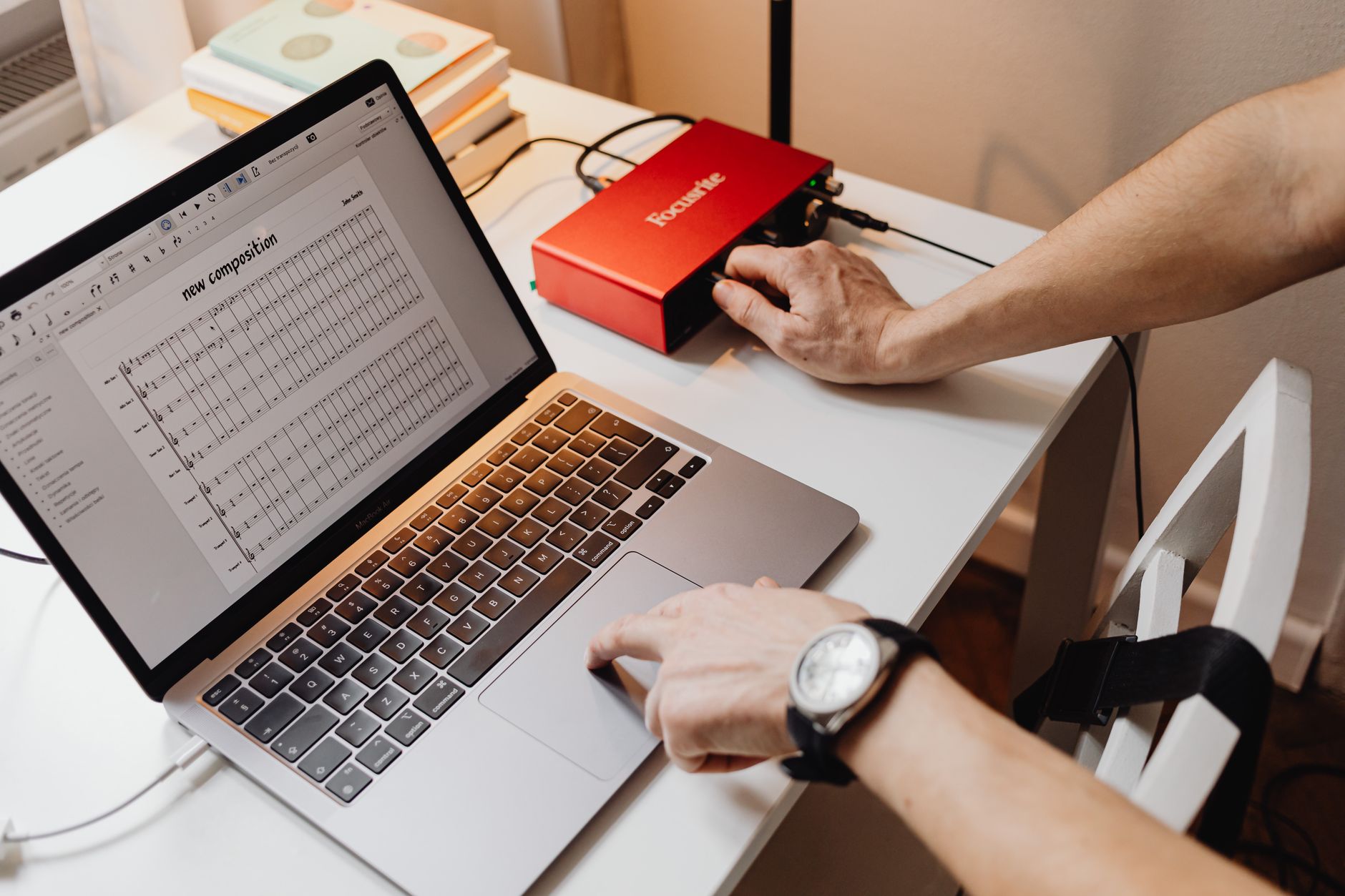
まず、不満の中身を切り分けましょう。乗り換えで解決する問題と、そうでない問題があります。
動作が重い、頻繁に落ちるという不満は、乗り換えで改善することがあります。ただし原因がパソコンの性能やドライバ設定にある場合、DAWを変えても同じ症状が続きます。
他のソフトでも重さを感じるなら、まず環境側を疑いましょう。
やりたい制作スタイルと機能が合っていないという不満は、乗り換えの正当な理由になりやすいものです。ループ主体で作りたいのに波形編集が中心の設計だった、譜面を書きたいのに記譜機能が弱かった。
この種のずれは、慣れでは埋まりません。
周りが使っているから移りたいという動機も、否定するものではありません。データのやり取りや相談のしやすさは、実際の制作効率に直結します。
共同制作が増えている方には現実的な理由といえます。
操作に慣れないだけという場合は、いったん立ち止まりましょう。どのDAWにも独自の作法があり、乗り換えても最初の壁は同じように立ちはだかります。
三か月使い込んでいないなら、まだ判断材料が足りていません。
不満を紙に書き出し、それぞれが環境の問題か、設計の問題か、慣れの問題かを分類してみてください。この作業だけで、乗り換えるべきかどうかが見えてきます。
ソフトごとの性格の違いは個人アーティスト向けDAW比較にまとめてあります。
乗り換えで失われやすいもの
移行を決める前に、手放すことになるものを把握しておきましょう。ここを軽く見ると、後から手が止まります。
最も大きいのは、蓄積した操作の速さです。ショートカットも、マウスの動線も、体が覚えた手順がすべてリセットされます。
同じ作業に二倍から三倍の時間がかかる期間が、しばらく続くと考えておきましょう。
プロジェクトファイルの互換性も、多くの場合は失われます。DAW間でセッションをそのまま開くことは基本的にできません。
ミックスのバランスやオートメーションは、移行先に引き継げないと考えるのが安全です。
付属音源やエフェクトの音も、そのままでは再現できません。DAWに同梱されている音源は、他のソフトでは使えないことがほとんどです。
その音を軸に作ってきた方ほど、影響が大きくなります。
独自形式のプラグインにも注意が必要です。特定のDAWでしか動かない形式のものは、移行先で立ち上がりません。
手持ちのプラグインが移行先の対応形式を備えているか、事前に確認しましょう。
制作テンプレートや設定も作り直しになります。トラック構成、バス、エフェクトの初期設定。
地味ですが、ここの再構築には想像以上の時間がかかります。
失うものを把握したうえで、それでも移る価値があるかを考える。この順番で判断すると、後悔が減ります。
乗り換え前に確認したい5つの項目
移行を決めたら、購入や本格移行の前に次の五点を確認しておきましょう。順番に潰していくだけで、事故の多くを防げます。
| 確認する項目 | 見るところ | 判断の基準 |
|---|---|---|
| 動作環境 | OSのバージョン・メモリ・空き容量 | 最新版が古いOSに非対応のこともある |
| プラグインの対応形式 | 名前・形式・対応OSを一覧にする | よく使う上位10個が動けば実務は回る |
| 体験版での一周 | 録音から書き出しまで | 8小節の短い曲で到達できるか |
| 学習資料の量 | 日本語の解説記事と動画 | 詰まったときに復帰できるか |
| 費用形態 | 買い切り/サブスクリプション/無料版からの有償化 | 公式サイトで最新の条件を確認する |
動作環境の確認が最優先です。パソコンのOSのバージョン、メモリ、空き容量。
最新版のDAWが古いOSに対応していない場合もあれば、古いプラグインが新しいOSで動かない場合もあります。
手持ちのプラグインの対応形式を一覧にしましょう。表計算ソフトに、名前、形式、対応OSを書き出すだけで十分です。
よく使う上位十個が移行先で動くなら、実務上は困りません。
体験版で実際に一曲通してみることも欠かせません。機能一覧を眺めるのと、書き出しまで到達するのとでは、得られる情報がまったく違います。
八小節の短い曲でよいので、録音から書き出しまでを一周してみてください。
学習資料の量も確認しておきましょう。日本語の解説記事や動画が豊富なDAWは、詰まったときの復帰が早くなります。
独学で進める方にとっては、機能そのものより重要な要素かもしれません。
費用の形態も見ておきたい点です。買い切り型か、サブスクリプション型か、無料版からの段階的な有償化か。
価格は改定される可能性があるため、公式サイトで最新の条件を確認しましょう。移行先ごとの入り口はLogic Proの始め方、Cubaseの始め方、Ableton Liveの始め方、FL Studioの始め方にまとめてあります。
過去のプロジェクトをどう扱うか
乗り換えで最も悩ましいのが、これまで作ってきたデータの扱いです。全部を移そうとすると、そこで力尽きます。
基本方針は、過去は移さないことです。制作中のものだけを移行し、完成済みの曲は元のDAWで開ける状態を保つ。
この割り切りが、移行を現実的な作業量に収めてくれます。
元のDAWは、可能な限り消さずに残しておきましょう。ライセンスの条件が許すなら、しばらく併存させておくのが安全です。
過去曲の修正依頼が来たときに、開ける環境があるかどうかで対応が変わります。
制作中の曲を移す場合は、パラデータで書き出します。各トラックを曲の先頭から個別のオーディオファイルとして書き出し、移行先で読み込む方法です。
テンポとサンプルレートを控えておけば、位置を揃えて並べ直せます。
MIDIデータは、標準MIDIファイルで書き出せます。音源の設定までは引き継げませんが、演奏情報そのものは移せます。
打ち込み主体の方は、標準MIDIファイルでの書き出しが移行の中心になるでしょう。
書き出したデータには、必ずメモを添えてください。テンポ、キー、使用した音源、ミックスの意図。
半年後の自分は、驚くほど何も覚えていないものです。
過去作を移すかどうかで迷ったら、その曲を今後さわる可能性で判断しましょう。触らない曲を移す作業は、成果につながりにくい時間の使い方です。
プラグインと音源の引き継ぎで起きる問題
移行後のトラブルの多くは、プラグインまわりで発生します。よくある症状を先に知っておきましょう。
プラグインが一覧に出てこないという問題が、最初によく起きます。多くの場合、DAWが参照するフォルダの設定と、プラグインの実際の保存場所が食い違っていることが原因です。
設定画面でスキャン先のフォルダを追加し、再スキャンを実行してみてください。
形式が合っていないケースもあります。同じプラグインでも、複数の形式で提供されていることが少なくありません。
インストーラーを再実行し、移行先が対応する形式を選び直すと解決する場合があります。
認証まわりでつまずくこともあります。ライセンス管理ソフトの再認証や、台数制限の解除が必要になることがあります。
移行前に、各メーカーのアカウント情報を手元にまとめておきましょう。
音が変わってしまうという相談も少なくありません。同じプラグインでも、DAWの内部処理やレイテンシ補正の違いで、聴こえ方が変わることがあります。
移行直後は、耳を疑う前に設定を疑うのが近道です。
まずは使うものだけ入れるという進め方をおすすめします。手持ちのプラグインをすべて入れると、問題が起きたときの切り分けが難しくなります。
移行先で足す候補は無料VSTプラグインのおすすめで紹介しました。
よく使う十個から始め、必要になったら足していきましょう。
移行をスムーズにする手順
作業の順番を決めておくと、迷いが減ります。ここでは、負担の少ない進め方を紹介します。
最初に、元の環境をバックアップします。プロジェクトフォルダ、音源のライブラリ、設定ファイル。
外付けのドライブにまとめてコピーしておけば、何かあっても戻れます。
次に、新しいDAWで短い曲を一本完成させましょう。既存曲の移行より先に、新規制作を一周するほうが学習効率は高くなります。
一曲を通す流れそのものはアーティストのDTMの始め方で扱っています。
録音、編集、ミックス、書き出しの全工程に一度触れることが目的です。
その後、ショートカットを自分仕様に整えます。再生、録音、分割、複製。
よく使う十個ほどを、元のDAWと同じキーに割り当て直すだけで、体感速度が大きく変わります。
テンプレートの作成も、この段階で行いましょう。よく使うトラック構成とバス、書き出し設定を保存しておけば、次の制作から立ち上がりが速くなります。
最後に、制作中の曲を移行します。各トラックを曲の先頭から書き出したパラデータと標準MIDIファイルを使い、一曲ずつ進めましょう。
全部を一度に移そうとせず、締め切りが近いものから順に扱うのが現実的です。
この五段階を、二週間から一か月ほどかけて進めるイメージです。一気に切り替えようとすると、制作が止まる期間が長くなってしまいます。
乗り換え後の最初の一か月をどう過ごすか
移行直後は、誰でも作業が遅くなります。ここを乗り切れるかどうかが、乗り換えの成否を分けます。
大きな締め切りのある案件は、元のDAWで進めましょう。慣れない環境で締め切りに追われると、判断が雑になり、結果として音の質も落ちます。
並行運用を許すことで、精神的な余裕が生まれます。
分からないことは、その場で調べる習慣をつけてください。「後で調べよう」と保留したまま作業を続けると、遠回りの手順が定着してしまいます。
三分調べて解決しないなら、公式のマニュアルに戻るのが早道です。
操作メモを一枚作っておくと役立ちます。調べて解決した手順を、その都度一行ずつ書き足していく形で十分です。
同じことを二度調べる時間が、確実に減ります。
音の判断は、しばらく保留しておきましょう。移行直後は、環境の違いによる違和感を音質の問題と取り違えがちです。
信頼できる既存曲を新しい環境で再生し、耳の基準を作り直すところから始めてください。
一か月経っても戻りたいと感じるなら、戻る判断も選択肢です。乗り換えは目的ではなく手段でしかありません。
元のDAWで作品が完成するなら、それが正解の環境だといえます。
焦らず、小さい曲を数本作る。この積み重ねが、新しい環境を自分の道具に変えてくれます。
よくある質問
DAWを乗り換えるべきかどうか、どう判断すればよいですか?
不満を環境の問題・設計の問題・慣れの問題に分類してください。他のソフトでも重さを感じるなら原因はパソコンの性能やドライバ設定にあり、乗り換えても同じ症状が続きます。
ループ主体で作りたいのに波形編集が中心の設計だった、という設計上のずれは慣れでは埋まりません。これは乗り換えの正当な理由になります。
操作に慣れないという理由で乗り換えてもよいですか?
いったん立ち止まってください。どのDAWにも独自の作法があり、乗り換えても最初の壁は同じように立ちはだかります。
三か月使い込んでいないなら、まだ判断材料が足りていません。
乗り換えると何が失われますか?
5つあります。蓄積した操作の速さ、プロジェクトファイルの互換性、付属音源やエフェクトの音、独自形式のプラグイン、制作テンプレートと設定です。
特に操作の速さは影響が大きく、同じ作業に二倍から三倍の時間がかかる期間がしばらく続くと考えておきましょう。
過去のプロジェクトは移せますか?
DAW間でセッションをそのまま開くことは基本的にできません。ミックスのバランスやオートメーションは引き継げないと考えるのが安全です。
基本方針は、過去は移さないことです。完成済みの曲は元のDAWで開ける状態を保ち、制作中のものだけを移してください。
制作中の曲はどう移しますか?
各トラックを曲の先頭から個別のオーディオファイルとして書き出し、移行先で読み込みます。テンポとサンプルレートを控えておけば、位置を揃えて並べ直せます。
打ち込み主体なら標準MIDIファイルで書き出す方法が中心です。書き出したデータには、テンポ、キー、使用した音源、ミックスの意図をメモで添えておきましょう。
移行後にプラグインが出てこないのはなぜですか?
DAWが参照するフォルダの設定と、プラグインの実際の保存場所が食い違っていることが原因です。設定画面でスキャン先のフォルダを追加し、再スキャンを実行してください。
形式が合っていない場合もあります。インストーラーを再実行し、移行先が対応する形式を選び直すと解決することがあります。
移行にはどのくらい時間をかければよいですか?
バックアップ、新規で一曲、ショートカットの割り当て、テンプレート作成、既存曲の移行という五段階を、二週間から一か月ほどかけて進めるイメージです。
一気に切り替えようとすると、制作が止まる期間が長くなります。締め切りのある案件は元のDAWで進め、並行運用で余裕を作ってください。
DAW乗り換えの注意点まとめ
DAWの乗り換えで押さえておきたい注意点を整理します。
- 不満を環境の問題、設計の問題、慣れの問題に分類してから判断する
- 三か月使い込んでいない段階での乗り換えは、判断材料が足りていない
- 操作の速さ、プロジェクト互換性、付属音源、テンプレートは失われると考える
- 動作環境、プラグインの対応形式、体験版での一周、学習資料、費用形態の5点を事前確認する
- 過去の完成曲は移さず、元のDAWを開ける状態で残しておく
- 制作中の曲はパラデータや標準MIDIファイルで移し、テンポと音源のメモを添える
- プラグインは、よく使う十個から入れて切り分けを簡単にする
- バックアップ、新規で一曲、ショートカット、テンプレート、既存曲移行の順で進める
- 移行後一か月は締め切りのある案件を元の環境に残し、並行運用で余裕を作る
まずは体験版を入れ、八小節の短い曲を録音から書き出しまで一周してみてください。その一周で、乗り換えるべきかどうかの答えはほぼ出ます。
毎日配信をしても、お客さんは増えない。告知をしても、ライブの客席は空いたまま。新しい曲を作っても、誰にも届かない。
努力はしているのに、ほとんどの人が報われない。それが、多くのアーティストが直面している現実です。
「もっと集客を頑張れ」と言われても、簡単にできたら誰も悩んでいません。結果が出ないのは、才能でも努力不足でもなく、「届ける方法」を知らないだけ です。
コロム は、ファンと一体になれるマイクロライブ空間アプリ。
- 1ヶ月で50人規模のライブを完売
- SNSフォロワー数が5,000人を突破
- 副業から始めて、音楽だけで食べていけるようになったアーティストも
昇給を待つより、今の環境を変えるほうが早い。仕事があっても、地方に住んでいても、音楽を諦める必要はありません。
まずは、環境を変えることから。想像を超えるアーティスト生活を、コロムから始めてください。
ABOUT ME
インディペンデントアーティスト編集部
「私たちは音楽を諦めない」というビジョンを掲げ、多様なジャンルのインディペンデントアーティストたちを紹介する オウンドメディアを運営しています。新たな才能を発掘し、アーティストの創造性を全面的に支援することで、 音楽の新しい形を創り出しています。マイクロライブ空間アプリ「コロム」運営。
この記事を見た人はこれらの記事も見てます
音楽制作
シティポップの作り方!コード進行・リズム・音作りの基本を解説!
2026/11/4
シティポップらしさは7度に9度や13度を足したコードから生まれます。制作の順番、リズムのずらし方、ベースの動かし方、音色選び、ミックスで整え
音楽制作
ボカロPの活動の始め方!機材選びから初投稿までの手順を解説!
2026/11/2
ボカロPに必要なものはパソコン・DAW・ヘッドホン・音声合成ソフトの4つで、パソコンを除けば数万円から始められます。ソフトの選び方と1曲目を
音楽制作
ボカロ曲の作り方を解説!無料で始める制作環境から調声・投稿まで
2026/11/1
ボカロ曲の作り方を解説します。DAWはCakewalk系やGarageBand、歌声合成ソフトはUTAUやNEUTRINOで無料から始められ
音楽制作
DAWの無料ソフトを徹底比較!初めての宅録に合う一本の選び方を解説
2026/10/30
無料のDAWは録音から書き出しまで一通りでき、配信用の音源も作れます。対応OS・作り方の相性・日本語の情報量・動作の軽さで比較し、Mac/W
音楽制作
Reaperの使い方を初心者向けに解説!導入から書き出しまでの手順
2026/10/27
Reaperは動作が軽く、機能制限なしで一定期間試せる買い切り型のDAWです。日本語化とオーディオ設定、録音から編集・ミックス・書き出しまで
音楽制作
Pro Toolsの始め方!プラン選びから初めての録音までを解説
2026/10/26
Pro Toolsは無料のIntroから試せます。AAX形式のみ対応という前提、Artistとstudioの選び分け、iLokの設定でつまず