Pro Toolsの始め方!プラン選びから初めての録音までを解説
2026/10/26(更新 2026/10/01)
Pro Toolsを始めるなら、まず無料のIntroで操作画面を確かめるのが確実です。オーディオとソフト音源が8トラックずつまでという制限はありますが、録音・編集・書き出しの流れは一通り体験できます。
選ぶ前に確認したい点が2つあります。使えるプラグインはAAX形式に限られ、VST形式は動きません。
そして買い切りではなくサブスクリプションが中心です。
導入で最もつまずくのはiLokの設定です。ライセンス管理の仕組みで、専用アカウントをAvidアカウントと同じメールアドレスで紐付けておくと管理が楽になります。
この記事では他のDAWとの違い、グレードの選び方、用意するもの、インストール手順、最初のセッション、録音と編集の基本操作、つまずきやすい点をまとめました。
この記事の結論
- まず無料のIntroを試してください。8トラックずつの制限はありますが、録音から書き出しまでの流れは体験できます。
- 使えるプラグインはAAX形式だけです。他のDAWで広く使われるVST形式は動かないため、手持ちのプラグインの対応形式を先に確認してください。
- 強みは、商業スタジオでの採用率が高く、エンジニアへセッションを渡すときに変換作業が発生しないことです。
- 個人の制作ならArtist、トラック数や付属プラグインの幅を広げたいならStudioが目安になります。
- 導入で最もつまずくのはiLokです。専用アカウントを作り、Avidアカウントと同じメールアドレスで紐付けておきましょう。
- セッションは48kHz・24bit・WAV形式にしておくと扱いやすくなります。録音時はバッファを小さく、ミックス時は大きく切り替えます。
Pro Toolsとは?他のDAWと何が違うのか
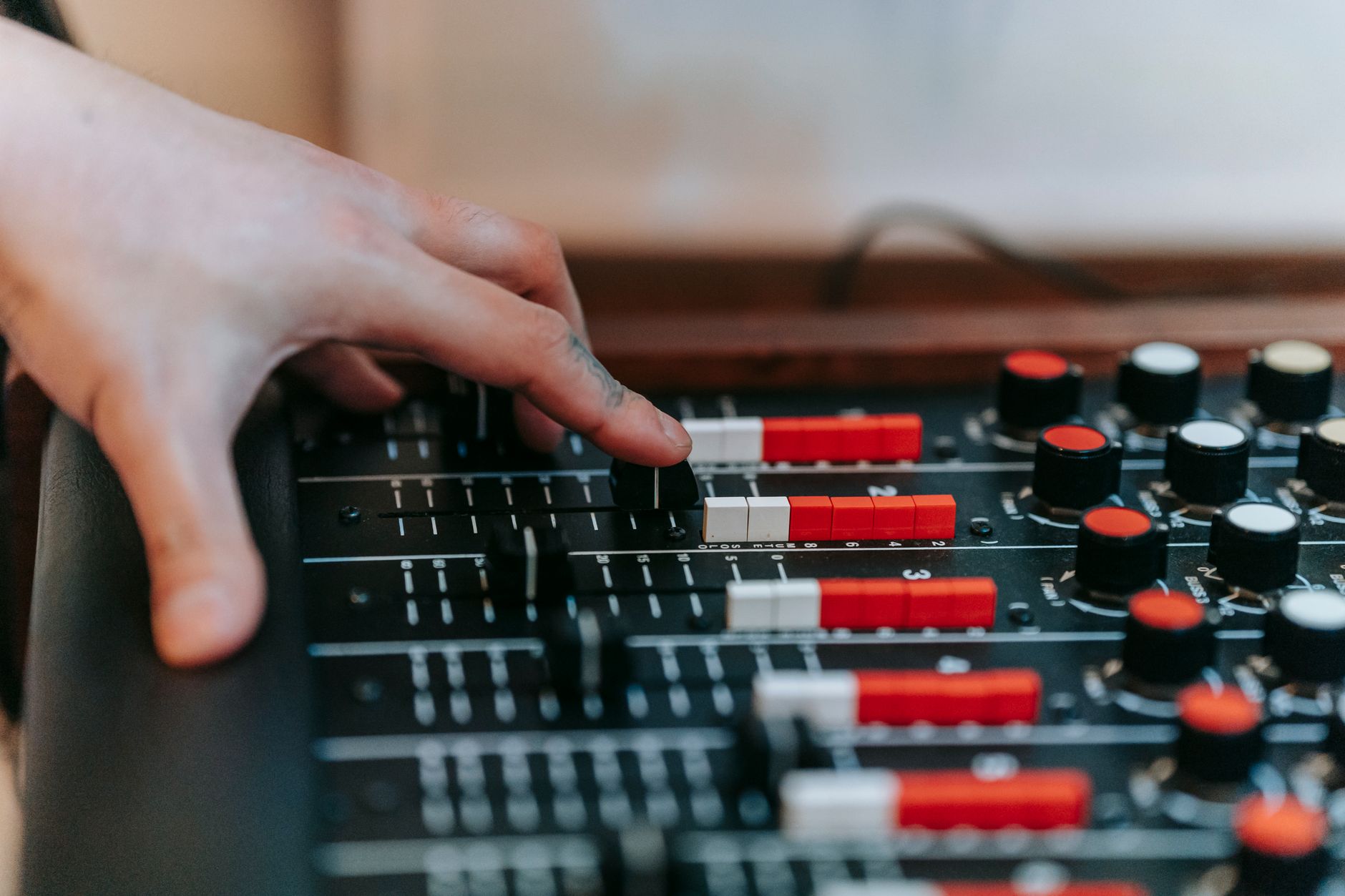
Pro Toolsは、Avid社が開発している音楽制作ソフト、いわゆるDAWです。まずは立ち位置を知っておくと、選ぶかどうかの判断がしやすくなります。
レコーディングスタジオでの採用率が高いことが最大の特徴です。国内外の商業スタジオの多くが標準環境として導入しており、エンジニアの多くが日常的に扱っています。
外部のスタジオで録音する予定がある方には、実務上の利点が大きい選択です。
データのやり取りがしやすい点も、この採用率から生まれています。自宅で録った歌をエンジニアに渡してミックスしてもらう場合、同じ形式のセッションであれば余計な変換作業が発生しません。
依頼先を選ぶときの選択肢も広がります。
音声編集の速さに強みがあります。波形をつなぎ合わせて歌のテイクを組み立てる作業が、少ない手順で進められる設計です。
録り直しの多い制作では、この差が積み重なります。
一方で、注意しておきたい点もあります。使えるプラグインはAAXという形式に限られます。
他のDAWで広く使われているVST形式のプラグインは動きません。すでに手持ちのプラグインがある方は、対応形式を先に確認しておきましょう。
買い切りではなくサブスクリプションが中心という点も判断材料になります。支払いが続く形のため、年に数曲しか作らない方は、他のDAWと比べたうえで決めるほうが納得できるはずです。
他のDAWとの比較は個人アーティスト向けDAW比較、個別の入門はLogic Pro 始め方ガイドとCubase 始め方ガイドで扱っています。
グレードの違いと自分に合うプランの選び方
グレードの違いを、先に一覧にします。
| グレード | 費用の目安 | 主な制限と特徴 | 向く人 |
|---|---|---|---|
| Intro | 無料 | オーディオとソフト音源が8トラックずつまで | まず操作画面を確かめたい |
| Artist | 年間1万円台後半から | 個人の制作に必要な範囲を押さえる | 弾き語りの音源やデモの制作 |
| Studio | 年間3万円台後半から | トラック数が大きく増え、付属プラグインも充実 | バンド編成の録音、打ち込み中心の制作 |
| Ultimate | 業務用の価格帯 | 業務環境を想定した機能 | 個人が最初に選ぶ必要はない |
価格やプランの構成は変更される可能性があるため、購入前に公式サイトで確認してください。
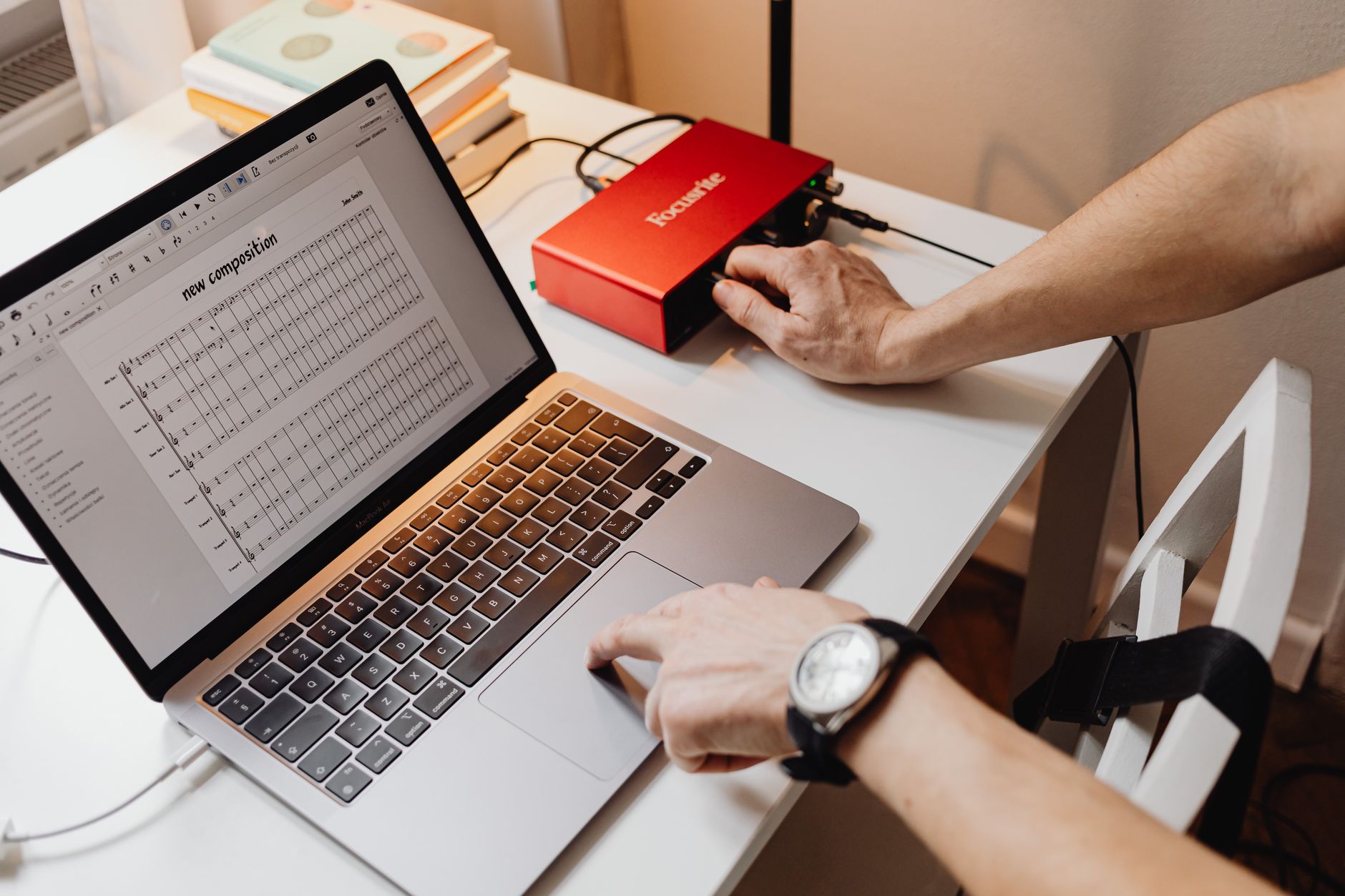
Pro Toolsには複数のグレードがあり、価格と機能が段階的に分かれています。最初に迷うのがここです。
まずはIntroから触ってみるのが確実です。無料で使えるグレードで、オーディオとソフト音源のトラックが8本ずつまでといった制限はあるものの、録音、編集、書き出しという一連の流れは一通り体験できます。
弾き語りのデモであれば足りる場面も多く、操作画面が自分に合うかどうかを、お金をかけずに確かめられます。
Artistは、個人の制作にちょうどよい範囲を押さえたグレードです。弾き語りの音源やデモの制作であれば、トラック数の上限に困る場面はそう多くありません。
費用を抑えて本格的に始めたい方の現実的な選択肢になります。
Studioは、制作の幅を広げたい方向けの位置づけです。扱えるトラック数が大きく増えるほか、付属するプラグインや機能も充実します。
バンド編成の録音や、打ち込みを多用する制作を考えているなら検討する価値があります。
Ultimateは業務用の環境を想定したグレードで、個人が最初に選ぶ必要はほとんどありません。
費用は、Artistで年間1万円台後半から、Studioで3万円台後半からが目安です。月払いより年払いのほうが割安になる設定が一般的ですが、価格やプランの構成は変更される可能性があるため、購入前に公式サイトで確認してください。
学生や教職員向けの割引が用意されている場合もあります。該当する方は、証明書類を準備して条件を確認しておきましょう。
始める前に用意するもの
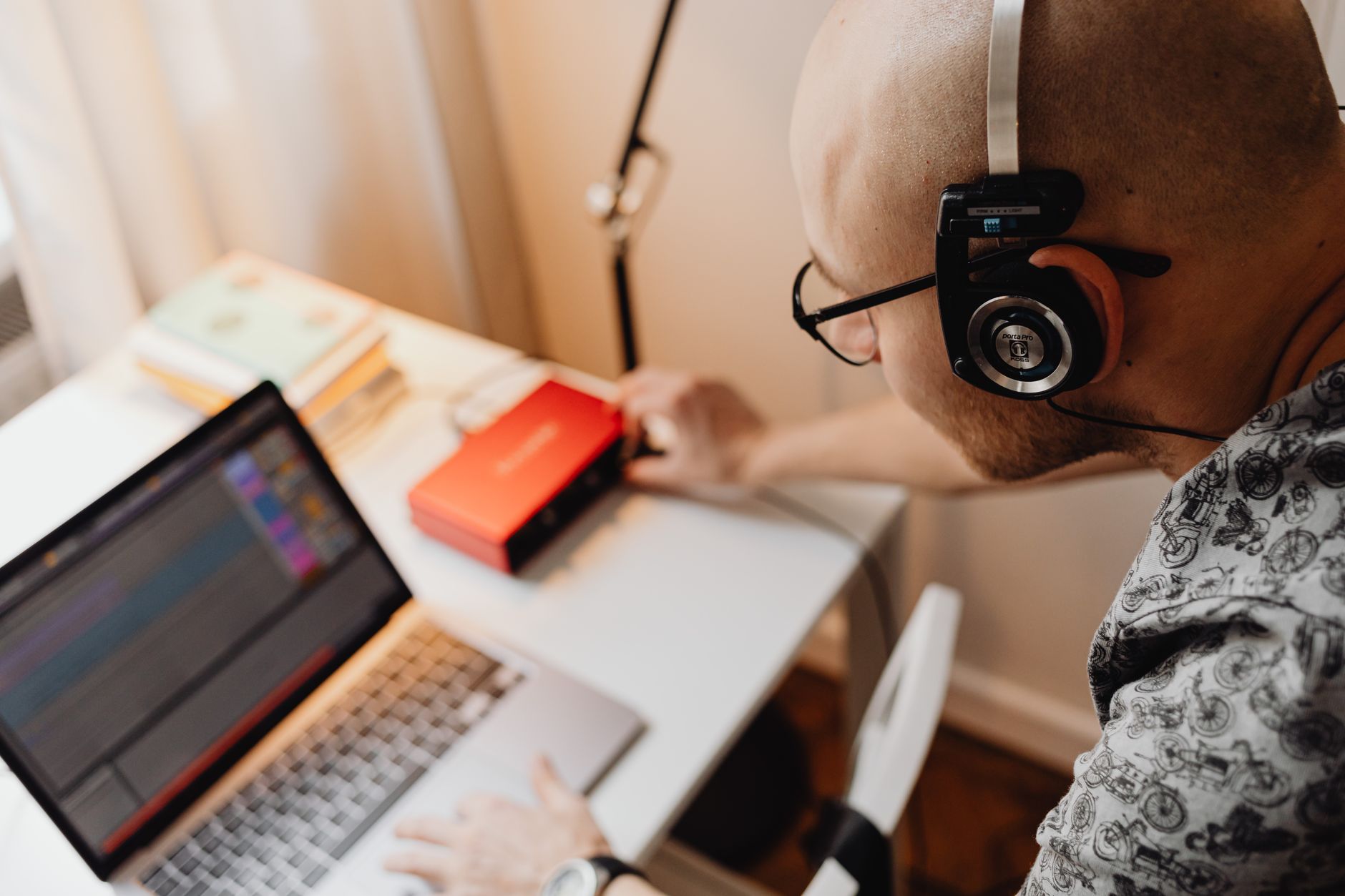
ソフトだけを買っても、録音は始められません。最低限そろえるものを整理します。
パソコンの条件を先に確認してください。メモリは16GBあると余裕がありますが、簡単な弾き語りの録音であれば8GBでも動作します。
保存先はSSDのほうが安定し、作業中の待ち時間が短くなります。対応するOSのバージョンは更新されていくため、公式の動作環境ページで確認するのが確実です。
オーディオインターフェースは、あると成功率が上がります。パソコンとマイクやギターをつなぐ機材で、音の遅れを小さく抑える役割を持ちます。
2つの入力を備えた入門機であれば1万円台から見つかりますが、価格は変動する可能性があります。
マイクは用途に合わせて選びましょう。歌を丁寧に録りたいならコンデンサーマイク、生活音の多い部屋ならダイナミックマイクが扱いやすくなります。
用途別の選び方はマイク選び方ガイドが入口です。
ヘッドホンは、録音の前提になります。スピーカーで音を出しながら歌うと、その音がマイクに入り込んでしまいます。
密閉型のヘッドホンを1本用意しておきましょう。
すべてを一度にそろえる必要はありません。まずはIntroとヘッドホンだけで操作に慣れ、続けられそうだと判断してからインターフェースやマイクを足していく順序が、予算を無駄にしにくい進め方です。
部屋ごと整える手順は宅録環境の作り方が参考になります。
アカウント作成からインストールまでの手順

準備ができたら導入作業に入ります。手順が多く見えますが、順番どおりに進めれば迷いません。
最初にAvidアカウントを作成します。公式サイトでメールアドレスとパスワードを登録するだけです。
ここで登録したアドレスは、後の認証や問い合わせでも使うため、普段確認しているものを選んでください。
次にプランを選んで登録します。Introであれば無料で登録でき、有料グレードの場合はここで支払い情報を入力してください。
Avid Linkというアプリをインストールします。ダウンロードや更新をまとめて管理するアプリで、Pro Tools本体もここから導入します。
ログインすると契約中の製品が一覧に表示されます。
iLokの準備が、最もつまずきやすい部分です。iLokはライセンスを管理する仕組みで、iLok License Managerというアプリと専用のアカウントが前提になります。
アカウントを作り、Avidアカウントと同じメールアドレスで紐付けておくと管理が楽です。
ライセンスの保存先を選びます。パソコン本体に保存する方法、クラウドに置く方法、USBキーに入れる方法があります。
1台のパソコンだけで作業する方は、本体かクラウドで十分です。
通信環境のよい場所で作業してください。インストールと認証で1時間程度かかることが多く、回線が切れるとやり直しになる場合があります。
最初のセッションを作るまでの流れ
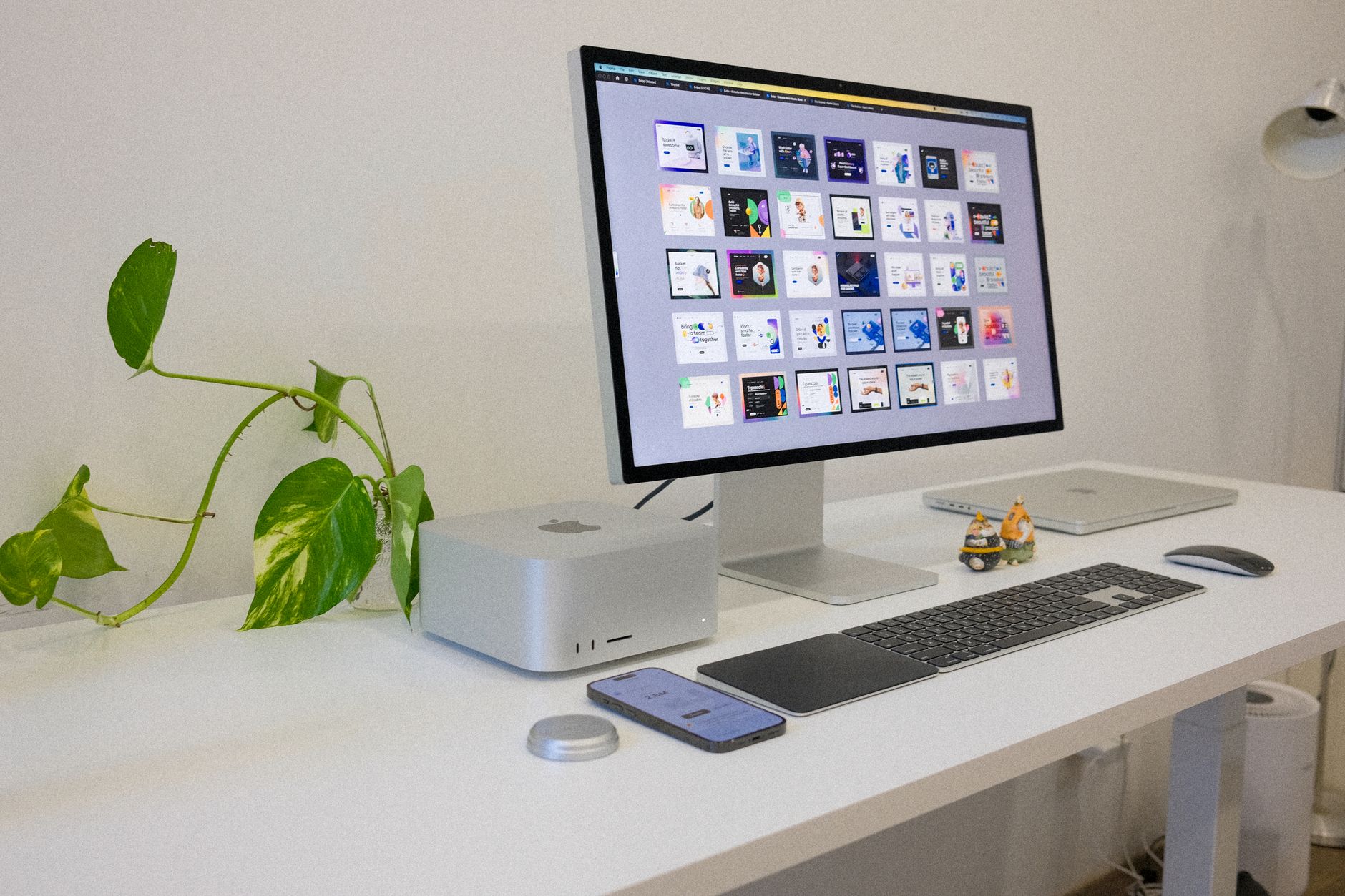
インストールが終わったら、いよいよ制作に入ります。最初の設定だけ押さえておけば、後は繰り返しです。
新規セッションを作成します。Pro Toolsでは1曲分のプロジェクトをセッションと呼び、音声ファイルや設定がひとまとめのフォルダで管理されます。
保存先は曲名のフォルダを指定しておくと後から探しやすくなります。
サンプルレートは48kHzを選んでおくと無難です。配信用の音源でも映像作品への提供でも扱いやすく、迷う場面が減ります。
ビット深度は24bitを選べば、音質と容量のバランスが取れます。
ファイル形式はWAVを選びましょう。互換性が高く、他のソフトに渡すときに問題が起きにくい形式です。
プレイバックエンジンの設定を確認します。使用するオーディオインターフェースをここで指定しないと、音が出ません。
あわせてバッファサイズという項目があり、録音のときは小さく、ミックスのときは大きく設定するのが基本です。小さくすると音の遅れが減り、大きくするとパソコンの負担が減ります。
トラックを追加します。歌やギターを録るならオーディオトラック、ソフト音源を鳴らすならインストゥルメントトラックを選びます。
まずはオーディオトラックを1本作るところから始めてみてください。
トラックの入力も指定します。インターフェースの1番にマイクをつないだなら、トラックの入力も1番に合わせてください。
ここがずれていると波形が現れません。
録音と編集の基本操作
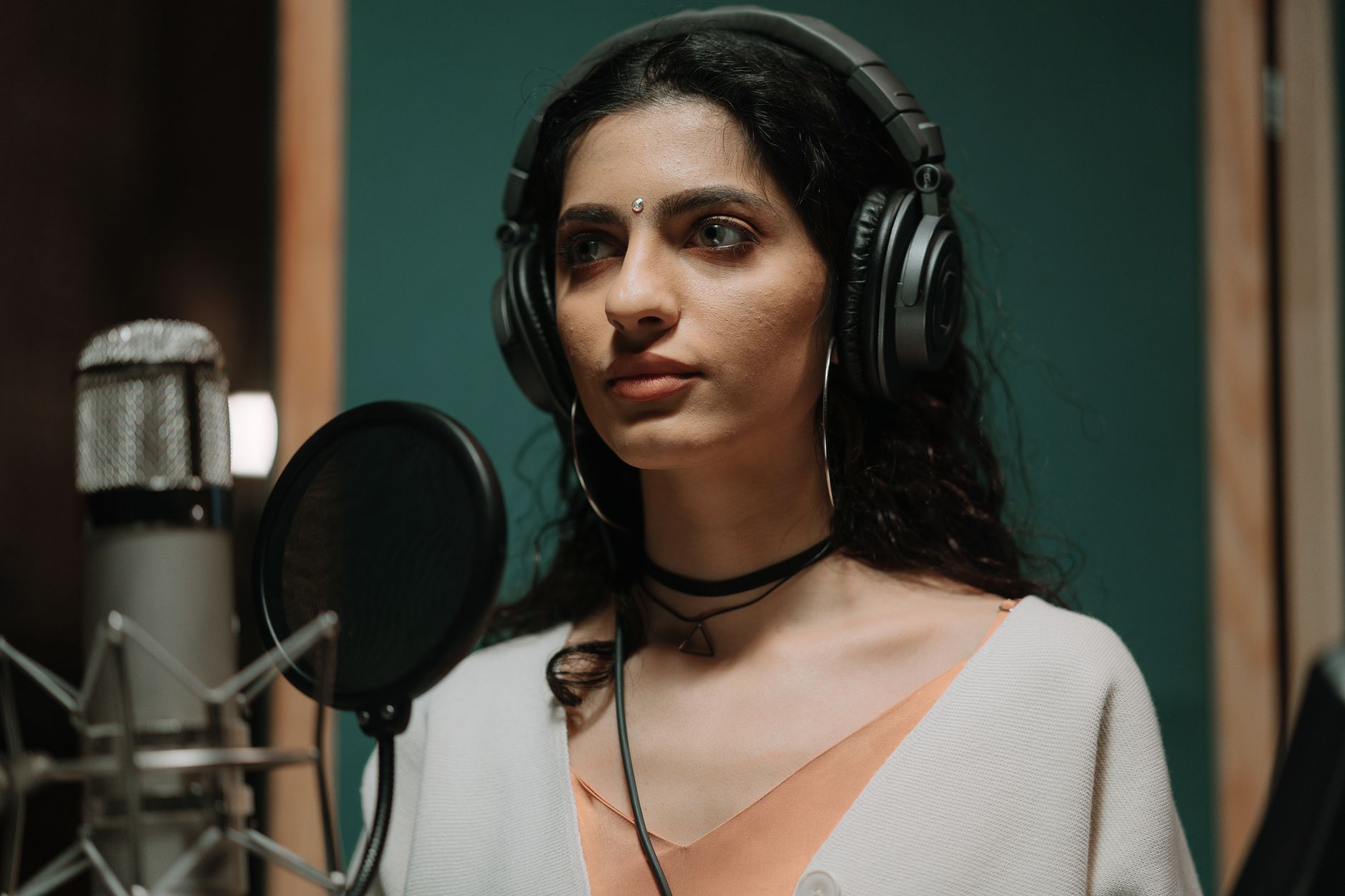
設定が終われば、あとは実際に録るだけです。最初に覚える操作は多くありません。
トラックの録音待機ボタンを押し、次に録音ボタンを押します。トラック側とトランスポート側の2段階になっている点が、他のソフトと少し違うところです。
再生と停止はスペースキーで切り替えられます。
テイクの管理にはプレイリストという仕組みが便利です。同じトラックの中に複数の録音を層のように重ねて保存でき、後から良かった部分だけを組み合わせられます。
テイクの選び方は歌入れは何テイク録るべき?が参考になるはずです。
歌を何度も録り直す制作では、この機能が中心になります。
編集モードは4種類あります。中でも使用頻度が高いのが、波形を自由に動かせるスリップモードと、拍やグリッドに吸い付くグリッドモードです。
まずはこの2つを切り替えられれば作業は進みます。
スマートツールを覚えると操作が速くなります。カーソルの位置によって、選択、移動、長さの調整、フェードの作成が自動的に切り替わる機能です。
ツールを持ち替える手間がなくなります。
ショートカットは3つだけ先に覚えましょう。保存、取り消し、そして選択範囲へのフェード作成です。
この3つを手が覚えるだけで、作業の速度が目に見えて変わります。
書き出しはバウンス機能で行います。完成した音源をWAVやMP3として出力する操作で、配信サービスへの入稿やSNSへの投稿に使います。
仕上げの工程は音源マスタリングとは?が入口です。
つまずきやすいポイントと対処法
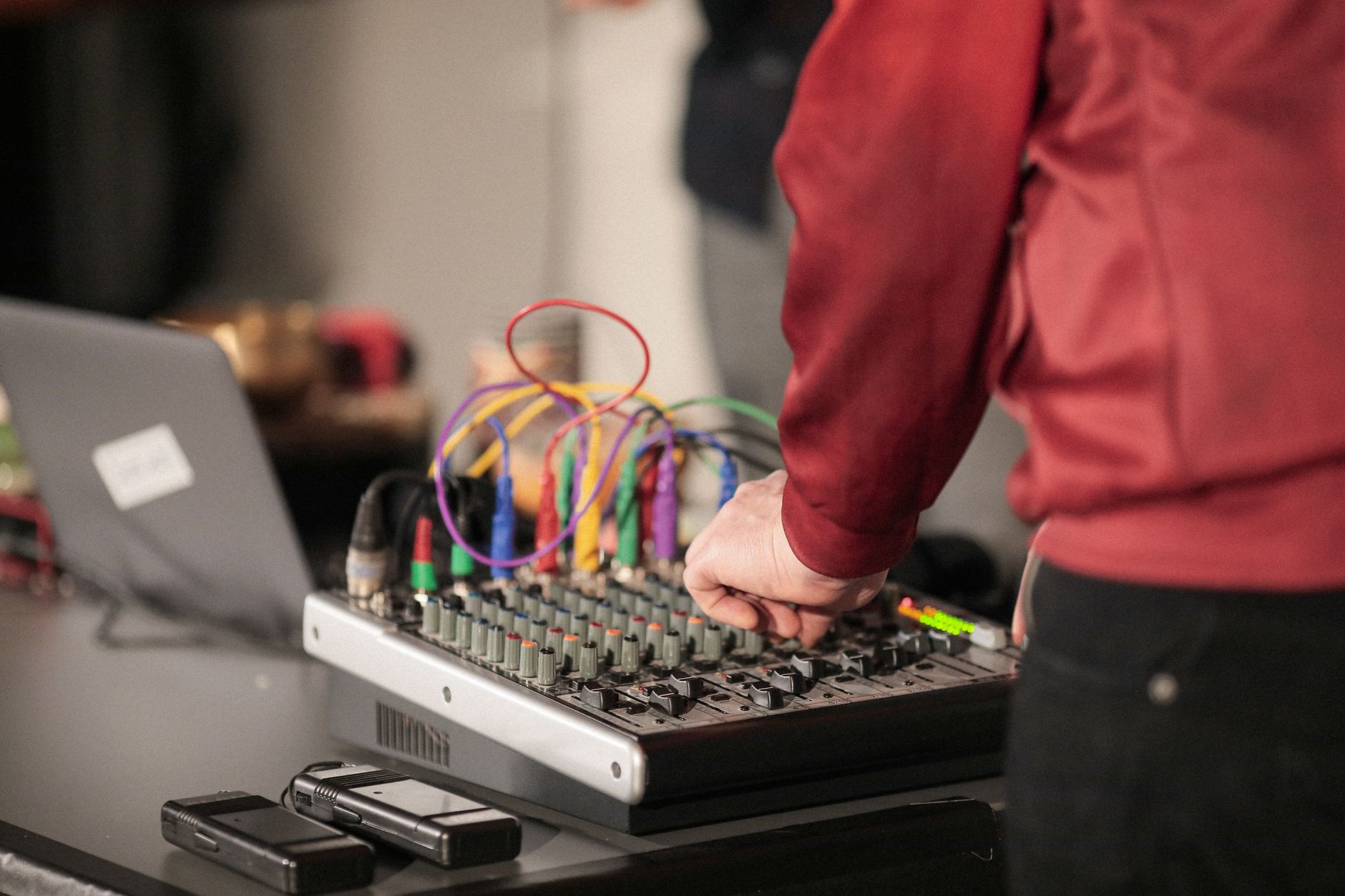
最後に、始めたばかりの時期に起きやすい問題をまとめます。事前に知っておくと、慌てずに済みます。
音が出ないときは、まず出力設定を疑ってください。プレイバックエンジンで選んでいる機器と、実際に音を聴いている機器が食い違っている場合がほとんどです。
ヘッドホンをつないだ先を確認しましょう。
起動時にエラーが出る場合も、多くは設定の不一致が原因です。インターフェースの電源が入っていない、接続が抜けているといった単純な理由も少なくないため、機器をつないだ状態で立ち上げ直してみましょう。
認証エラーが出たら、iLok License Managerを開いてみてください。ライセンスがパソコンに置かれているかを確認し、なければクラウドから移します。
支払いが止まっていないかも確認しておきましょう。
プラグインが表示されないときは、形式を確認します。Pro ToolsはAAX形式のみが対応で、VST形式は読み込まれません。
購入前に対応形式を確かめる習慣をつけておくと、無駄な出費を防げます。
無料のものを探す場合も形式の確認は必要です。候補は無料VSTプラグインのおすすめにまとまっています。
保存の習慣も早めに作ってください。曲の骨格ができた段階で別名保存しておくと、不具合が起きたときの損失が小さくなり、後戻りもしやすくなります。
契約を止めた後の扱いも知っておきましょう。更新しない場合ソフトは起動できなくなりますが、録音した音声ファイルはセッションフォルダの中に残ります。
他のソフトでも読み込める形式のため、作った音が消えるわけではありません。
よくある質問
Pro Toolsは他のDAWと何が違いますか?
商業スタジオでの採用率が高く、エンジニアの多くが日常的に扱っている点が最大の違いです。自宅で録った歌をエンジニアに渡してミックスしてもらう場合、同じ形式のセッションなら余計な変換作業が発生しません。
音声編集の速さにも強みがあります。波形をつなぎ合わせて歌のテイクを組み立てる作業が、少ない手順で進められる設計です。
無料で使えますか?
Introというグレードが無料で使えます。オーディオとソフト音源のトラックが8本ずつまでといった制限はありますが、録音、編集、書き出しの流れは一通り体験できます。
弾き語りのデモであれば足りる場面も多く、操作画面が自分に合うかをお金をかけずに確かめられます。
どのグレードを選べばよいですか?
まずIntroで操作画面を確かめてください。そのうえで、弾き語りの音源やデモの制作が中心ならArtist、バンド編成の録音や打ち込みを多用するならStudioが目安です。
Ultimateは業務用の環境を想定したグレードで、個人が最初に選ぶ必要はほとんどありません。費用はArtistで年間1万円台後半から、Studioで3万円台後半からが目安ですが、価格は変更される可能性があります。
手持ちのプラグインは使えますか?
AAX形式のものだけが使えます。他のDAWで広く使われているVST形式のプラグインは動きません。
すでに手持ちのプラグインがある方は、対応形式を先に確認してください。購入前に形式を確かめる習慣をつけておくと、無駄な出費を防げます。
始めるのに何を用意すればよいですか?
パソコン、ヘッドホン、そしてソフト本体です。メモリは16GBあると余裕がありますが、簡単な弾き語りの録音なら8GBでも動作します。
保存先はSSDのほうが安定します。
スピーカーで音を出しながら歌うとその音がマイクに入るため、密閉型のヘッドホンは録音の前提になります。オーディオインターフェースとマイクは、続けられそうだと判断してから足す順序で構いません。
iLokとは何ですか?
ライセンスを管理する仕組みです。iLok License Managerというアプリと、専用のアカウントが必要になります。
アカウントを作り、Avidアカウントと同じメールアドレスで紐付けておくと管理が楽です。ライセンスの保存先はパソコン本体、クラウド、USBキーから選べますが、1台のパソコンだけで作業するなら本体かクラウドで足ります。
最初のセッションはどう設定すればよいですか?
サンプルレートは48kHz、ビット深度は24bit、ファイル形式はWAVを選んでおくと扱いやすくなります。配信用でも映像作品への提供でも迷う場面が減ります。
あわせてプレイバックエンジンで、使用するオーディオインターフェースを指定してください。ここを設定しないと音が出ません。
バッファサイズは録音時に小さく、ミックス時に大きく切り替えるのが基本です。
音が出ないときはどこを見ますか?
まずプレイバックエンジンの設定を疑ってください。選んでいる機器と、実際に音を聴いている機器が食い違っている場合がほとんどです。
起動時のエラーも、多くは設定の不一致が原因です。インターフェースの電源が入っていない、接続が抜けているといった単純な理由も少なくないため、機器をつないだ状態で立ち上げ直してみてください。
Pro Toolsの始め方まとめ
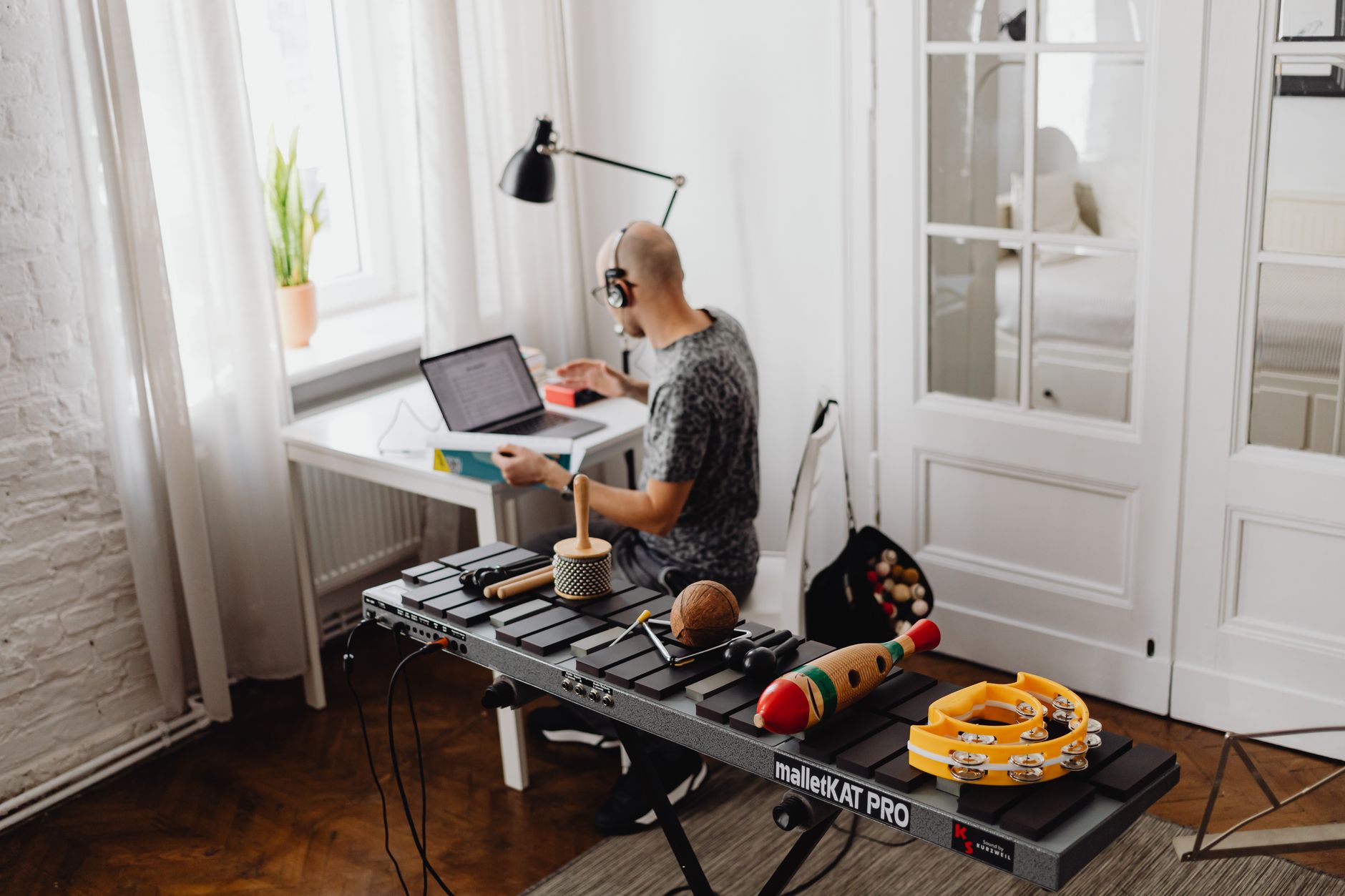
Pro Toolsの始め方について、押さえておきたいポイントを整理します。
- スタジオでの採用率が高く、エンジニアとのデータのやり取りがしやすい
- 使えるプラグインはAAX形式のみで、VST形式は動作しない
- まずは無料のIntroで操作画面が自分に合うかを確かめる
- 個人の制作ならArtist、幅を広げたいならStudioが目安になる
- パソコンはメモリ16GB、保存先はSSDだと作業が安定する
- iLokのアカウント作成と紐付けが、導入で最もつまずきやすい
- セッションは48kHz、24bit、WAV形式にしておくと扱いやすい
- 録音は小さいバッファ、ミックスは大きいバッファに切り替える
- 音が出ないときは、まずプレイバックエンジンの設定を確認する
まずはAvidアカウントを作り、無料のIntroをインストールしてみてください。トラックを1本作って自分の声を録るところまで進めば、続けられるかどうかの判断がつきます。
毎日配信をしても、お客さんは増えない。告知をしても、ライブの客席は空いたまま。新しい曲を作っても、誰にも届かない。
努力はしているのに、ほとんどの人が報われない。それが、多くのアーティストが直面している現実です。
「もっと集客を頑張れ」と言われても、簡単にできたら誰も悩んでいません。結果が出ないのは、才能でも努力不足でもなく、「届ける方法」を知らないだけ です。
コロム は、ファンと一体になれるマイクロライブ空間アプリ。
- 1ヶ月で50人規模のライブを完売
- SNSフォロワー数が5,000人を突破
- 副業から始めて、音楽だけで食べていけるようになったアーティストも
昇給を待つより、今の環境を変えるほうが早い。仕事があっても、地方に住んでいても、音楽を諦める必要はありません。
まずは、環境を変えることから。想像を超えるアーティスト生活を、コロムから始めてください。
ABOUT ME
インディペンデントアーティスト編集部
「私たちは音楽を諦めない」というビジョンを掲げ、多様なジャンルのインディペンデントアーティストたちを紹介する オウンドメディアを運営しています。新たな才能を発掘し、アーティストの創造性を全面的に支援することで、 音楽の新しい形を創り出しています。マイクロライブ空間アプリ「コロム」運営。
この記事を見た人はこれらの記事も見てます
音楽制作
Studio Oneの始め方!無料の体験版から曲づくりを覚える手順を解説
2026/10/24
Studio Oneは録音から書き出しまでを1画面で完結できるDAWです。30日程度の無料体験版から始める流れ、音が出ないときのオーディオ設
音楽制作
デモ音源のクオリティの上げ方!宅録でも聴かせる音にするコツを解説
2026/10/23
デモ音源のクオリティの上げ方を解説します。聴き手が減点するのはノイズ・音量バランス・テンポの揺れ・音割れの4つ。部屋の処理、マイクの距離、ミ
音楽制作
耳の疲れ対策でミックスの質を守る!原因と休憩の取り方を徹底解説
2026/10/21
ミックス中の耳の疲れは、作業音量を会話できる程度に固定し、45分から60分ごとに10分の休憩をタイマーで組み込むと防げます。疲れのサインと対
音楽制作
ヘッドホンミックスの注意点!失敗しない判断基準と確認手順を解説
2026/10/20
ヘッドホンでのミックスは細部に強く、全体のバランス判断には癖があります。低音と定位が誇張される仕組み、ハイパスとアナライザーでの補い方、モノ
音楽制作
リファレンスとモニター環境の整え方!低予算でミックス精度を上げるコツ
2026/10/18
自宅のミックスがずれる原因は部屋の反射と比較の基準にあります。リファレンスを2〜3曲に絞る選び方、音量を揃えた聴き比べ、正三角形の配置、最初
音楽制作
ミックスの音圧の上げ方!個人の宅録でも市販曲に近づける手順を解説
2026/10/17
ミックスの音圧は密度の問題で、波形を真っ黒に埋めることが目的ではありません。上がらない原因の切り分け、アレンジと帯域の整理、コンプとリミッタ