Logic Pro 始め方ガイド!Macユーザー向けDAW入門
2026/08/11(更新 2026/10/01)
Logic Proを開いて最初にやることは、機能を覚えることではありません。オーディオデバイス・バッファサイズ・保存先の3つを設定し、短い曲を書き出すまで通すことです。
付属の音源とエフェクトだけで曲は完成します。買い切り型のソフトで、Windows版は提供されていません。
この記事では導入前の確認、初期設定、画面の見方、1曲を書き出す流れ、つまずいたときの対処を順に解説します。
この記事の結論
- 最初に設定するのはオーディオデバイス・バッファサイズ・プロジェクトの保存先の3つ。ここを飛ばすと後から作り直しになります。
- 画面は中央のトラックエリア、左の音色選択、上の再生バーの3か所だけ覚えれば、1曲目は作れます。
- 機能を順に学ぶより、8小節の曲を1つ書き出すほうが早く身につくはずです。
- 音が出ないときは、オーディオデバイスの選択・トラックのミュート・音量ゼロの3点を順に確認してください。
- 付属音源とエフェクトで完結するため、始めた時点でプラグインの買い足しは不要です。
- Windows版は提供されていません。Mac以外の環境では別のDAWを選ぶことになります。
Logic Proはどんなソフトか
Logic Proは、AppleがMac向けに開発している音楽制作ソフトです。録音、打ち込み、ミックス、書き出しまでを1本で完結できる構成になっています。
特徴として挙げられるのが、付属する音源とエフェクトの量です。ピアノ、ドラム、シンセ、オーケストラの音色から、リバーブやコンプレッサーといった処理まで、追加購入なしで一通り揃っています。
始めたばかりの段階では、この点が大きな意味を持ちます。プラグインを買い足さなくても曲を完成させられる環境が、最初から手元にあるためです。
購入形態は買い切り型で、価格は3万円前後が一つの目安です。ただし料金や提供形態は変わることがあるため、購入前にApple公式サイトで確認しましょう。
無料で試せる期間が用意されている場合もあります。期間中にどこまで進められるかを試してから決めるという進め方も現実的でしょう。
なお、Windows版は提供されていません。Macを持っていない場合は、別のDAWを検討することになります。
他のソフトとの違いは個人アーティスト向けDAW比較で整理しました。Windows環境ならCubaseの始め方が候補です。
導入前に確認しておくこと
インストールしてから困らないために、先に確認しておきたい項目があります。
動作環境と空き容量
対応するmacOSのバージョンは、アップデートごとに変わります。手持ちのMacが要件を満たしているかを、公式の記載で確かめておきましょう。
見落とされやすいのがストレージの空き容量です。本体に加えて追加の音源ライブラリをすべて入れると、数十ギガバイト規模になります。
容量が心配な場合は、必要な音源だけを後から追加でダウンロードする設定にしておく方法があります。まずは基本のセットだけで始めても、制作に支障はありません。
周辺機器の準備
歌や楽器を録音するなら、オーディオインターフェースとマイクが必要になります。打ち込み中心であれば、当面はMac本体だけでも始められます。
機材の揃え方は宅録環境の作り方にまとめてあります。
ヘッドホンは早い段階で用意しておきたい機材です。スピーカーの音がマイクに回り込む問題を避けられ、細かい音の判断もしやすくなります。
最初にやっておく初期設定
起動したら、いきなり曲を作る前に3つの設定だけ済ませておきましょう。ここを飛ばすと、後で作り直すことになりがちです。
| 設定項目 | 場所 | 決め方 |
|---|---|---|
| オーディオデバイス | 環境設定のオーディオ項目 | 入力と出力に使う機器を指定する |
| バッファサイズ | 同じオーディオ項目 | 録音時は小さく、ミックス時は大きく |
| プロジェクトの保存先 | 新規保存のダイアログ | 曲ごとにフォルダを作り、録音した音声も同じ場所へ |
オーディオデバイスの設定が一つ目です。環境設定のオーディオ項目で、入力と出力に使う機器を選びます。
オーディオインターフェースをつないでいるなら、それを指定します。
音が出ない、録音できないという相談の多くは、ここの選択が合っていないことが原因です。
二つ目がバッファサイズです。数値を小さくすると発音の遅れが減り、大きくするとパソコンの負荷が下がります。
録音するときは小さく、ミックスするときは大きく。作業の段階に応じて切り替えるのが基本的な使い方になります。
三つ目がプロジェクトの保存先です。曲ごとにフォルダを作り、録音した音声も一緒に保存されるようにしておくと、後から移動するときに音が消える事故を防げます。
保存先は、外部ドライブよりも本体側のほうが安定します。容量に余裕がない場合は、完成した曲だけを外部へ移す運用にしましょう。
画面の見方を覚える
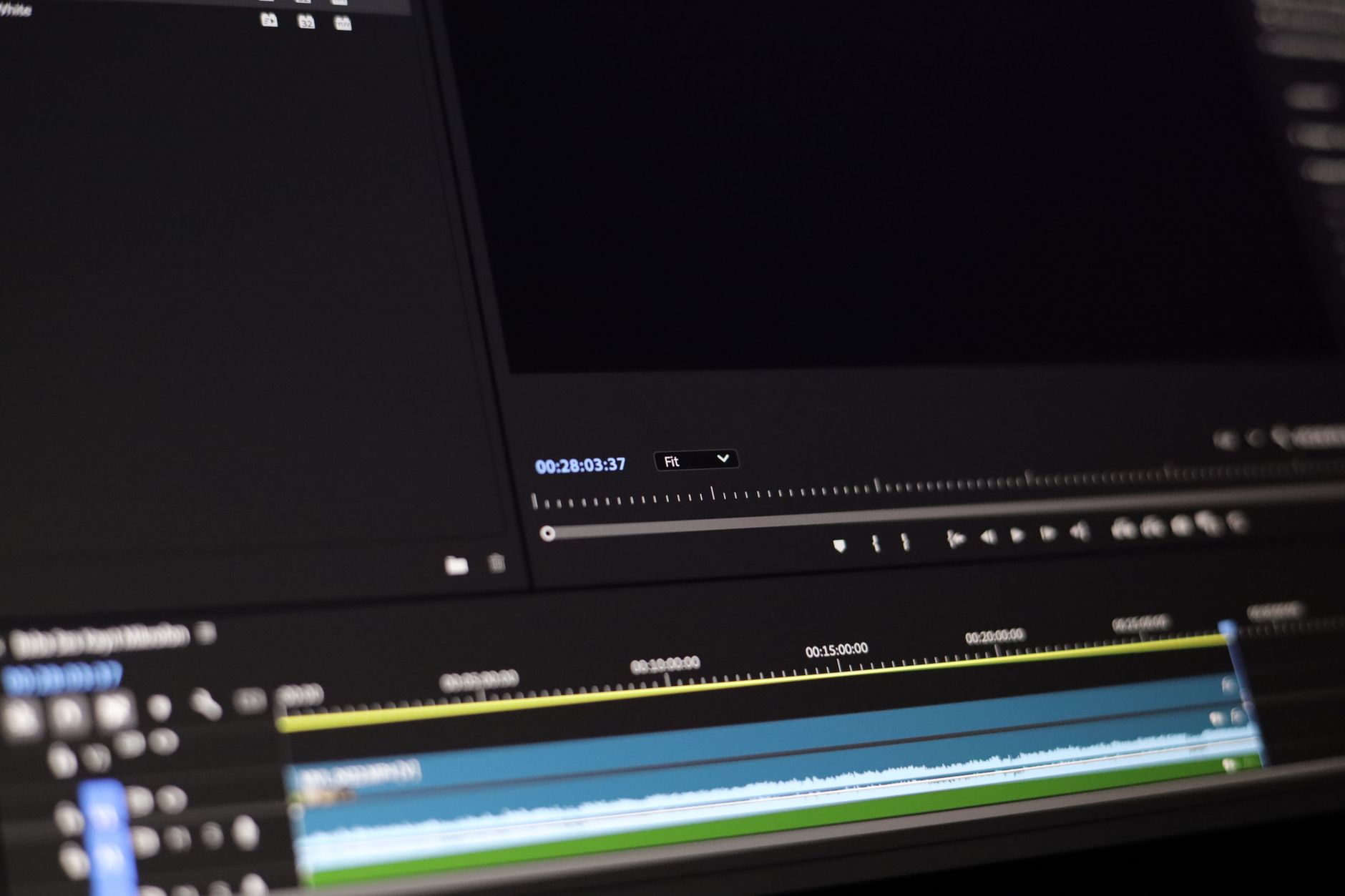
Logic Proの画面は、役割ごとに区切られています。それぞれの場所が何をするところかを掴めば、迷いは大きく減ります。
中央の広い領域が、トラックエリアです。ここに音のかたまりが横に並び、左から右へ時間が流れていきます。
この四角いかたまりをリージョンと呼びます。
左側には、選んでいるトラックの詳細を表示する欄と、音色を選ぶライブラリが並びます。音を変えたいときは、この左側を見ることです。
上部の帯が、再生や録音のボタン、現在の位置、テンポを表示する部分です。曲の速さを変えたいときは、ここの数値を書き換えます。
下部には、音符を細かく編集するエディタが開きます。打ち込んだフレーズの音程や長さを直す作業は、ここで行います。
ミキサーは、各トラックの音量やエフェクトをまとめて扱う画面です。曲がある程度できてから使う場所と考えておきましょう。
最初からすべてを覚える必要はありません。中央、左、上の3か所だけを意識すれば、1曲目は作れます。
1曲を最後まで作ってみる
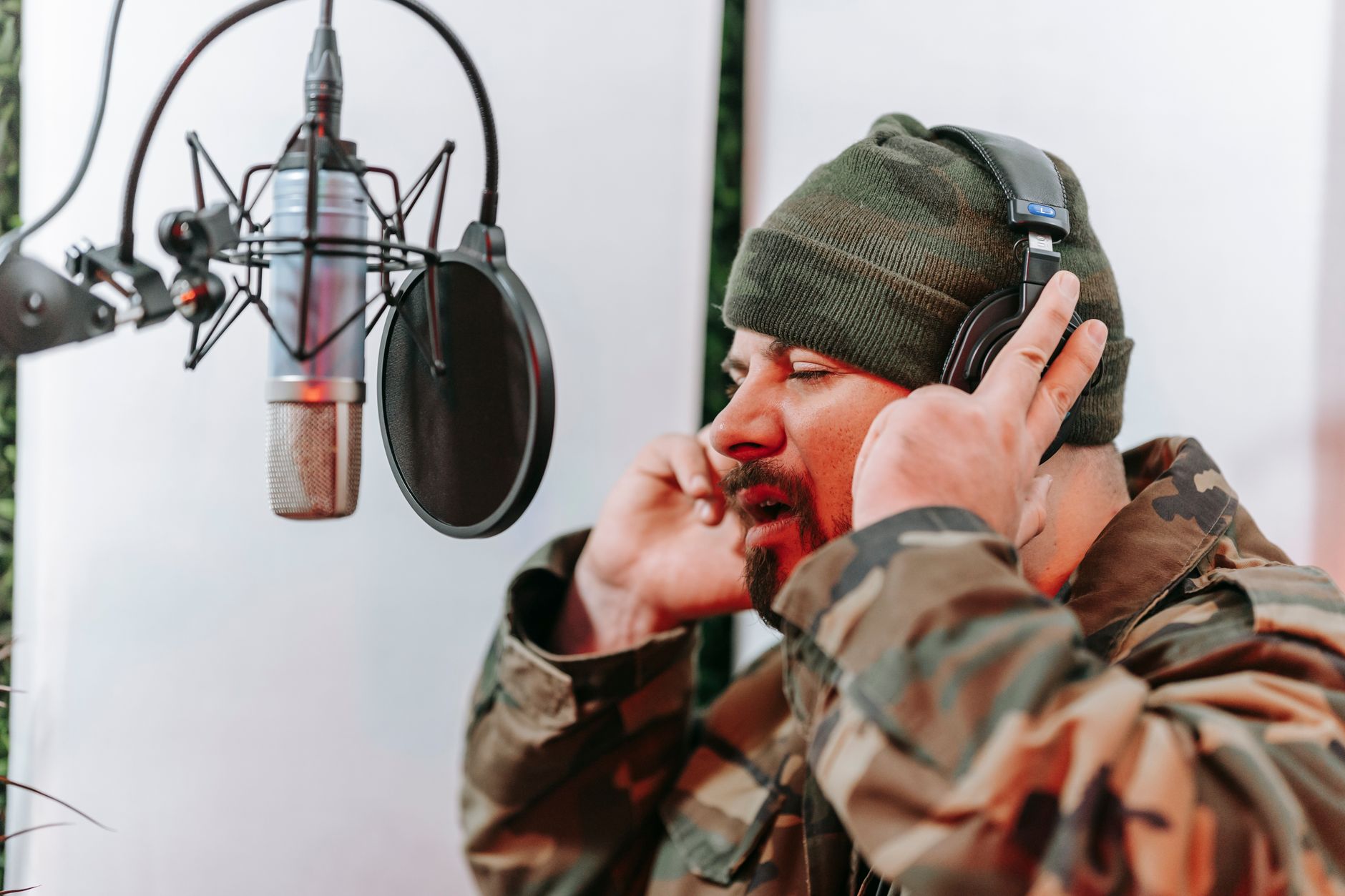
機能を学ぶより、短い曲を1つ完成させるほうが上達は早くなります。8小節でも構いません。
ドラムから置く
新規プロジェクトを作ったら、まずリズムを置きます。付属のドラム機能を使えば、ジャンルを選ぶだけで叩き台が生成されるため、リズムに自信がなくても進められます。
生成された叩き台を自分で組み替える手順はドラム打ち込みのコツが参考になります。
テンポは最初に決めておきましょう。後から変えることもできますが、録音した音声が絡むと調整が煩雑になります。
コードとベースを重ねる
次に、ピアノやシンセでコードを置きます。4つのコードを繰り返すだけでも、曲の骨格になります。
そのコードの一番低い音をなぞる形で、ベースを加えましょう。低音が入った瞬間に、まとまりが生まれることを実感できるはずです。
メロディと歌を入れる
上に乗せる旋律を打ち込むか、マイクで歌を録音します。録音は、テンポに合わせたクリック音を鳴らしながら行います。
歌を入れる際の距離や音量の作り方はボーカル録音のコツにまとめました。
失敗しても何度でも録り直せます。気に入った部分だけを繋ぎ合わせるのが、DAWでの一般的な進め方です。
書き出して聴く
最後に、音声ファイルとして書き出します。書き出し形式は、配信を考えるならWAVを選んでおくとよいでしょう。
書き出したファイルをスマートフォンやイヤホンで聴いてみると、制作画面では気づかなかった点が見えてきます。
音量や音質を仕上げる工程は音源マスタリングとはで扱っています。
付属音源とループを使い倒す
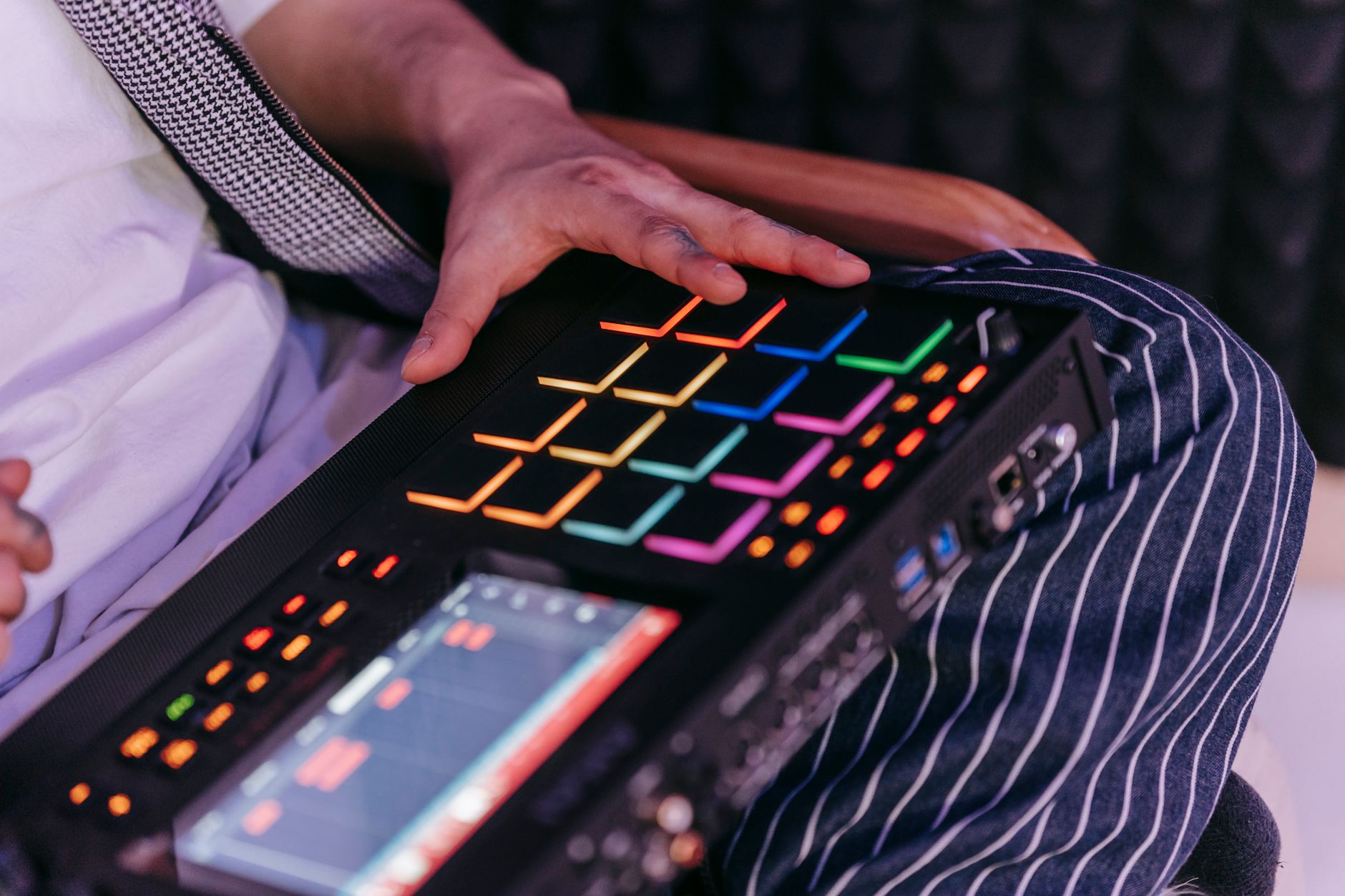
Logic Proの価値の多くは、最初から入っている素材にあります。ここを使わないのは大きな損失です。
ループ素材は、あらかじめ演奏された短いフレーズの集まりです。ドラッグして並べるだけで曲になり、テンポやキーは自動で合わせられます。
作曲に行き詰まったときも、ループを並べて雰囲気を作り、そこに自分の演奏を重ねる進め方が可能です。
ドラムの自動生成機能では、スタイルを選び、強さや複雑さをつまみで調整できます。生成された内容は編集できるため、叩き台として使って自分好みに直すという使い方が向いています。
音源はピアノ、エレクトリックピアノ、ストリングス、シンセなど一通り揃った状態です。プリセットを片っ端から鳴らしてみる時間を一度作っておくと、後の制作が速くなります。
エフェクトも同様です。リバーブ、ディレイ、コンプレッサー、EQ。
まずは各トラックのプリセットから選ぶだけで、十分に形になります。
パラメータの意味は、使いながら少しずつ覚えていけば間に合います。
つまずきやすい場面と抜け出し方

最後に、始めたばかりの時期に起こりやすい状況を挙げておきます。
音が出ないという場面が最も多く見られます。オーディオデバイスの選択、トラックのミュート、音量がゼロになっていないか。
この3点を順に確認しましょう。
録音した声が遅れて聞こえる場合は、バッファサイズを小さくします。それでも改善しないときは、インターフェース側で直接モニターする設定を試してみてください。
動作が重くなる症状は、トラック数が増えると起こります。使い終わったソフト音源を音声に変換して固定すると、負荷を下げられます。
キーコマンドが覚えられないという声もよく聞きます。最初は、スペースキーで再生と停止、Rで録音、Cmd+Zで取り消し、Cmd+Sで保存の4つだけで十分です。
初期設定から変更されている場合もあるため、動かないときはキーコマンドの一覧を確認しましょう。
そして最も多いのが、完成させないまま次の曲に移ってしまうという状態です。粗くても書き出すところまで進めると、次の1曲で直すべき点が具体的に見えてきます。
よくある質問
Logic Proはいくらですか?
買い切り型で、3万円前後が一つの目安です。月額の支払いは発生しません。
ただし料金や提供形態は変わることがあるため、購入前にApple公式サイトで確認してください。
WindowsのパソコンでLogic Proは使えますか?
使えません。Windows版は提供されておらず、動作するのはMacだけです。
Windows環境で始めるなら、Cubaseなど他のDAWを検討することになります。
別にプラグインを買う必要はありますか?
始めた時点では不要です。ピアノ、ドラム、シンセ、オーケストラの音色から、リバーブやコンプレッサーまで一通り付属しています。
買い足しを考えるのは、付属の音源で物足りなさを感じた段階からで間に合います。
音が出ないときはどこを確認すればよいですか?
確認する順番は3つです。環境設定のオーディオデバイスの選択、トラックのミュート、音量がゼロになっていないか。
この3点で解決しない場合は、インターフェースの接続とMac側のサウンド設定も見てください。
録音した声が遅れて聞こえるのはなぜですか?
バッファサイズが大きいためです。数値を小さくすると発音の遅れが減ります。
それでも改善しないときは、オーディオインターフェース側で直接モニターする設定を試してください。
最初に覚えるキーコマンドはどれですか?
4つで足ります。スペースキーで再生と停止、Rで録音、Cmd+Zで取り消し、Cmd+Sで保存。
初期設定から変更されている場合もあるため、動かないときはキーコマンドの一覧を確認しましょう。
動作が重くなったときはどうしますか?
使い終わったソフト音源を音声に変換して固定してください。トラック数が増えると負荷が上がるため、確定した音は音声に書き換えておくと軽くなります。
バッファサイズを大きくする方法も併せて有効です。
Logic Proの始め方まとめ
Logic Proの始め方について、押さえておきたいポイントを整理します。
- 録音から書き出しまで1本で完結し、付属の音源とエフェクトが充実している
- 買い切り型で3万円前後が目安だが、価格や提供形態は変更される可能性がある
- 導入前に対応するmacOSのバージョンとストレージの空き容量を確認する
- 最初にオーディオデバイス、バッファサイズ、保存先の3つを設定する
- 画面は中央のトラックエリア、左の音色選択、上の再生バーの3か所から覚える
- ドラム、コード、ベース、メロディの順で8小節の曲を1つ完成させてみる
- ループ素材とドラムの自動生成は、叩き台として積極的に使う
- 音が出ないときはデバイス選択、ミュート、音量の3点を確認する
- キーコマンドは再生、録音、取り消し、保存の4つから始める
まずは新規プロジェクトを作り、ループ素材を4つ並べて書き出すところまでやってみてください。1曲を最後まで通す感覚が掴めれば、次からの制作は驚くほど軽くなります。
毎日配信をしても、お客さんは増えない。告知をしても、ライブの客席は空いたまま。新しい曲を作っても、誰にも届かない。
努力はしているのに、ほとんどの人が報われない。それが、多くのアーティストが直面している現実です。
「もっと集客を頑張れ」と言われても、簡単にできたら誰も悩んでいません。結果が出ないのは、才能でも努力不足でもなく、「届ける方法」を知らないだけ です。
コロム は、ファンと一体になれるマイクロライブ空間アプリ。
- 1ヶ月で50人規模のライブを完売
- SNSフォロワー数が5,000人を突破
- 副業から始めて、音楽だけで食べていけるようになったアーティストも
昇給を待つより、今の環境を変えるほうが早い。仕事があっても、地方に住んでいても、音楽を諦める必要はありません。
まずは、環境を変えることから。想像を超えるアーティスト生活を、コロムから始めてください。
ABOUT ME
インディペンデントアーティスト編集部
「私たちは音楽を諦めない」というビジョンを掲げ、多様なジャンルのインディペンデントアーティストたちを紹介する オウンドメディアを運営しています。新たな才能を発掘し、アーティストの創造性を全面的に支援することで、 音楽の新しい形を創り出しています。マイクロライブ空間アプリ「コロム」運営。
この記事を見た人はこれらの記事も見てます
音楽制作
ボカロPの活動の始め方!機材選びから初投稿までの手順を解説!
2026/11/2
ボカロPに必要なものはパソコン・DAW・ヘッドホン・音声合成ソフトの4つで、パソコンを除けば数万円から始められます。ソフトの選び方と1曲目を
音楽制作
ボカロ曲の作り方を解説!無料で始める制作環境から調声・投稿まで
2026/11/1
ボカロ曲の作り方を解説します。DAWはCakewalk系やGarageBand、歌声合成ソフトはUTAUやNEUTRINOで無料から始められ

音楽制作
DAWの無料ソフトを徹底比較!初めての宅録に合う一本の選び方を解説
2026/10/30
無料のDAWは録音から書き出しまで一通りでき、配信用の音源も作れます。対応OS・作り方の相性・日本語の情報量・動作の軽さで比較し、Mac/W

音楽制作
DAW乗り換えの注意点を解説!移行前の準備と失敗しない手順まとめ
2026/10/29
DAW乗り換えの注意点を解説します。不満を環境・設計・慣れの問題に分類してから判断し、過去の完成曲は移さないのが基本方針です。事前確認の5項
音楽制作
Reaperの使い方を初心者向けに解説!導入から書き出しまでの手順
2026/10/27
Reaperは動作が軽く、機能制限なしで一定期間試せる買い切り型のDAWです。日本語化とオーディオ設定、録音から編集・ミックス・書き出しまで
音楽制作
Pro Toolsの始め方!プラン選びから初めての録音までを解説
2026/10/26
Pro Toolsは無料のIntroから試せます。AAX形式のみ対応という前提、Artistとstudioの選び分け、iLokの設定でつまず