Cubase 始め方ガイド!日本国内シェアトップDAWの入門
2026/08/12(更新 2026/10/01)
Cubaseを始めるなら、機材に付属する簡易版か体験版から入り、足りない機能が出てきた時点で上位版へ乗り換えるのが無理のない順番です。個人が数十トラック規模で作る範囲なら、下位版でも曲は最後まで通せます。
インストール直後に音が出ないのは故障ではありません。スタジオ設定でオーディオデバイスを指定していないだけという場合がほとんどです。
この記事では、Cubaseの特徴、エディションの違い、必要な環境、最初に整える設定、画面の見方、打ち込みと録音、ミックスと書き出し、つまずきやすい場面を解説します。
この記事の結論
- エディションはPro、Artist、Elementsなどに分かれ、上位版ほど扱えるトラック数と付属機能が増えます。
- 個人制作なら下位版でも曲は完成します。差が出やすいのは、サラウンドや高度な自動化といった業務向けの機能です。
- 入り口は機材付属の簡易版(Cubase AIやLE)か体験版。下位版から上位版へのアップグレード価格は用意されています。
- 優先して用意したい機材はオーディオインターフェースです。パソコン内蔵の音声機能では遅延が大きくなります。
- 起動後に最初にやるのは、スタジオ設定でのオーディオデバイス指定とバッファサイズの調整です。
- バッファサイズは録音時は小さく、ミックス時は大きく。作業の段階で切り替えます。
- プロジェクトの保存先を決めて集約してください。フォルダごと移動させると参照が切れます。
Cubaseはどんなソフトなのか
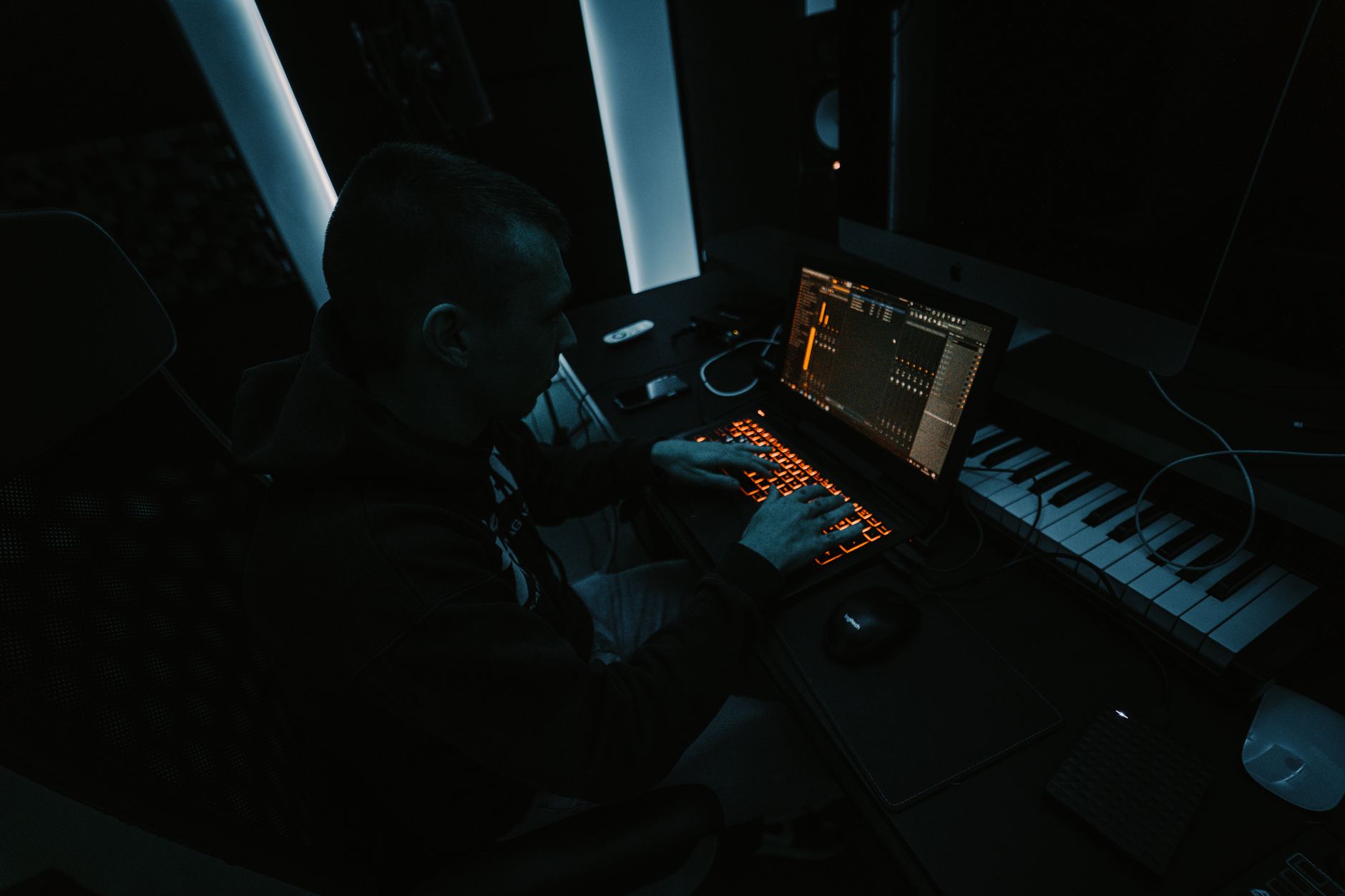
Cubaseは、ドイツのSteinberg社が開発している**DAW(デジタル・オーディオ・ワークステーション)**です。パソコン上で録音、打ち込み、編集、ミックスまでを一通り行えるソフトを指します。
歴史の長さがCubaseの大きな特徴です。1980年代からMIDIシーケンサーとして開発が続き、その過程で生まれたのがVSTというプラグイン規格でした。
現在のDAWで広く使えるプラグインの共通仕様は、この流れから普及しました。
MIDIの打ち込みと譜面まわりの機能が充実している点も、よく挙げられる強みです。音符を細かく整える作業や、スコアとして表示して確認する作業が、標準の機能だけで完結します。
国内での採用実績が多いことも見逃せません。制作スタジオや音楽系の専門学校で使われてきた蓄積があるため、日本語で書かれた解説や質問への回答が見つけやすいという実務上の利点があります。
独学で進める場合、この情報量の差は想像以上に効いてきます。手が止まったときに検索してすぐ答えが出るかどうかで、続けられるかが変わってくるためです。
他のソフトとの比較は個人アーティスト向けDAW比較、Mac環境での選択肢はLogic Pro 始め方ガイドで扱っています。
エディションの違いと選び方

Cubaseは単一の製品ではなく、機能の範囲が異なる複数のエディションに分かれています。ここを取り違えると、必要な機能が入っていなかったり、逆に使いきれない機能に費用を払ったりします。
位置づけを並べると、次のようになります。
| エディション | 位置づけ | 制限 | 向いている人 |
|---|---|---|---|
| Pro | 最上位 | 制限が最も緩い | サラウンドや高度な自動化を使う制作 |
| Artist | 中位 | トラック数とエフェクトが絞られる | 個人制作でひととおり揃えたい人 |
| Elements | 下位 | さらに絞られる | まず完成までを通したい人 |
| AI・LE(機材付属版) | 簡易版 | 機能を大きく絞った構成 | これから始める人の入り口 |
機能構成や価格は改定される場合があるため、購入前に公式サイトで最新の比較表を確認してください。
上位版と下位版で何が変わるのか
上位版ほど、扱えるトラック数と付属機能が増えます。最上位のProは制限が最も緩く、その下のArtist、さらにElementsと進むにつれて、使えるトラック数やエフェクトの種類が絞られていきます。
差が出やすいのは、サラウンドや高度な自動化といった業務向けの機能です。個人が数十トラック規模で曲を作る範囲では、下位版でも制作そのものは最後まで通せます。
差が出にくいのは、録音、打ち込み、編集、ミックスという制作の基本の流れです。
最初に選ぶならどれか
オーディオインターフェースに付属してくる簡易版から始めるのは、無理のない入り口です。Steinberg社の機材やヤマハ製品には、機能を絞ったCubase AIやLEが同梱されている場合があります。
まず手元にあるもので数曲作り、足りないと感じた機能が出てきた時点で上位版に乗り換える進め方が現実的です。下位版から上位版へのアップグレード価格は用意されています。
体験版で操作感を確かめてから決める方法もあります。画面の作りが自分に合うかどうかは、説明を読むより触ったほうが早く分かります。
導入前にそろえておきたい環境
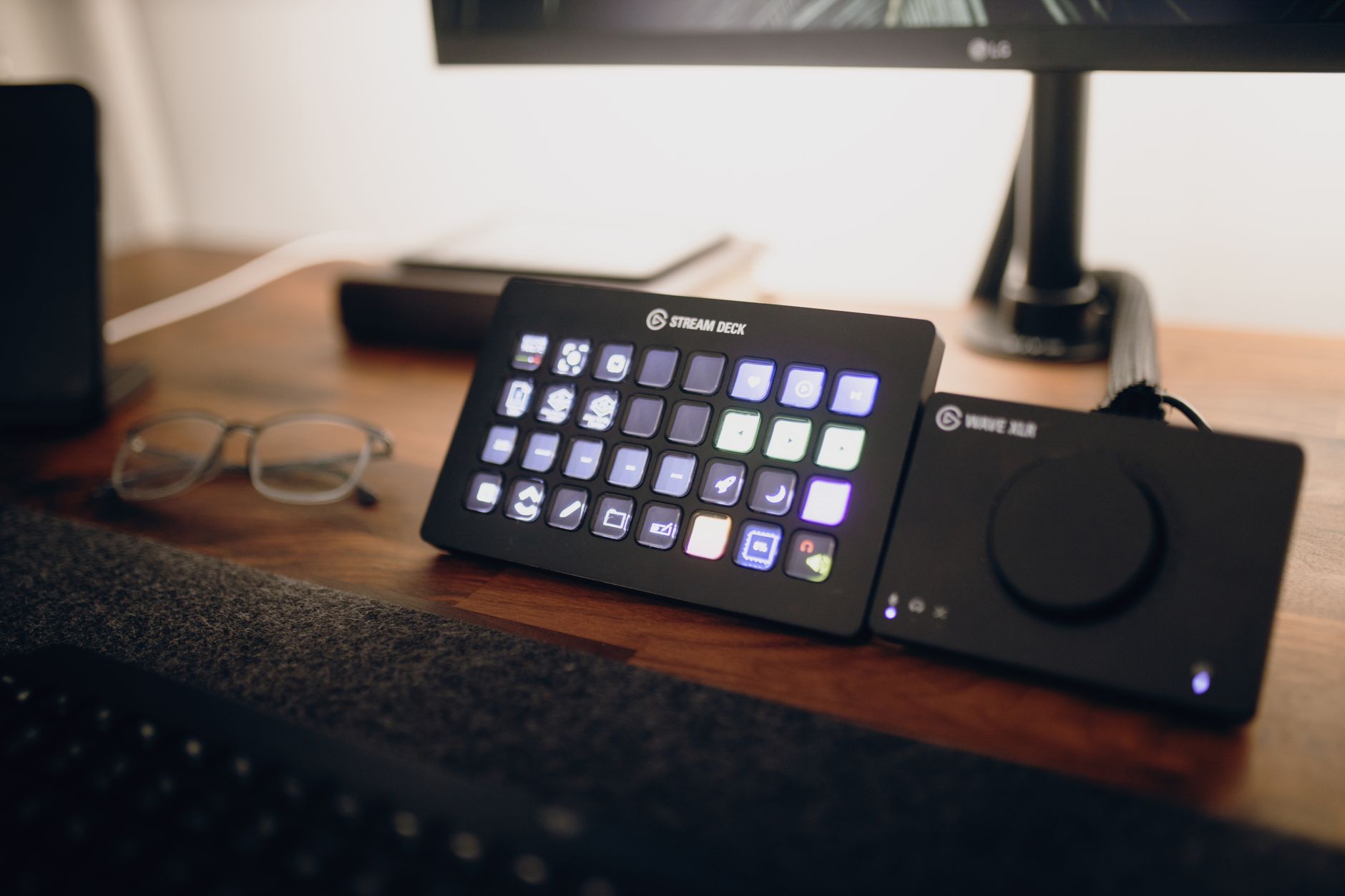
ソフトだけあっても、音を出し入れする経路がなければ制作は始まりません。周辺の環境を先に整えておくと、インストール後につまずく場面が減ります。
オーディオインターフェースは、優先して用意したい機材です。パソコン内蔵の音声機能では遅延が大きく、録音した音が後ろにずれて聞こえる現象が起こりやすくなります。
歌や生楽器を録るなら、マイクとケーブル、マイクスタンドも必要になります。打ち込みだけで進めるなら、しばらくは不要です。
機材の全体像はアーティストのDTMの始め方にまとめました。
モニター環境も、早い段階で考えておきたい部分です。高価なスピーカーをすぐ買う必要はありませんが、低音がどう鳴っているかを判断できる環境がないと、ミックスの判断が定まりません。
密閉型のヘッドホンから始めて、後からスピーカーを足す順序でも問題ありません。大切なのは、同じ環境で聴き続けて基準を作ることです。
機種の選び方はスタジオモニターの選び方をご覧ください。
MIDIキーボードがあると、打ち込みの速度が変わります。鍵盤が弾けなくても、和音を押さえて響きを確かめられるだけで、作業の性質がまったく違ってきます。
選ぶ基準はMIDIキーボードの選び方で解説しています。
パソコンの容量にも余裕を持たせておきましょう。付属音源をすべて導入すると数十GB規模になることがあり、外付けドライブへの保存も検討する価値があります。
起動後に最初に整える設定
インストール直後の状態では、音が出ないことがよくあります。故障ではなく、入出力の指定がまだ済んでいないだけという場合がほとんどです。
スタジオ設定でオーディオデバイスを選ぶことが、最初の一歩になります。ここで使用するオーディオインターフェースを指定しないと、再生も録音も反応しません。
次に確認したいのがバッファサイズです。数値を小さくすると音の遅れが減る代わりにパソコンの負荷が上がり、大きくすると安定する代わりに遅れが増えます。
録音するときは小さく、ミックスするときは大きく。作業の段階で切り替えるのが基本的な使い方です。
プロジェクトの保存先も、最初に決めておきましょう。Cubaseは曲ごとにフォルダを作り、録音した音声ファイルをその中に貯めていきます。
保存場所がばらばらだと、後から音が見つからないという事態が起こります。ドライブと階層を決めて、そこに集約してください。
よく使う構成をテンプレートとして保存しておく方法もおすすめです。毎回同じトラックを並べ直す手間がなくなり、思いついたときにすぐ書き始められます。
画面の見方と基本操作
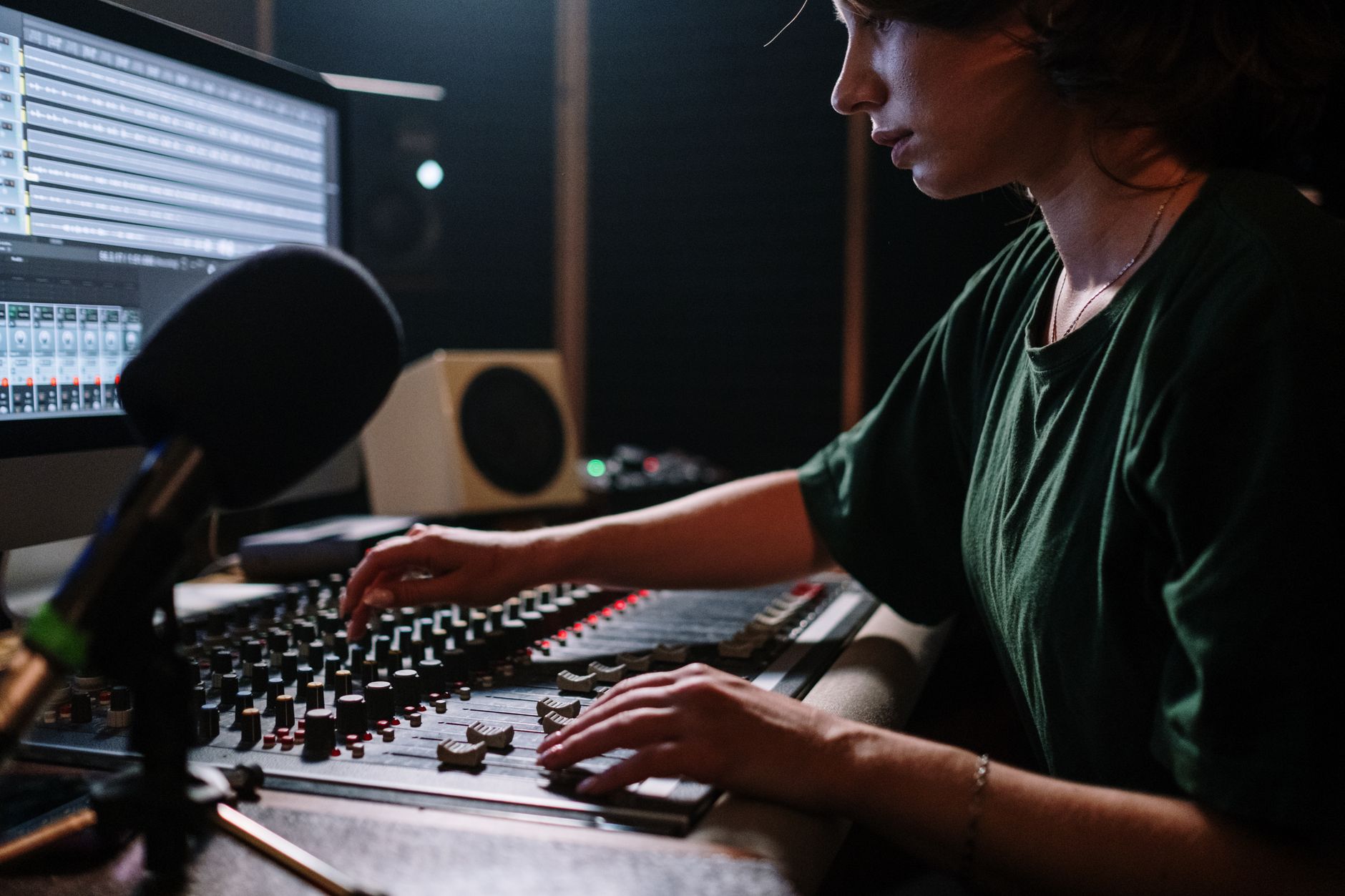
Cubaseの画面は、大きく分けて中央の作業領域と、その周囲に配置されたゾーンで構成されています。全部を理解しようとせず、使う場所から順に覚えていくほうが早く慣れます。
中央に広がるのがプロジェクトウィンドウです。左側にトラックの一覧、右側に時間軸が伸び、その上に音のかたまりが並びます。
曲の全体像を見る場所と考えてください。
画面下部に開くのが下ゾーンで、ここにキーエディターやミキサーを呼び出せます。別ウィンドウを開かずに細かい編集へ移れるため、画面が狭い環境でも作業しやすくなります。
右側のインスペクターやメディアの領域では、選択中のトラックの設定や、音源とループ素材の一覧を扱います。
再生と停止をまとめているのがトランスポートです。スペースキーで再生と停止、テンキーの記号で録音や巻き戻しを行えます。
ショートカットを3つか4つ覚えるだけで、作業の速度は大きく変わります。再生、録音、保存、取り消し。
この程度から始めて、手が覚えたら少しずつ増やしていきましょう。
打ち込みと録音の進め方
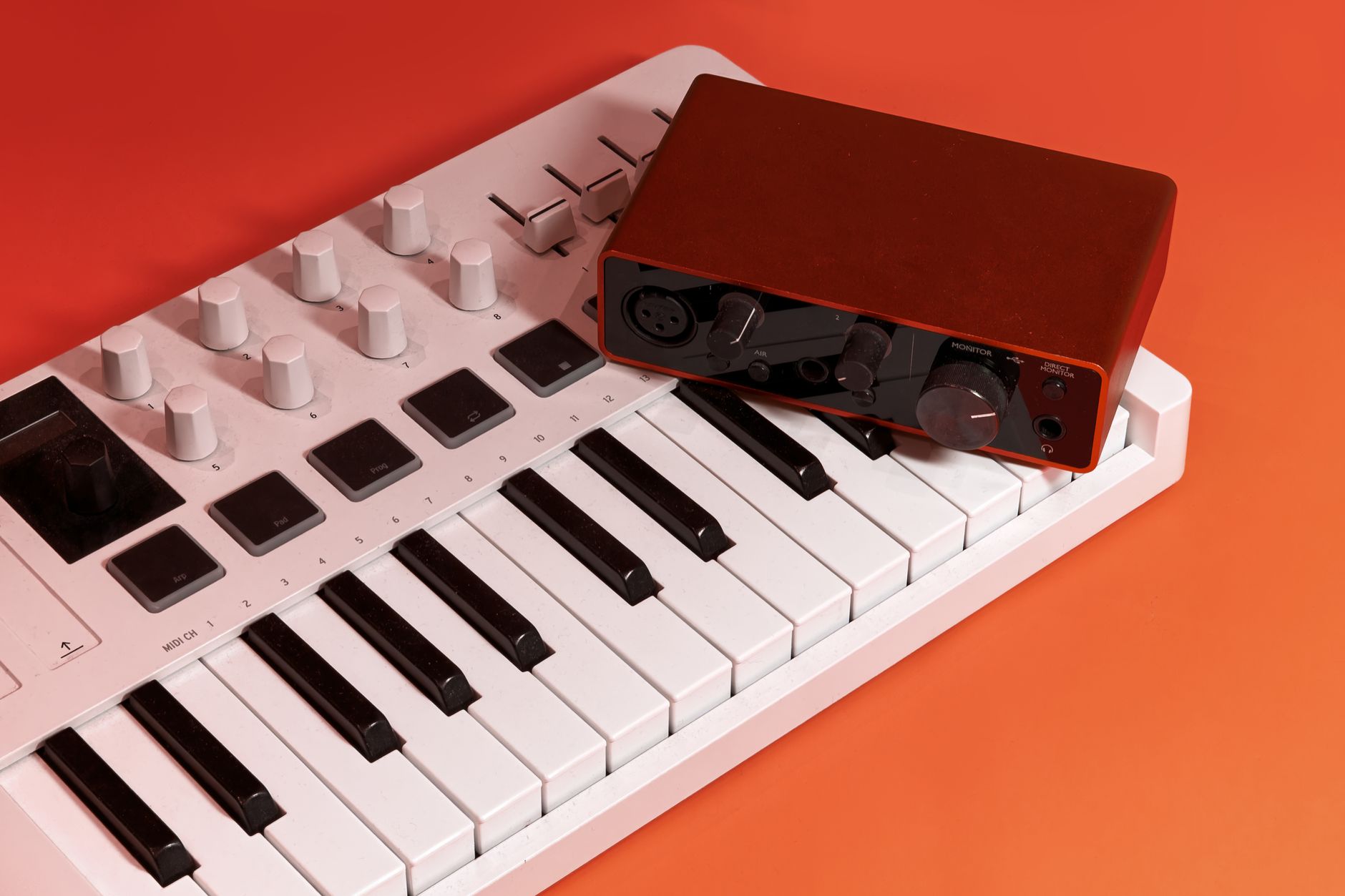
環境が整ったら、実際に音を入れていきます。Cubaseでの入力は、MIDIで打ち込む方法と、マイクやラインから録音する方法の2つに分かれます。
MIDIで打ち込む
インストゥルメントトラックを作成し、音源を読み込むところから始めます。付属のHALion Sonic系の音源には、ピアノやドラム、シンセなど一通りの音色が入った状態です。
音源を選んだら、キーエディターを開いて音符を置いていきます。マウスで直接置く方法と、MIDIキーボードを弾いて記録する方法のどちらでも構いません。
打ち込んだ後は、長さと強さを整えます。すべての音を同じ強さにすると機械的に聞こえるため、強弱に差をつけるだけで印象が変わります。
強弱の付け方はベロシティ 打ち込みのコツにまとめました。
オーディオを録音する
歌やギターを録る場合は、オーディオトラックを作り、入力に使用するインターフェースの端子を指定します。ここが合っていないと、演奏しても波形が現れません。
録音レベルは、メーターが振り切らない範囲に収めるのが基本です。音が割れてしまうと、後から直せません。
少し余裕を持たせて録っておきましょう。
同じ箇所を複数回録っておくと、後で良いテイクを選べます。一発で完璧を狙うより、回数を重ねて選ぶほうが結果的に早いことがほとんどです。
ミックスから書き出しまで
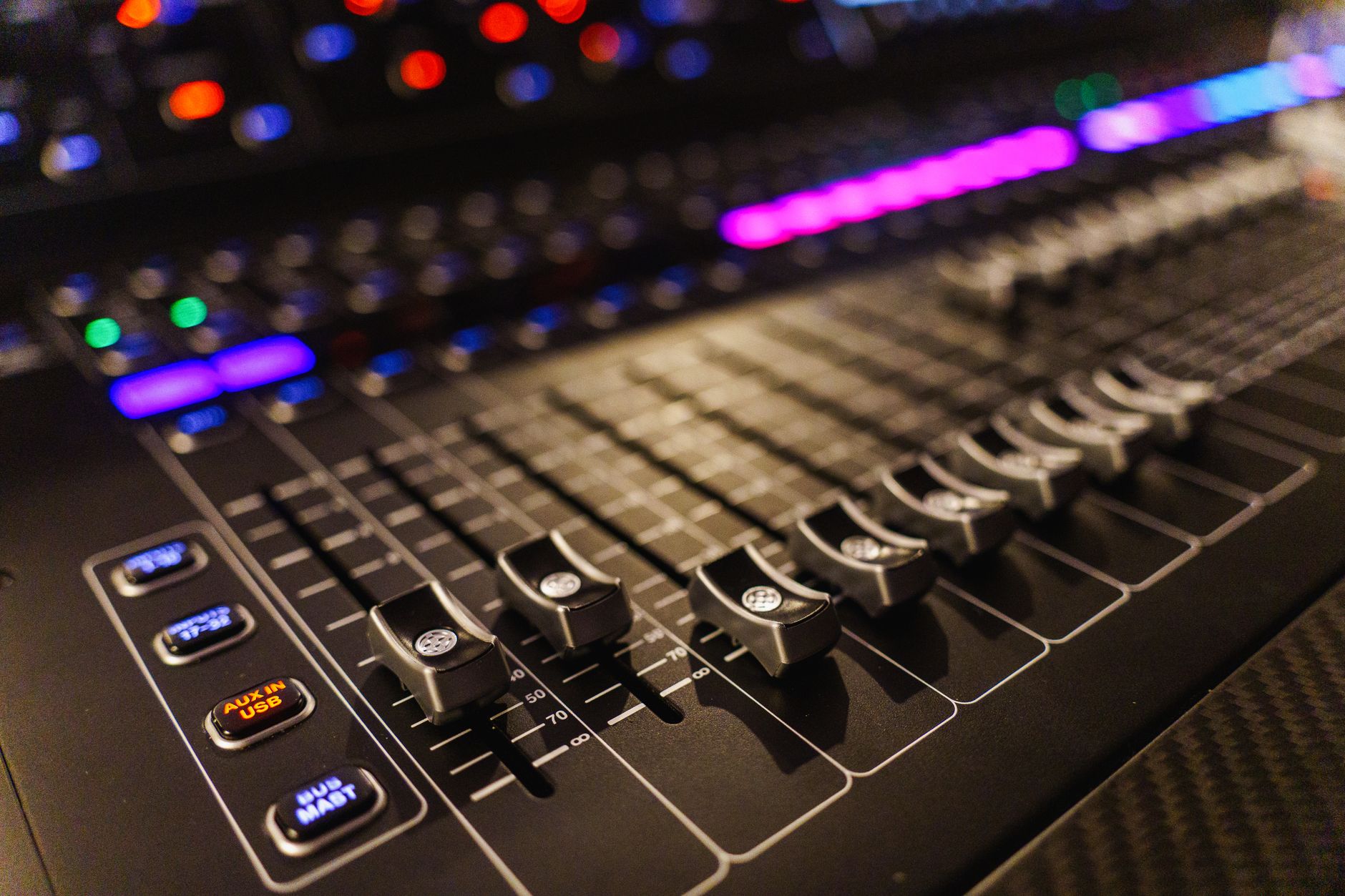
素材がそろったら、全体のバランスを整えて1本のファイルにまとめます。ここで凝りすぎて曲が完成しなくなるのは、初心者が最も陥りやすい流れです。
まず音量バランスだけを調整するところから始めましょう。MixConsoleを開き、フェーダーを動かして各パートの大小を決めます。
エフェクトを足すのは、その後で構いません。
次に定位を振り分けます。左右のどこに置くかを決めるだけで、音の重なりがほどけて聞き取りやすくなります。
配置の考え方はパン振りの基本をご覧ください。
イコライザーは、足すより削る発想で使うと扱いやすくなります。低音がぶつかっている部分を削ると、それだけで全体が整理されます。
操作の基本はEQミックスの基本をご覧ください。
リバーブは、各トラックに個別に挿すのではなく、センドを使ってまとめて送る方法が扱いやすく、負荷も抑えられます。
書き出しは、ロケーターで範囲を指定してから実行します。ここを設定し忘れると、曲の途中で切れたファイルができあがります。
配信サービスへ提出する場合は、WAVの24bitで書き出しておくのが無難です。要求される仕様は配信先によって異なる可能性があるため、提出前に案内を確認しましょう。
つまずきやすい場面と対処

最後に、初期にぶつかりやすい状況を整理します。原因の見当がつくだけで、復帰までの時間は数分単位に縮まります。
音がまったく出ない場合、まず疑うのはオーディオデバイスの指定と、出力先のルーティングです。Stereo Outが作られていない、あるいは接続されていないケースもよくあります。
演奏と音がずれて聞こえる場合は、バッファサイズを小さくしてみてください。それでも改善しないときは、インターフェース側のドライバーを最新のものにする方法も試す価値があります。
再生が途切れる、ノイズが混じるという症状は、パソコンの処理が追いついていないサインです。使っていないプラグインを外す、トラックをフリーズして負荷を逃がす、といった対処が有効です。
ライセンス認証で止まる場合は、Steinberg社のアカウント登録と認証ソフトの導入状況を確認しましょう。認証の方式は世代によって変わっているため、購入した製品に対応した手順を公式の案内で確かめてください。
プロジェクトを開くと音が見つからないという表示が出たときは、保存先の整理が原因になっていることが多くあります。フォルダごと移動させると、参照が切れてしまいます。
分からない症状が出たら、エラーの文言をそのまま検索するのが結局は近道です。
よくある質問
Cubaseのエディションはどれを選べばよいですか?
これから始めるなら、オーディオインターフェースなどの機材に付属する簡易版(Cubase AIやLE)か体験版からです。
上位版ほど扱えるトラック数と付属機能が増えますが、個人が数十トラック規模で作る範囲では下位版でも曲は最後まで通せます。足りないと感じた機能が出てきた時点で上位版へ乗り換えてください。
Cubaseを使うのに何を買えばよいですか?
優先して用意したいのはオーディオインターフェースです。パソコン内蔵の音声機能では遅延が大きく、録音した音が後ろにずれて聞こえます。
歌や生楽器を録るならマイクとケーブル、マイクスタンドも必要です。打ち込みだけならしばらく不要です。
MIDIキーボードがあると打ち込みの速度が変わります。
インストールしたのに音が出ません。
スタジオ設定でオーディオデバイスを指定してください。インストール直後は入出力の指定が済んでいないため、再生も録音も反応しません。
それでも出ない場合は出力先のルーティングを確認します。Stereo Outが作られていない、あるいは接続されていないケースもよくあります。
バッファサイズは何に設定すればよいですか?
作業の段階で切り替えます。録音するときは小さく、ミックスするときは大きく。
数値を小さくすると音の遅れが減る代わりにパソコンの負荷が上がり、大きくすると安定する代わりに遅れが増えます。演奏と音がずれて聞こえるときは、まず小さくしてみてください。
最初に覚えるべき操作はどれですか?
ショートカットを3つか4つだけです。再生、録音、保存、取り消し。
これだけで作業の速度は大きく変わります。
画面は中央のプロジェクトウィンドウ(曲の全体像)、下ゾーン(キーエディターやミキサー)、右側のインスペクターとメディアに分かれています。全部を理解しようとせず、使う場所から順に覚えてください。
ミックスは何から手をつければよいですか?
音量バランスだけです。MixConsoleを開き、フェーダーで各パートの大小を決めます。
エフェクトは後で構いません。
次に定位を振り分け、イコライザーは足すより削る発想で使います。リバーブは各トラックに個別に挿すのではなく、センドでまとめて送ると扱いやすく負荷も抑えられます。
書き出しで失敗しないコツはありますか?
ロケーターで範囲を指定してから実行してください。設定し忘れると、曲の途中で切れたファイルができあがります。
配信サービスへ提出する場合はWAVの24bitが無難です。要求される仕様は配信先によって異なる可能性があるため、提出前に案内を確認してください。
Cubaseの始め方まとめ
Cubaseの始め方について、押さえておきたいポイントを整理します。
- CubaseはVST規格を生んだSteinberg社のDAWで、日本語の情報が見つけやすい
- エディションは扱えるトラック数と付属機能が違い、個人制作なら下位版でも曲は完成する
- 機材付属の簡易版から始め、足りなくなってから上位版へ移る進め方が現実的
- オーディオインターフェースを用意し、同じ環境で聴き続けて判断の基準を作る
- 起動したらオーディオデバイスの指定とバッファサイズの調整を先に済ませる
- プロジェクトの保存先を決めて集約し、よく使う構成はテンプレートにしておく
- 打ち込みは強弱に差をつける、録音はメーターを振り切らせないことが基本
- ミックスは音量バランスと定位から入り、エフェクトは後回しにする
- 音が出ない、遅れる、途切れるといった症状は、原因の当たりを付ければ復帰が早い
まずは体験版か手元の簡易版を起動して、オーディオデバイスを指定し、8小節のドラムを打ち込んでみてください。音が鳴った瞬間から、残りの操作は自然と覚えられます。
毎日配信をしても、お客さんは増えない。告知をしても、ライブの客席は空いたまま。新しい曲を作っても、誰にも届かない。
努力はしているのに、ほとんどの人が報われない。それが、多くのアーティストが直面している現実です。
「もっと集客を頑張れ」と言われても、簡単にできたら誰も悩んでいません。結果が出ないのは、才能でも努力不足でもなく、「届ける方法」を知らないだけ です。
コロム は、ファンと一体になれるマイクロライブ空間アプリ。
- 1ヶ月で50人規模のライブを完売
- SNSフォロワー数が5,000人を突破
- 副業から始めて、音楽だけで食べていけるようになったアーティストも
昇給を待つより、今の環境を変えるほうが早い。仕事があっても、地方に住んでいても、音楽を諦める必要はありません。
まずは、環境を変えることから。想像を超えるアーティスト生活を、コロムから始めてください。
ABOUT ME
インディペンデントアーティスト編集部
「私たちは音楽を諦めない」というビジョンを掲げ、多様なジャンルのインディペンデントアーティストたちを紹介する オウンドメディアを運営しています。新たな才能を発掘し、アーティストの創造性を全面的に支援することで、 音楽の新しい形を創り出しています。マイクロライブ空間アプリ「コロム」運営。
この記事を見た人はこれらの記事も見てます
音楽制作
ボカロPの活動の始め方!機材選びから初投稿までの手順を解説!
2026/11/2
ボカロPに必要なものはパソコン・DAW・ヘッドホン・音声合成ソフトの4つで、パソコンを除けば数万円から始められます。ソフトの選び方と1曲目を
音楽制作
ボカロ曲の作り方を解説!無料で始める制作環境から調声・投稿まで
2026/11/1
ボカロ曲の作り方を解説します。DAWはCakewalk系やGarageBand、歌声合成ソフトはUTAUやNEUTRINOで無料から始められ
音楽制作
DAWの無料ソフトを徹底比較!初めての宅録に合う一本の選び方を解説
2026/10/30
無料のDAWは録音から書き出しまで一通りでき、配信用の音源も作れます。対応OS・作り方の相性・日本語の情報量・動作の軽さで比較し、Mac/W
音楽制作
DAW乗り換えの注意点を解説!移行前の準備と失敗しない手順まとめ
2026/10/29
DAW乗り換えの注意点を解説します。不満を環境・設計・慣れの問題に分類してから判断し、過去の完成曲は移さないのが基本方針です。事前確認の5項
音楽制作
Reaperの使い方を初心者向けに解説!導入から書き出しまでの手順
2026/10/27
Reaperは動作が軽く、機能制限なしで一定期間試せる買い切り型のDAWです。日本語化とオーディオ設定、録音から編集・ミックス・書き出しまで
音楽制作
Pro Toolsの始め方!プラン選びから初めての録音までを解説
2026/10/26
Pro Toolsは無料のIntroから試せます。AAX形式のみ対応という前提、Artistとstudioの選び分け、iLokの設定でつまず