Studio Oneの始め方!無料の体験版から曲づくりを覚える手順を解説
2026/10/24(更新 2026/10/01)
Studio Oneは、録音・打ち込み・編集・ミックス・書き出しまでを1つの画面で完結できるDAWです。日本語表示に対応し、音源や効果を使いたいトラックに引っ張って置くだけで反映される設計になっています。
始め方は、無料の体験版をアカウント登録してインストール、オーディオデバイスを設定して音を出す、ドラムのループとコードとメロディを重ねて1曲書き出すという流れ。購入の判断は、1曲書き出せてからで構いません。
この記事では、ソフトの性格、体験版の使い方、インストール、オーディオ設定、最初の1曲、録音、ミックスと書き出し、つまずきの対処を順にまとめました。
この記事の結論
- Studio Oneは録音から書き出しまでを1画面で完結できるDAWです。編集用の窓とミキサー用の窓を切り替える必要がありません。
- 無償のPrimeは2024年に提供が終了し、いまは製品版を一定期間試せる体験版が無料の入り口。試用期間は30日程度とされていますが、条件は変わるため公式の案内を確認してください。
- 体験版を登録する日は選んでください。登録した日から日数が進むため、まとまって触れる週末や連休の前に始めると判断の材料が増えます。
- 音が出ない原因の多くはオーディオデバイスの設定です。オーディオインターフェースを使う場合は、先にメーカーのサイトから専用ドライバを入れておきます。
- バッファサイズは、録音時に小さく、仕上げ時に大きくして使い分けます。自分の声が遅れて返ってくるときも、まずこの数値を見直してください。
- 最初の1曲はドラムのループ、コード、メロディの順に重ねます。1分の未完成な曲でも、書き出すところまでいけば大きな一歩です。
Studio Oneはどんなソフトなのか
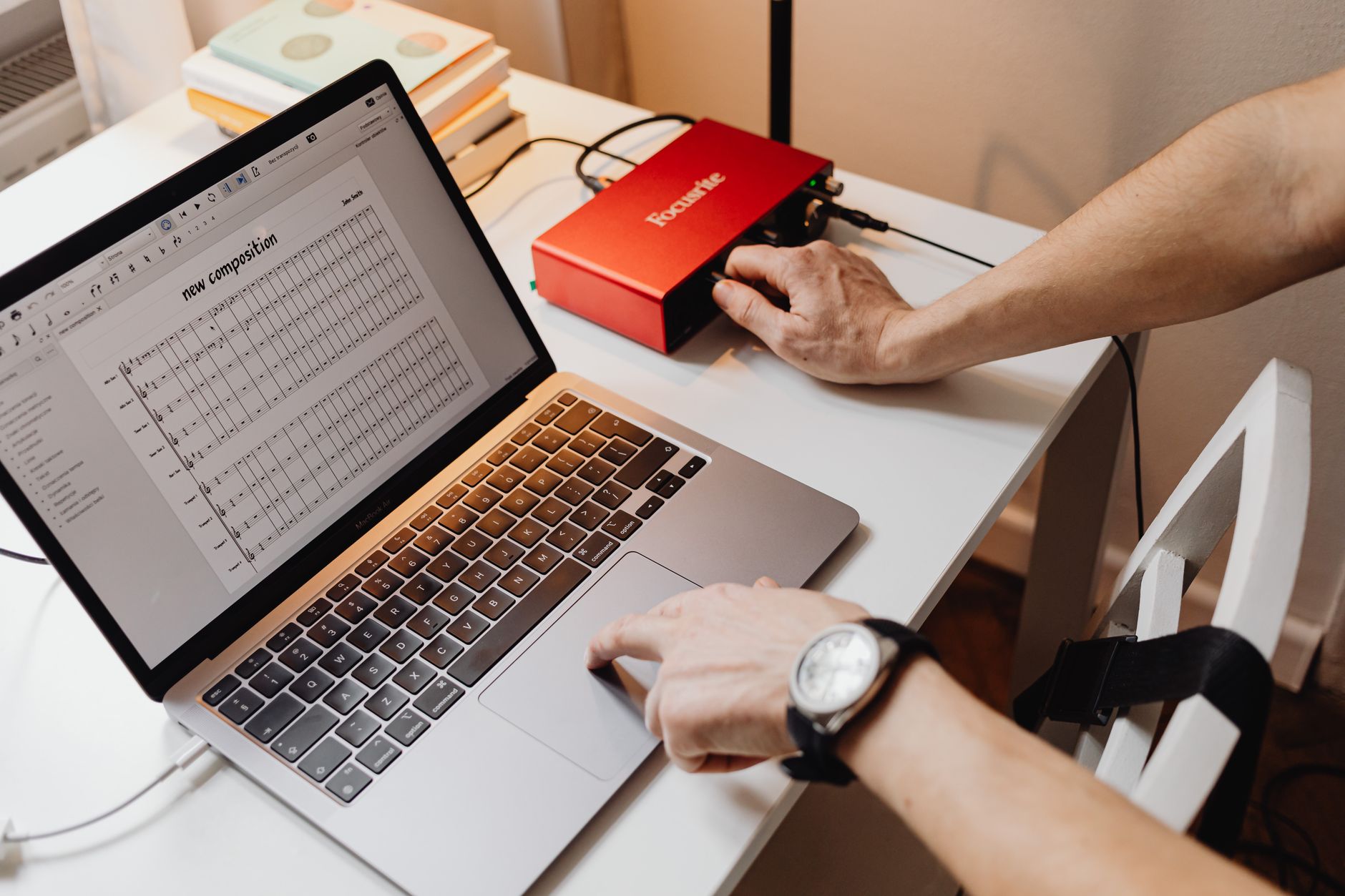
まず、これから使う道具の性格を知っておきましょう。理解しておくと、迷ったときに調べやすくなります。
Studio OneはDAWと呼ばれる音楽制作ソフトです。録音、打ち込み、編集、ミックス、書き出しまでを1つの画面で完結できます。
作曲から完成した音源を作るまでの作業を、ここだけで進められると考えてください。
画面が1枚にまとまっている点が、初心者にとっての大きな利点になります。ソフトによっては、編集用の窓とミキサー用の窓が別々に開き、切り替えるだけで混乱しがちです。
Studio Oneは1つの画面の中で切り替えられる設計になっています。
引っ張って置くだけで操作が完結する場面が多いことも特徴です。音源や効果を、使いたいトラックにドラッグするだけで反映されます。
メニューの階層をたどる回数が少なくて済む形です。
日本語表示に対応していることも、最初のハードルを下げてくれます。英語のメニューを推測しながら操作する負担がないだけで、学習の速度は変わります。
多くの解説記事や動画が公開されている点も見逃せません。つまずいたときに、検索で答えを見つけやすい環境があります。
他のDAWと比べたい場合はFL Studioの始め方、Logic Pro 始め方ガイドもあわせて読んでみてください。
なお、開発元のPreSonusはFenderのグループに入り、2026年1月からは「Fender Studio Pro」という名称に切り替わっています。系統としては同じソフトですが、名称や画面の構成は更新されていきますので、細かい仕様は公式サイトで確認しながら進めてください。
無料で試す方法と購入を決めるタイミング
費用の話は早めに整理しておきましょう。ここで悩んで止まる方が多い部分です。
必要な機材を含めた全体像はアーティストのDTMの始め方で扱っています。
まずは無料の体験版から始めて構いません。かつて無償で配布されていたPrimeという入門向けの版は2024年に提供が終了し、現在は製品版を一定期間試せる体験版が、無料で触れる入り口になっています。
試用できる期間は30日程度とされていますが、条件は変わることがありますので、公式の案内を確認してください。
体験版でも録音と打ち込みは一通りできます。歌やギターを録る、ドラムやピアノを打ち込む、音量を整えて書き出す。
曲を1本完成させるまでの流れは、この期間内でも体験できます。
登録する日を選ぶことが、体験版を活かすコツです。登録した日から日数が進んでいきますので、まとまって触れる週末や連休の前に始めると、判断の材料が増えます。
仕事の繁忙期にダウンロードだけ済ませて放置すると、触らないまま期限を迎えてしまいます。
購入するかどうかは、1曲書き出せたかどうかで判断できます。画面の作りが自分の感覚に合うか、手持ちのパソコンで動作が重くならないか。
この2点が確認できていれば、支払ってから後悔する場面は少なくなります。
価格や版の構成は変更される可能性があります。割引が行われる時期もありますので、購入前に公式の案内を確認しておきましょう。
オーディオインターフェースに付属している場合もあります。手元の機材の箱やマニュアルに、ライセンスの案内が入っていないか確かめてみてください。
インストールから初回起動までの手順

ここからは実際の作業です。順番どおりに進めれば、迷う場面はほとんどありません。
最初にアカウントを作成します。公式サイトでメールアドレスを登録し、ログインできる状態にしておきましょう。
ソフトの認証や、後から追加する音源のダウンロードにも使います。
次にインストーラーをダウンロードします。パソコンがWindowsかMacかで、選ぶファイルが変わります。
自分の環境に合ったものを選んでください。
インストールの途中で追加コンテンツの案内が出ます。音源やループ素材のセットで、容量が数ギガバイトに及ぶこともあります。
後からでも追加できますので、いったん最小構成で進めても構いません。
初回起動では、ログインと製品の登録を求められます。作成したアカウントでログインすれば、使える状態になります。
保存先を選べる場合は、外付けドライブも検討してみてください。内蔵ストレージが音源データで埋まると、パソコン全体の動作に影響します。
うまく進まないときは、公式のヘルプを先に見ましょう。バージョンによって画面が変わるため、古い解説記事とは手順が一致しないことがあります。
音を鳴らすためのオーディオ設定
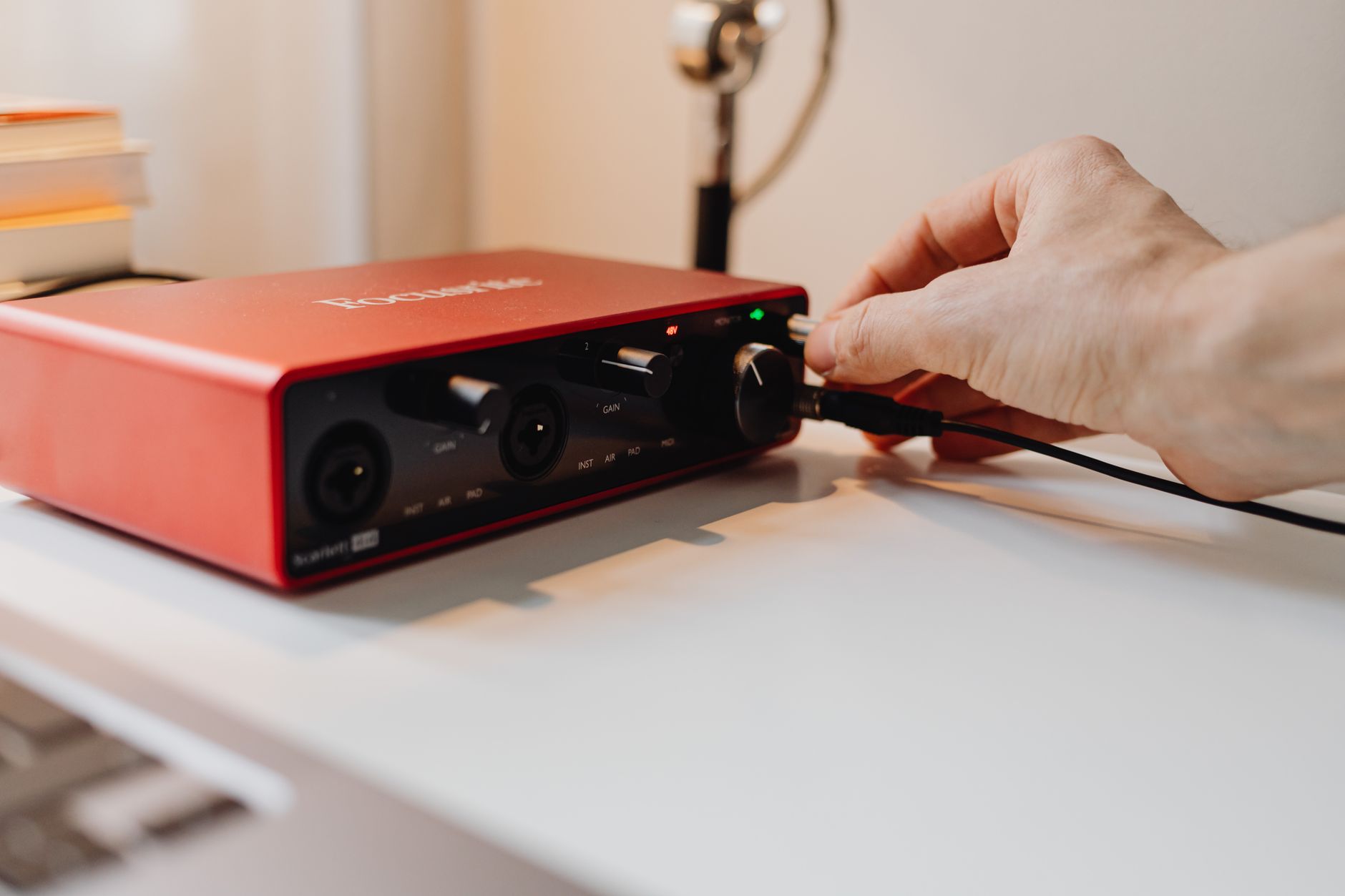
インストールが終わっても、音が出ないという相談は後を絶ちません。ここは必ず通る関門です。
最初に確認するのはオーディオデバイスの設定です。環境設定のオーディオ設定の項目を開き、使いたい機器が選ばれているかを見てください。
パソコン内蔵のスピーカーを使うのか、オーディオインターフェースを使うのかを、ここで指定します。
オーディオインターフェースを使う場合は、先に専用のドライバを入れておきましょう。メーカーのサイトからダウンロードできます。
機器の選び方はオーディオインターフェイスの選び方にまとめました。
ドライバが入っていないと、そもそも選択肢に出てきません。
バッファサイズという項目も覚えておきたい設定です。数値を小さくすると音の遅れが減り、大きくするとパソコンへの負担が減ります。
録音するときは小さめ、仕上げの作業では大きめ、という使い分けが基本になります。
歌いながら録音していて、自分の声が遅れて返ってくる場合も、まずこの数値を見直してみてください。
サンプリングレートは44.1kHzか48kHzから選んでおけば、当面は困りません。配信や動画に使う予定があるなら48kHz、音楽配信を中心に考えるなら44.1kHzという選び方が一般的です。
設定を変えたら、必ず音を出して確認してください。付属の音源を1つ立ち上げ、鍵盤を鳴らしてみる。
ここで音が出れば、準備は完了です。
最初の1曲を作るまでの流れ
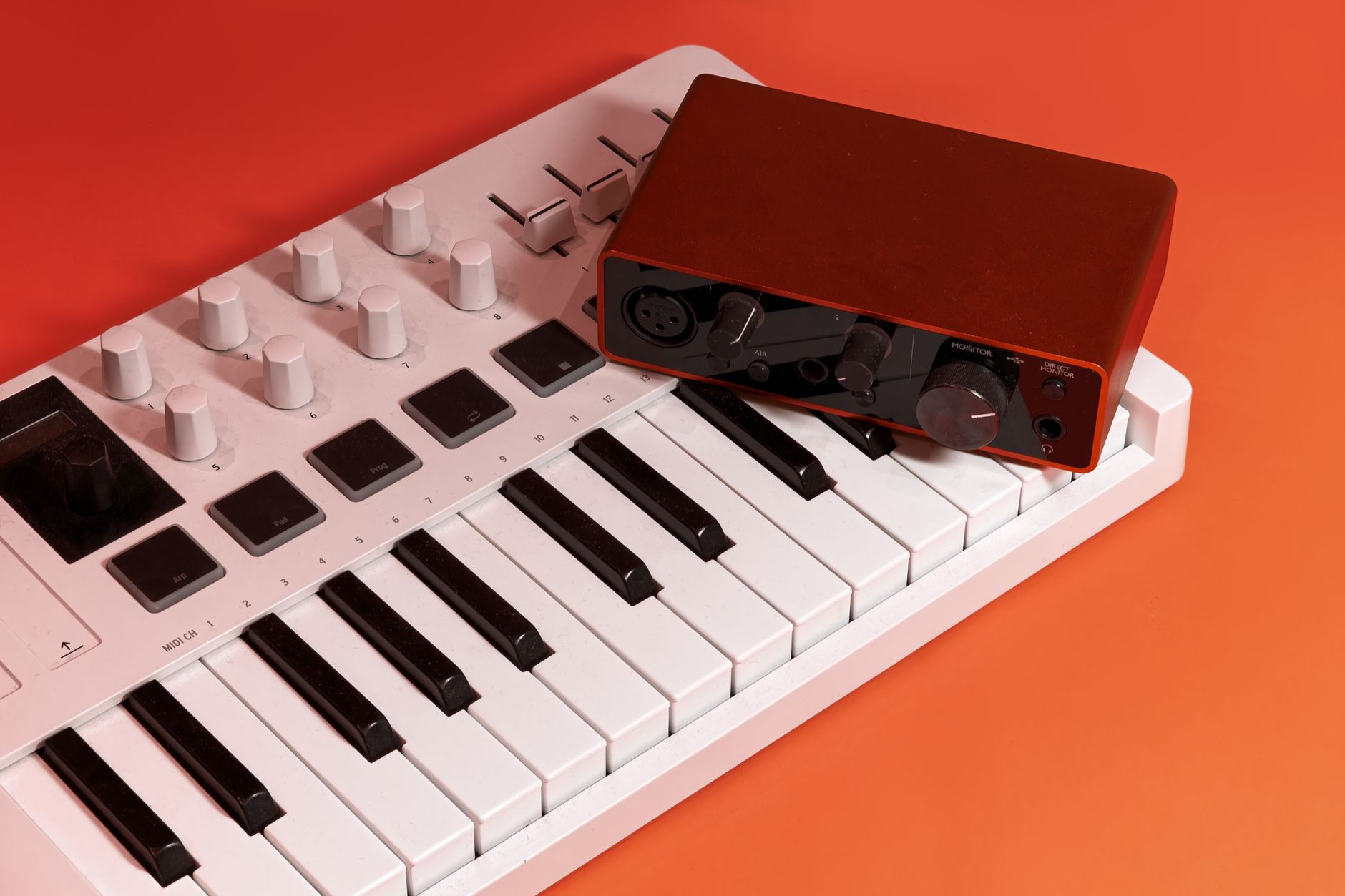
設定が済んだら、すぐに音を出しましょう。難しい理論より、1曲通して作る経験が力になります。
新規ソングを作成するところから始まります。テンポと拍子を決める画面が出ますので、作りたい曲に近い数値を入れてください。
分からなければ、120という数値のまま進めても構いません。
ドラムのループ素材を並べるのが、最も手軽な出発点です。付属のループを画面に引っ張ってくれば、それだけでリズムが鳴ります。
4小節や8小節の単位でコピーして伸ばしていけば、曲の土台ができます。
次にコードを入れます。ピアノやシンセの音源を立ち上げ、簡単な和音を4つ並べてみましょう。
押さえ方が分からなければ、既存の曲のコード進行を参考にして構いません。
メロディは最後に乗せると、進めやすくなります。土台ができてから鼻歌を録音し、それを頼りに打ち込む方法もあります。
完璧を目指さないことが、最初の1曲では何より大切です。1分の未完成な曲でも、書き出すところまでいけば大きな一歩になります。
途中で止まった曲が増えるほど、続ける気力は削られます。
作業は小さく区切って進めましょう。30分でドラムだけ、次の日にコードだけ。
時間の取れない生活のなかでは、この積み上げ方が現実的です。
録音の基本操作を覚える
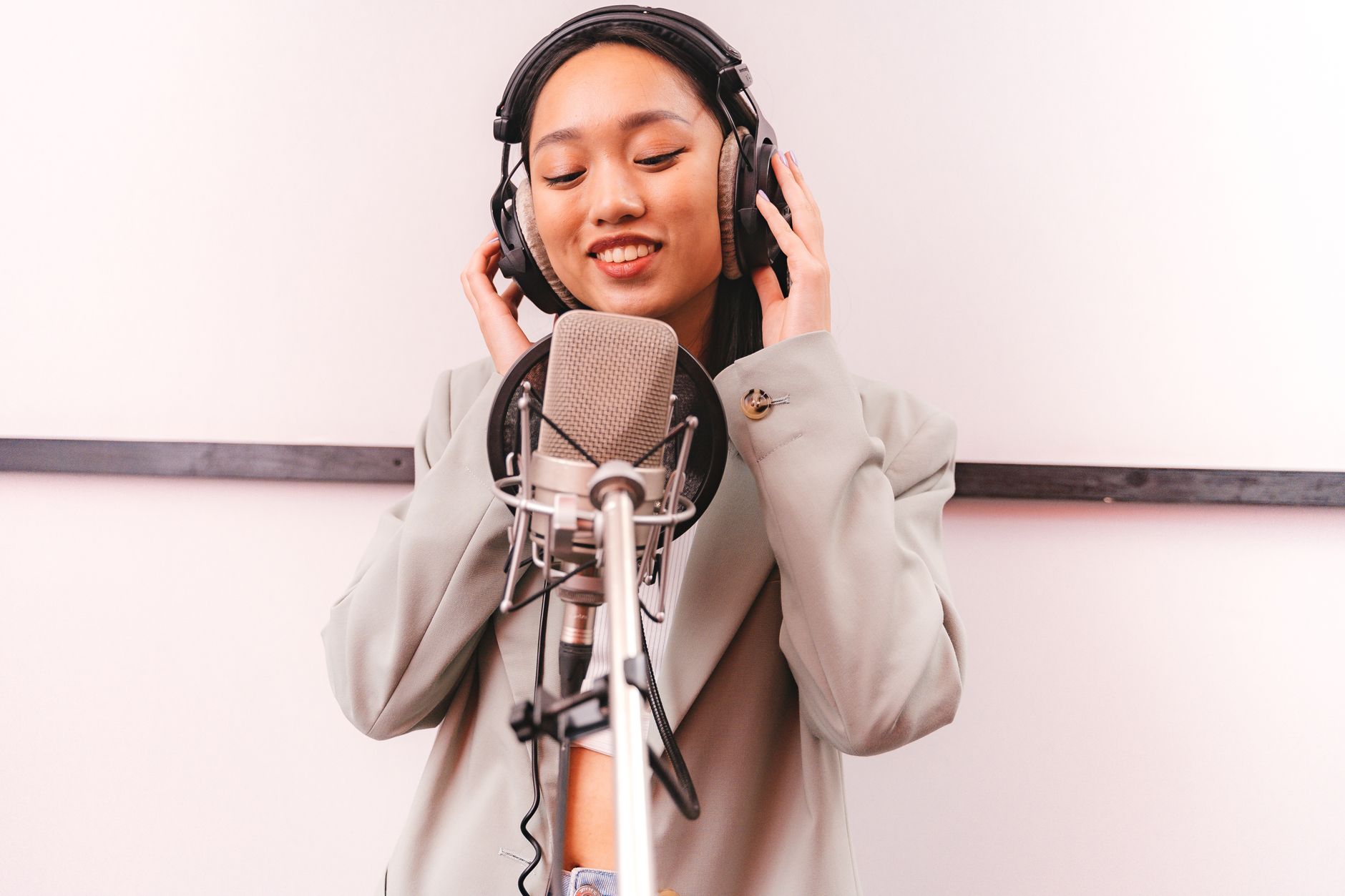
歌や楽器を録るところまでいくと、できることが一気に広がります。手順は決まっていますので、覚えてしまいましょう。
まずオーディオトラックを1本追加します。打ち込み用のトラックとは種類が違いますので、選ぶ際に注意してください。
入力の割り当てを確認します。マイクをつないだ端子と、トラックの入力が一致していないと、録音ボタンを押しても何も入りません。
メーターが振れているかどうかで判断できます。
録音レベルは、大きすぎないところで止めておきましょう。メーターが振り切れると音が歪み、後から直せません。
いちばん大きな声で歌ったときに、余裕が残る程度に抑えておくのが安全です。
ヘッドホンを使って録音してください。スピーカーから音を出したまま録ると、伴奏がマイクに入り込んでしまいます。
歌を録る際のコツはボーカル録音のコツで扱っています。
安価なものでも構いませんので、1つ用意しておきましょう。
同じ場所を繰り返し録れる機能も便利です。録った内容が重なって保存され、後からよい部分を選べます。
録音した音は、いらない部分を削るところまでをひとまとまりの作業にしておくと、後が楽になります。歌い出し前の物音や、終わったあとの息づかい。
この整理をしておくだけで、仕上がりの印象が変わります。
ミックスと書き出しの最低限
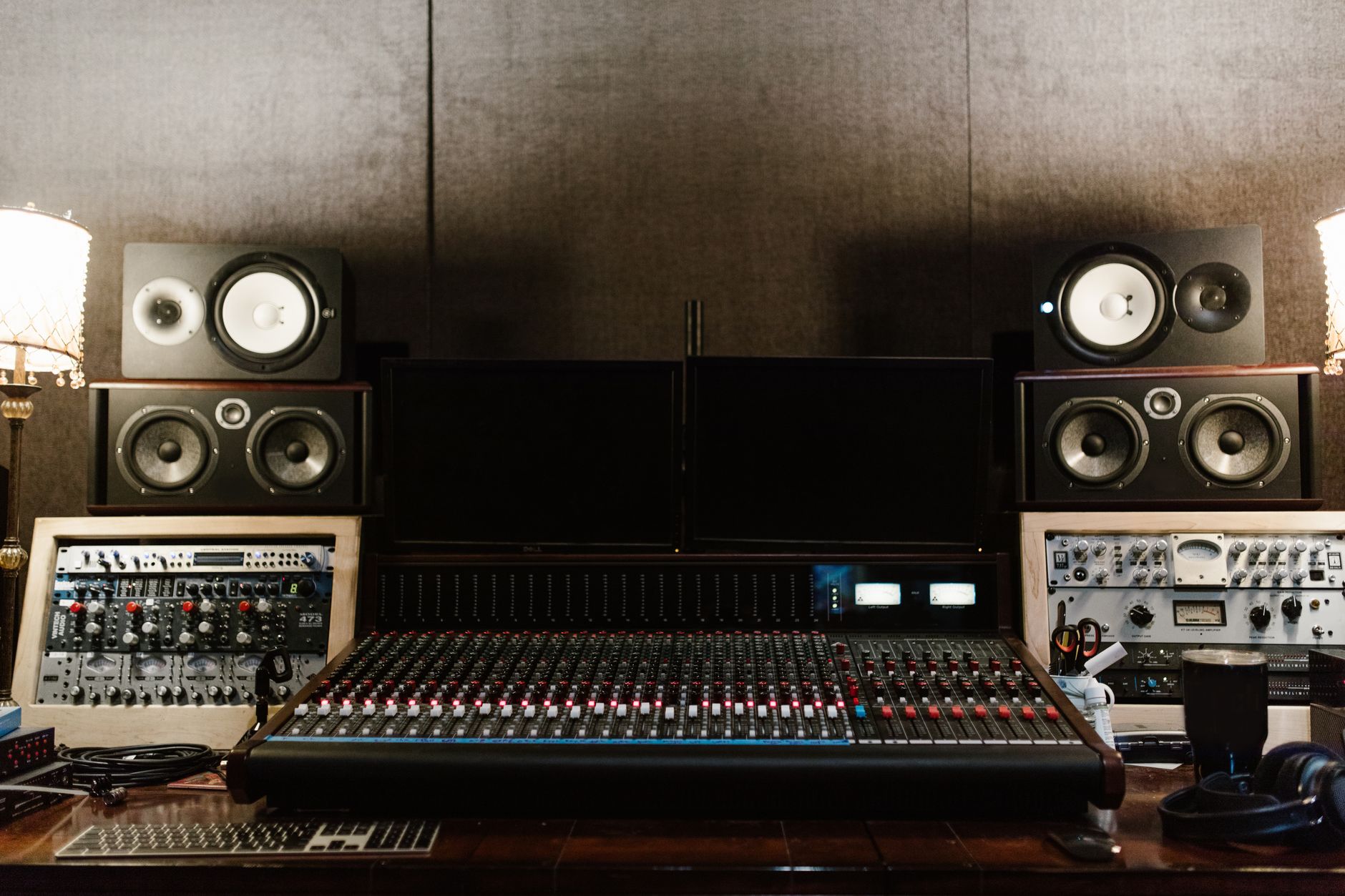
音を並べ終えたら、聴ける形に整えます。凝り始めると切りがない工程ですので、最初は最低限で十分です。
フェーダーで土台を作る考え方は音量バランスはミックスの土台、左右の配置はパン振りの基本にまとめました。
音量のバランスを取ることが最優先です。効果を足す前に、各トラックの音量だけで曲を成立させてみてください。
ここが整っていれば、それ以上の処理はほとんど要りません。
歌が埋もれるときは、伴奏を下げるという考え方で対処しましょう。歌を上げると、全体が歪みやすくなります。
引き算のほうが、破綻しにくい進め方です。
左右の配置を少し振るだけでも、聴きやすさが変わります。ギターやコーラスを散らすと、真ん中の歌が前に出てきます。
リバーブは薄くかけるところから試してください。かけすぎると輪郭がぼやけ、遠くで鳴っているように聞こえます。
効果を切ったときと比べて、少しだけ広がる程度が目安です。
書き出しはミックスダウンの操作から行います。書き出す範囲を指定し、形式を選ぶだけです。
配信や納品にはWAV、共有だけならMP3という使い分けが一般的になっています。
書き出した音を、別の機器でも聴いてみましょう。スマートフォンのスピーカー、イヤホン、車の中。
作業していた環境だけでは気づけない偏りが見つかります。
つまずきやすい場面と対処

最後に、最初の数週間で起きやすい場面をまとめます。原因が分かっていれば、慌てずに済みます。
| 症状 | まず見るところ | 対処 |
|---|---|---|
| 音が出ない | オーディオデバイスの設定とトラックの出力先 | パソコンの音量がミュートになっていないかも確認 |
| 再生が途切れる・雑音が入る | バッファサイズ | 数値を大きくする。他のアプリを閉じる |
| 画面のどこに何があるか分からない | 機能名での検索 | 画面構成はバージョンで変わるため新しい情報を参照 |
| プロジェクトが開けない | 保存の習慣 | 区切りごとに別名で保存しておく |
| 動作が重い | 音源やエフェクトの数 | 使いすぎていないか整理する |
| 手が止まる | その日の作業範囲 | 今日はドラムだけ、と1つに絞る |
音が出ない場合は、オーディオデバイスの設定と、トラックの出力先を順に確認してください。パソコンの音量がミュートになっているだけ、という場合も少なくありません。
再生が途切れる、雑音が入る場合は、バッファサイズを大きくしてみましょう。同時に立ち上げている他のアプリを閉じるだけでも改善することがあります。
画面のどこに何があるか分からなくなったときは、機能名で検索するほうが早く解決します。画面構成はバージョンによって変わりますので、新しい情報を参照しましょう。
プロジェクトが開けなくなる事態を防ぐため、保存の習慣をつけてください。区切りごとに別名で保存しておくと、何かあっても前の状態に戻れます。
動作が重いと感じる場合は、音源やエフェクトを使いすぎていないかを先に見直しましょう。整理するだけで改善する場面が多くあります。
分からないことが多すぎて手が止まるときは、その日にやることを1つに絞ってみてください。今日はドラムだけ、次はコードだけ。
全部を理解してから始めようとすると、いつまでも始まりません。
よくある質問
Studio Oneはどんなソフトですか?
録音、打ち込み、編集、ミックス、書き出しまでを1つの画面で完結できるDAWです。編集用の窓とミキサー用の窓が別々に開くソフトと違い、1つの画面の中で切り替えられます。
音源や効果を使いたいトラックにドラッグするだけで反映されるため、メニューの階層をたどる回数も少なめ。日本語表示にも対応しています。
Studio Oneは無料で使えますか?
かつて無償で配布されていたPrimeという入門向けの版は2024年に提供が終了し、現在は製品版を一定期間試せる体験版が無料で触れる入り口です。試用期間は30日程度とされていますが、条件は変わることがあるため公式の案内を確認してください。
体験版でも録音と打ち込みは一通りでき、曲を1本完成させるまでの流れを体験できます。
購入はいつ判断すればよいですか?
1曲書き出せたかどうかで判断できます。画面の作りが自分の感覚に合うか、手持ちのパソコンで動作が重くならないか。
この2点が確認できていれば、支払ってから後悔する場面は少なくなります。
なお、オーディオインターフェースにライセンスが付属している場合もあります。手元の機材の箱やマニュアルを確かめてみてください。
インストールはどんな手順で進みますか?
公式サイトでアカウントを作成し、WindowsかMacか環境に合ったインストーラーをダウンロードして実行します。初回起動時に、作成したアカウントでログインして製品を登録すれば使える状態です。
途中で出る追加コンテンツの案内は、容量が数ギガバイトに及ぶこともあります。後からでも追加できるため、いったん最小構成で進めても構いません。
音が出ないときは何を確認しますか?
まず環境設定のオーディオ設定を開き、使いたい機器が選ばれているかを見てください。パソコン内蔵のスピーカーを使うのか、オーディオインターフェースを使うのかをここで指定します。
オーディオインターフェースの場合は、メーカーのサイトから専用のドライバを入れておく必要があります。ドライバが入っていないと、そもそも選択肢に出てきません。
バッファサイズはどう設定しますか?
数値を小さくすると音の遅れが減り、大きくするとパソコンへの負担が減ります。録音するときは小さめ、仕上げの作業では大きめという使い分けが基本です。
歌いながら録音していて自分の声が遅れて返ってくる場合も、まずこの数値を見直してください。再生が途切れる、雑音が入るといった症状では、逆に大きくします。
サンプリングレートは何を選べばよいですか?
44.1kHzか48kHzから選んでおけば当面は困りません。配信や動画に使う予定があるなら48kHz、音楽配信を中心に考えるなら44.1kHzという選び方が一般的です。
最初の1曲はどう作ればよいですか?
新規ソングを作成し、テンポと拍子を決めます。分からなければ120のまま進めて構いません。
次にドラムのループ素材を画面に引っ張ってきてリズムを作り、4小節や8小節の単位でコピーして伸ばします。その上にピアノやシンセで和音を4つ並べ、最後にメロディを乗せる順番が進めやすい流れです。
1分の未完成な曲でも、書き出すところまでいけば大きな一歩になります。
Studio Oneの始め方まとめ
Studio Oneの始め方について、押さえておきたい点を整理します。
- 録音から書き出しまでを1画面で完結できるDAWで、日本語表示にも対応している
- まずは30日程度の無料体験版で操作を確かめ、1曲書き出せてから購入を判断する
- 導入はアカウント作成、インストーラーの実行、初回起動時のログインの順で進む
- 音が出ない原因の多くは、オーディオデバイスの設定にある
- バッファサイズは録音時に小さく、仕上げ時に大きくして使い分ける
- 最初の1曲はドラムのループ、コード、メロディの順に重ねると進めやすい
- 録音は入力の割り当てとレベルを確認し、ヘッドホンを使って行う
- ミックスは音量バランスを最優先にし、効果は薄くかけるところから試す
- 保存は区切りごとに別名で行い、書き出した音は別の機器でも聴いて確かめる
まずはインストールを済ませ、ドラムのループを8小節並べて書き出すところまでやってみてください。最後まで通せた経験が、次の一歩を軽くします。
毎日配信をしても、お客さんは増えない。告知をしても、ライブの客席は空いたまま。新しい曲を作っても、誰にも届かない。
努力はしているのに、ほとんどの人が報われない。それが、多くのアーティストが直面している現実です。
「もっと集客を頑張れ」と言われても、簡単にできたら誰も悩んでいません。結果が出ないのは、才能でも努力不足でもなく、「届ける方法」を知らないだけ です。
コロム は、ファンと一体になれるマイクロライブ空間アプリ。
- 1ヶ月で50人規模のライブを完売
- SNSフォロワー数が5,000人を突破
- 副業から始めて、音楽だけで食べていけるようになったアーティストも
昇給を待つより、今の環境を変えるほうが早い。仕事があっても、地方に住んでいても、音楽を諦める必要はありません。
まずは、環境を変えることから。想像を超えるアーティスト生活を、コロムから始めてください。
ABOUT ME
インディペンデントアーティスト編集部
「私たちは音楽を諦めない」というビジョンを掲げ、多様なジャンルのインディペンデントアーティストたちを紹介する オウンドメディアを運営しています。新たな才能を発掘し、アーティストの創造性を全面的に支援することで、 音楽の新しい形を創り出しています。マイクロライブ空間アプリ「コロム」運営。
この記事を見た人はこれらの記事も見てます
音楽制作
作曲のスランプを抜け出す方法!手が止まる原因別に対処法を解説!
2026/11/14
作曲のスランプを抜け出す方法を解説。まず5つのタイプのどれかを特定します。制約を課して手を動かす、生成と評価を分ける、締切を他人が関わる形に
音楽制作
歌詞が書けないときの対処法!筆が止まる原因別に進め方を詳しく解説
2026/11/13
歌詞が書けない状態には4つの種類があります。テーマ不足、語彙不足、メロディに乗らない、うまく書こうとしすぎ。原因の切り分け方と、それぞれに効
音楽制作
歌詞の母音と響きの整え方!歌いやすく耳に残る言葉を選ぶコツを解説
2026/11/11
歌詞が歌いにくい原因は、意味ではなく母音の並びにあります。五つの母音の性格、歌いにくい4つの型、高音のロングトーンに向く母音、母音で韻を作る
音楽制作
歌詞の韻の踏み方!母音を揃えて自然に響かせるコツと練習法を解説
2026/11/10
日本語の韻は母音の並びをそろえることです。脚韻・頭韻・中間韻の違い、韻を踏まずに書き切ってから候補を集める手順、強拍と弱拍の使い分け、続けら
音楽制作
歌詞の書き出し方法!最初の一行が浮かばないときの考え方と手順を解説
2026/11/8
歌詞の書き出しが決まらない原因と手順を解説します。語り手・聞き手・時間と場所・時制を先に決め、情景・動作・会話・問いかけ・結論の5つの型で書
音楽制作
ローファイヒップホップの作り方を解説!無料で始める曲づくりの手順
2026/11/7
ローファイヒップホップの作り方を解説。無料のDAWと音素材だけで始められます。テンポは80BPM前後、ドラム・ベース・コード・環境音の4要素