縦動画MVの作り方!スマホで完結する撮影と編集の手順
2026/08/29(更新 2026/10/01)
縦動画MVは、横型を切り抜いたものではなく、最初から縦で設計する別形式です。使うのは曲の30秒から60秒、最も強い部分だけで足ります。
撮影はスマートフォン1台で縦に構え、音は完成音源を後から乗せる。編集は音を先に置き、カットの切り替えをビートに合わせます。
この記事では横型との違い、企画の立て方、撮影のコツ、編集の手順、書き出しと投稿をまとめました。
この記事の結論
- 縦動画は横型の縮小版ではありません。横幅が狭いぶん人物や手元に寄るので、表情や指先の生々しさが伝わる形式です。
- 使うのは30秒から60秒。サビが第一候補ですが、印象的なイントロや歌詞の刺さるBメロを選ぶ判断もあります。
- SNSでは無音で再生が始まります。映像だけで何が起きているか分かる設計にし、テロップで内容を補ってください。
- 撮影は必ず縦で構えます。横で撮って切り抜くと画質が落ち、構図も窮屈になります。上下にはUIが重なるので余白を残しましょう。
- 音は完成音源を後から乗せるのが基本です。撮影の開始時に手を叩く合図を入れておくと、波形を見ながら同期できます。
- 編集は音源を先にタイムラインへ置き、カットの切り替えを小節の頭やスネアの位置に合わせます。
- 書き出しは縦9:16、1080×1920ピクセル、画質は高めに。SNSの圧縮で劣化するため、元データの画質で差が出ます。
縦動画MVと横型MVの違い
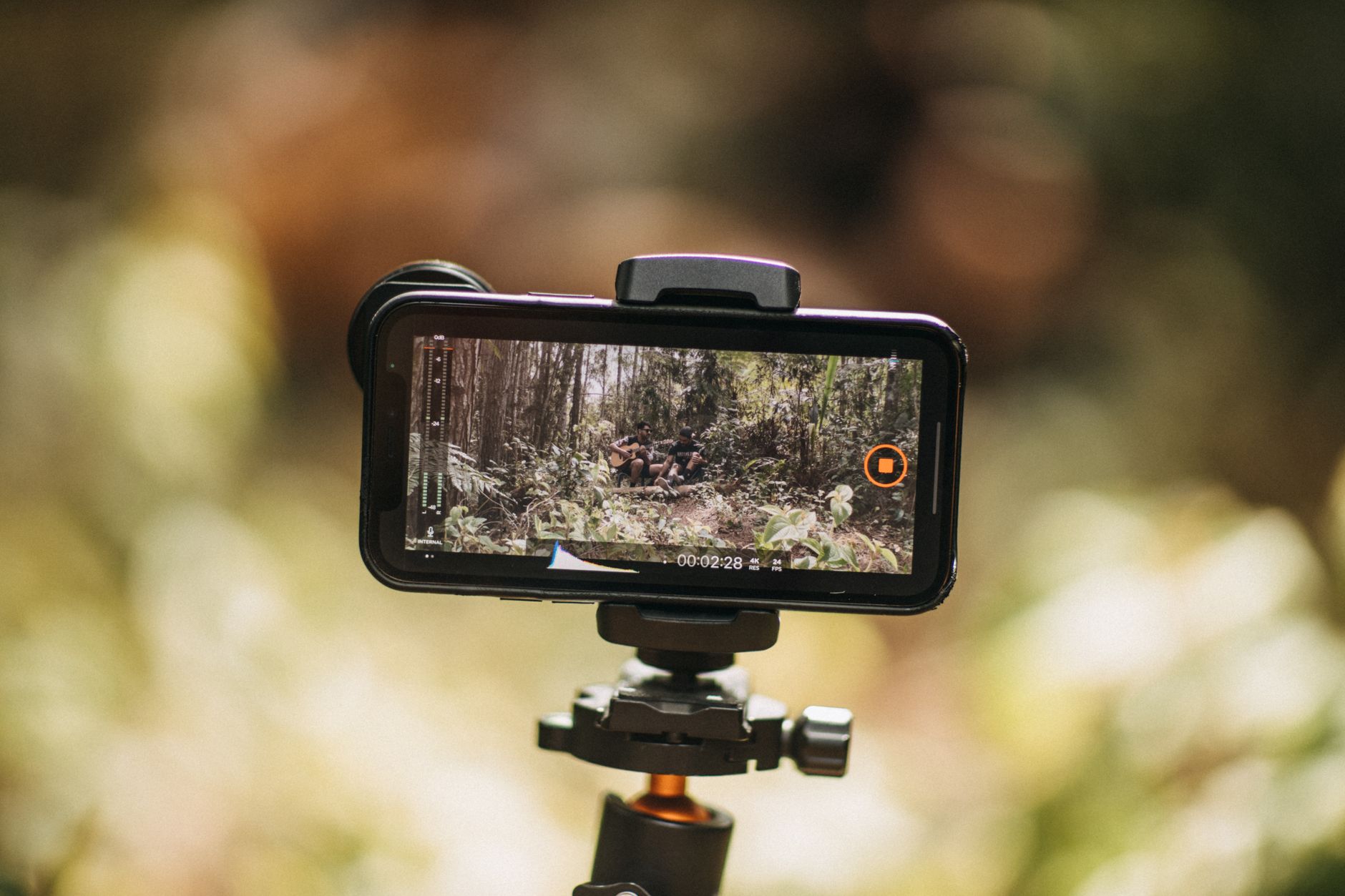
同じミュージックビデオでも、縦と横では設計の考え方が変わります。
画面に入る情報量がまったく違います。横型では背景を広く見せ、演奏している場所の空気ごと伝えられます。
縦型では横幅が狭いため、人物や手元といった主題に自然と寄る形です。
この制約は、弱点ではありません。表情や指先が大きく映ることで、演奏の生々しさが伝わりやすくなります。
距離の近さは縦動画の持ち味です。
視聴される時間も異なります。横型MVはYouTubeで腰を据えて見られることを前提にできますが、縦動画はフィードを流れる中で数秒だけ目に触れます。
冒頭で引きつけられなければ、そのまま通り過ぎられてしまいます。
音が出ていない前提も考慮に入れましょう。SNSでは無音で再生が始まることが多く、映像だけで何が起きているか分かる必要があります。
テロップの役割が大きくなる理由はここにあります。
つまり縦動画MVは、横型を縮小したものではなく、別の形式として組み立てるべきものです。
企画を立てる
曲のどこを使うか決める
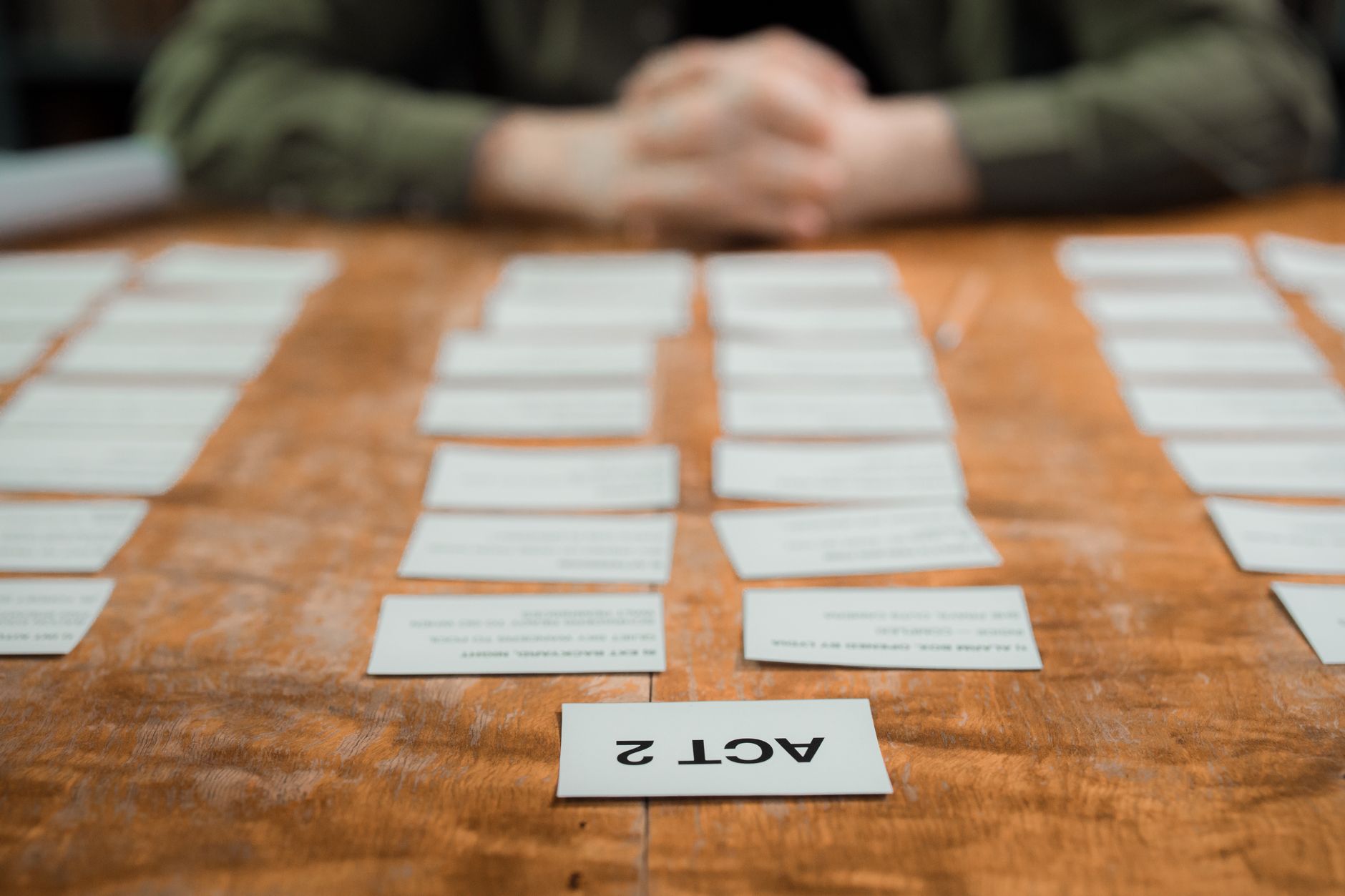
フルサイズの楽曲をそのまま縦動画にする必要はありません。30秒から60秒の範囲で、最も強い部分を切り出しましょう。
第一候補はサビです。ただ、印象的なイントロや、歌詞が刺さるBメロを選ぶ判断もあります。
何度か聴き返して、「ここだけ聴けば曲の魅力が伝わる」箇所を選んでください。
見せ方の型を選ぶ
凝った演出は必要ありません。次のような型から選ぶと、無理なく形になります。
4つの型を先に並べます。
| 型 | 撮るもの | 向いている場面 | 無音再生での強さ |
|---|---|---|---|
| 演奏を見せる | 歌う姿、弾く手元 | 技術を見せたい曲 | 中(動きで伝わる) |
| 風景と重ねる | 街や自然の映像 | 顔を出したくない場合 | 弱い(テロップで補う) |
| 歌詞を見せる | テロップを主役にする | 言葉で勝負する曲 | 強い |
| 日常を差し込む | 制作風景、移動中の景色 | 人となりを伝えたい場合 | 中 |
演奏そのものを見せる型は、最も直球な作り方です。歌っている姿、弾いている手元をそのまま撮ります。
技術に自信がある部分を見せられるのが強みです。
風景と重ねる型では、演奏の音に、街や自然の映像を乗せます。顔を出したくない場合にも使えます。
曲の世界観を映像で補える方法です。
歌詞を見せる型は、テロップを主役にする構成です。手書きの歌詞、タイプされていく文字、街の看板に重ねた文字など、表現の幅があります。
歌詞を主役にした映像はリリックビデオの作り方で詳しく扱っています。
無音再生でも内容が伝わる点で有利です。
日常を差し込む型では、制作風景や移動中の景色を挟みます。アーティストの人となりが伝わり、親近感につながります。
絵コンテを作る必要はあるか
本格的な絵コンテは不要ですが、カットの順番だけはメモしておきましょう。「①遠くから歩いてくる ②サビ頭で顔のアップ ③手元 ④引きで全体」といった程度で十分です。
これがあるだけで、撮影中に迷う時間が減ります。同じ場所で複数のカットを撮り忘れることも防げます。
撮影のコツ
縦で構えて、余白を意識する
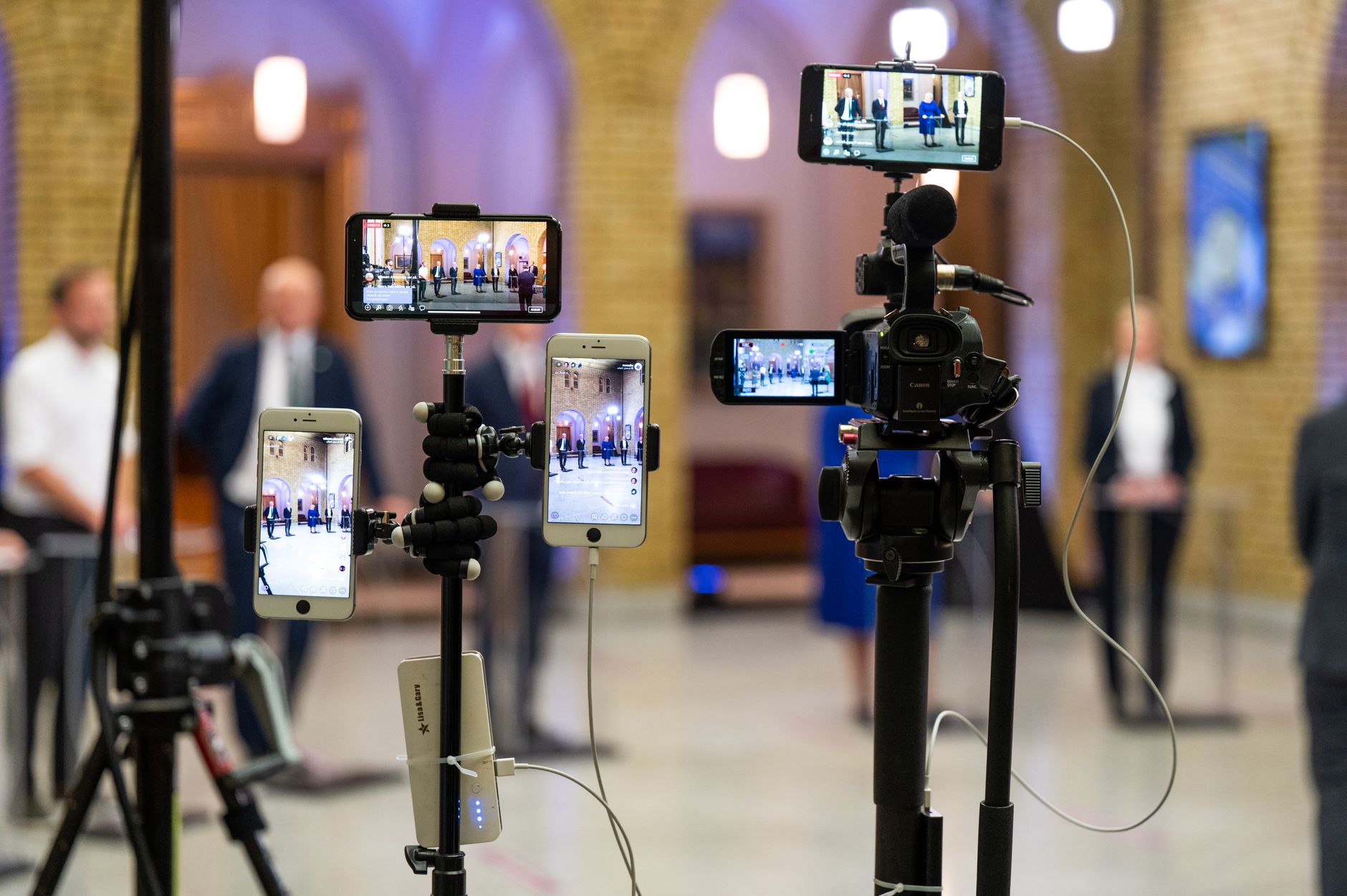
当然のことですが、撮影の段階から縦で構えます。横で撮って後から切り抜くと、画質が落ち、構図も窮屈になります。
構図では、画面の上下に少し余白を残しておきましょう。SNSによっては、上部にアカウント名、下部にキャプションが重なって表示されます。
顔や重要な要素を画面の端に配置すると、隠れてしまう可能性があります。
音は別録りを検討する
映像と同時にスマートフォンで音を録ると、環境音が入り、音質も安定しません。音源は完成済みのものを後から乗せるのが基本です。
その場合、撮影時は完成音源を流しながら演奏または口パクをします。編集時に音を合わせやすくするため、撮影の開始時に手を叩くなどの合図を入れておくと便利です。
波形を見ながら位置を合わせられます。
生の演奏音をそのまま使いたい場合は、外付けマイクの使用を検討しましょう。スマートフォンに接続できる小型のマイクでも、内蔵マイクとは別物です。
録音から組み立てる場合の手順は歌ってみた動画の作り方にまとめました。
光と手ブレに気を配る
自然光を使うのが最も簡単な方法です。日中の窓際、曇りの日の屋外は、影が柔らかく人物がきれいに映ります。
逆光になると顔が暗く沈むため、光が顔に当たる向きを探しましょう。
手ブレを抑えるには、三脚があると安定します。持っていない場合でも、机や棚にスマートフォンを立てかけるだけで違います。
手持ちで撮る場合は、両手で保持し、脇を締めると揺れが減ります。
同じ場面を複数回撮る
1回で決めようとしないでください。同じカットを3回から5回撮っておくと、編集時に選べます。
表情、タイミング、光の加減。撮っているときは気づかない差が、後から見ると分かります。
カットを多めに用意することも大切です。使わないカットが出るのは当然で、素材が足りないほうが困ります。
編集の手順
使う編集アプリ
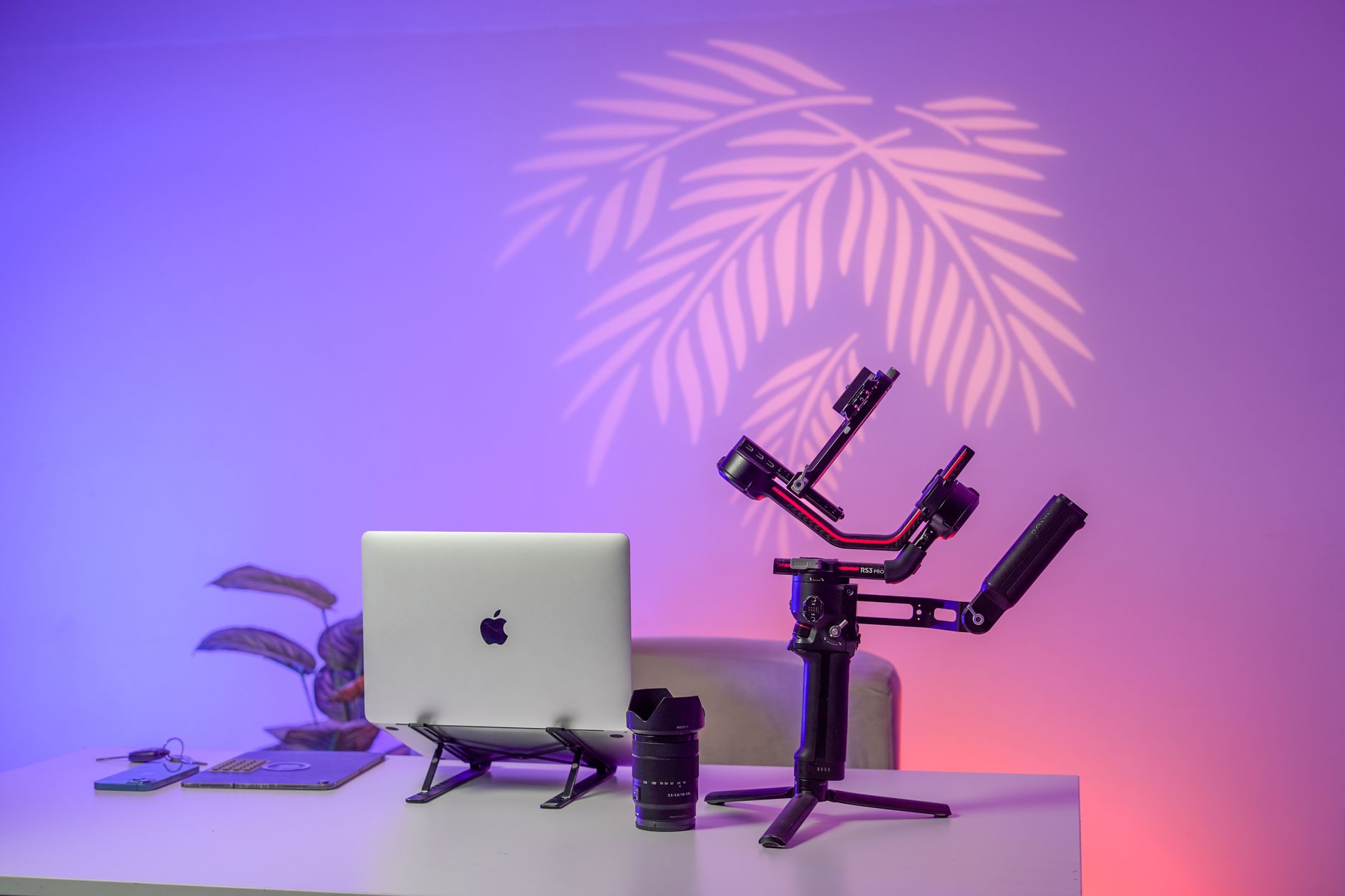
スマートフォンで完結させる場合、無料で使える動画編集アプリで作れます。CapCut、VN、iPhoneであればiMovieといった選択肢があります。
必要な機能は、カットの分割、音源の差し替え、テロップ挿入、色調整の4つ。どのアプリにも備わっている機能です。
音を先に配置する
編集は、音源を先にタイムラインへ置くところから始めます。映像を並べてから音を合わせようとすると、微妙なずれが積み重なります。
音源を置いたら、波形を見ながらビートの位置を把握します。曲の展開が変わる箇所に印をつけておけば、カットの切り替えポイントは決めやすいはずです。
映像を合わせる
撮影時の合図を頼りに、映像と音を同期させます。口の動きと歌詞が合っているか、演奏の手の動きと音がずれていないかを確認しましょう。
カットの切り替えはビートに合わせると、映像に心地よさが生まれます。小節の頭、スネアが入るタイミングで切り替えると、音楽と映像が一体になるはずです。
切り替えの頻度は、曲調に応じて調整します。テンポの速い曲なら小刻みに、バラードなら長めに見せるほうが馴染みます。
テロップを入れる
歌詞や曲名を画面に入れます。ここで意識したいのが、読みやすさを最優先することです。
装飾の多いフォントは、小さな画面では読めません。太めのシンプルな書体を選び、背景と明度差をつけましょう。
背景が明るいなら濃い文字色、暗いなら白い文字が基本です。文字に薄い縁取りや影をつけると、どんな背景でも読めるようになります。
位置は画面の中央付近が安全です。上下の端はUIに隠れる可能性があります。
色を整える
最後に、映像全体の色調を揃えます。複数の場所で撮影した場合、カットごとに色味が違うと違和感が出ます。
明るさ、コントラスト、彩度を調整し、全体を近づけましょう。ジャケットやアー写と同じ色調に寄せると、リリース全体に統一感が生まれます。
写真側の加工はスマホ写真の加工術も参考になります。
書き出しと投稿
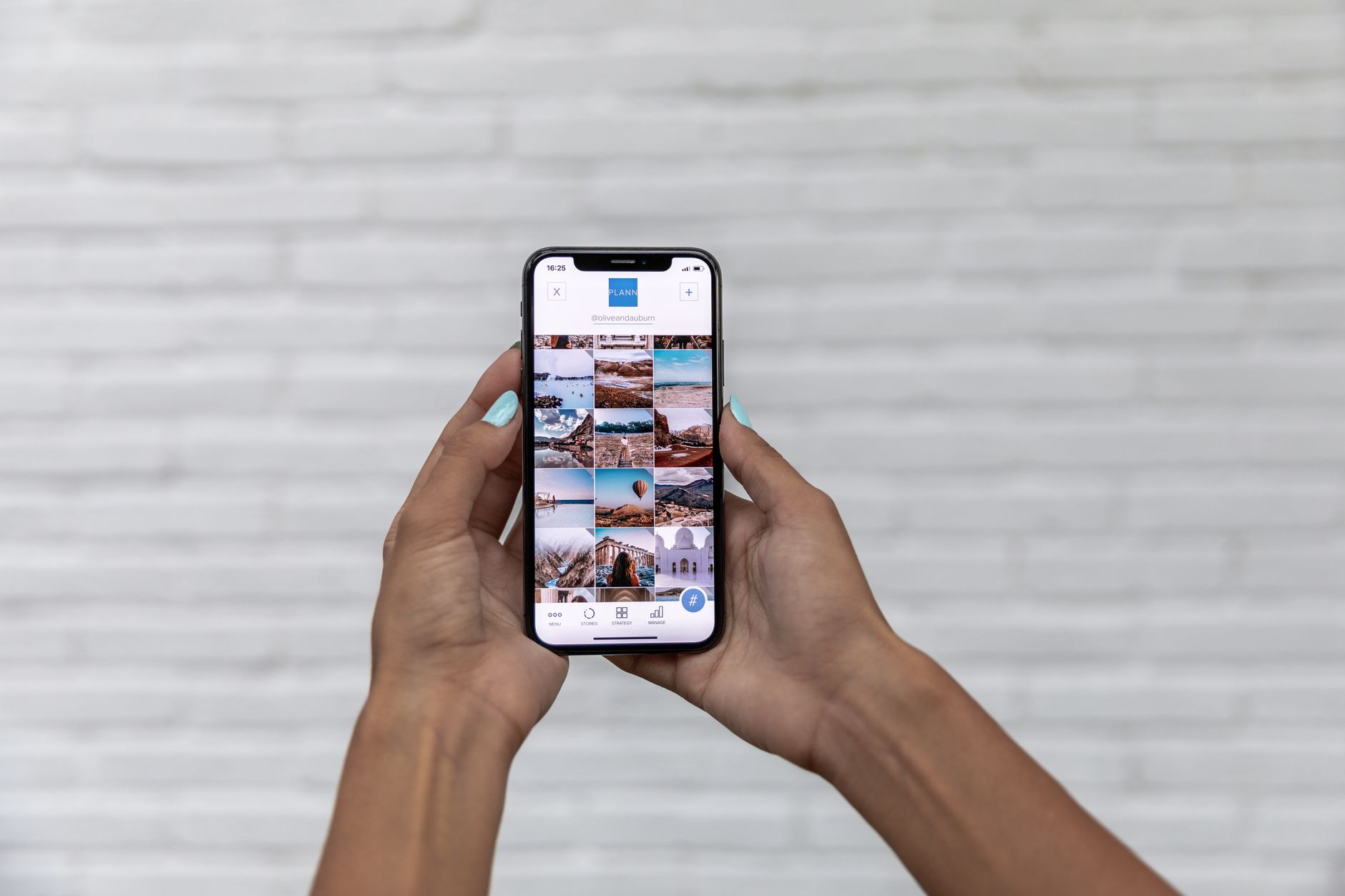
書き出しの設定は、投稿先に合わせます。基本となるのは縦9:16、1080×1920ピクセルです。
この比率であれば、主要なSNSでそのまま使えます。
画質設定は高めにしておきましょう。SNSにアップロードすると圧縮がかかるため、元データの画質が低いと目に見えて劣化します。
投稿する際は、プラットフォームごとに冒頭を調整するとより効果的です。YouTube Shortsでは検索から見つけられることも多いため、曲名を早めに出しておくと親切でしょう。
媒体ごとの使い方はYouTube Shortsのアーティスト活用術とアーティストのTikTok活用術にまとめました。
InstagramやTikTokではフィードを流し見されるため、最初の1秒のインパクトが優先されます。
投稿後は、どこまで見られたかを確認しましょう。YouTube、Instagram、TikTokはいずれも視聴維持率を見られます。
序盤で大きく落ちているなら冒頭の作り、後半で落ちるなら長さを見直す材料になります。
1本目から完璧なものはできません。作って、出して、反応を見る。
この繰り返しが、次の1本を良くしていきます。
よくある質問
縦動画MVは横型MVを切り抜いて作ってもよいですか?
おすすめしません。横で撮った映像を縦に切り抜くと画質が落ち、構図も窮屈になります。
横型は背景を広く見せる設計で、縦型は人物や手元に寄る設計です。入る情報量が違うので、最初から縦で構えて撮ってください。
何秒くらいにすればよいですか?
30秒から60秒です。フルサイズの楽曲をそのまま縦動画にする必要はありません。
「ここだけ聴けば曲の魅力が伝わる」箇所を切り出します。第一候補はサビですが、印象的なイントロや歌詞の刺さるBメロでも構いません。
音はスマートフォンで一緒に録ってよいですか?
完成音源を後から乗せるのが基本です。映像と同時に録ると環境音が入り、音質も安定しません。
撮影時は完成音源を流しながら演奏または口パクをします。編集で合わせやすくするため、撮影の開始時に手を叩くなどの合図を入れてください。
波形を見ながら位置を揃えられます。
テロップはどう作れば読みやすくなりますか?
太めのシンプルな書体を選び、背景と明度差をつけます。装飾の多いフォントは小さな画面で読めません。
背景が明るいなら濃い文字色、暗いなら白い文字が基本です。薄い縁取りや影をつけると、どんな背景でも読めます。
位置は画面の中央付近が安全で、上下の端はUIに隠れる可能性があります。
書き出しの設定はどうしますか?
縦9:16、1080×1920ピクセルです。この比率なら主要なSNSでそのまま使えます。
画質設定は高めにしてください。SNSにアップロードすると圧縮がかかるため、元データの画質が低いと目に見えて劣化します。
投稿したあとは何を見ればよいですか?
視聴維持率です。YouTube、Instagram、TikTokのいずれでも確認できます。
序盤で大きく落ちているなら冒頭の作りを、後半で落ちるなら長さを見直す材料になります。1本目から完璧なものはできないので、作って出して反応を見る流れを回してください。
縦動画MVの作り方まとめ
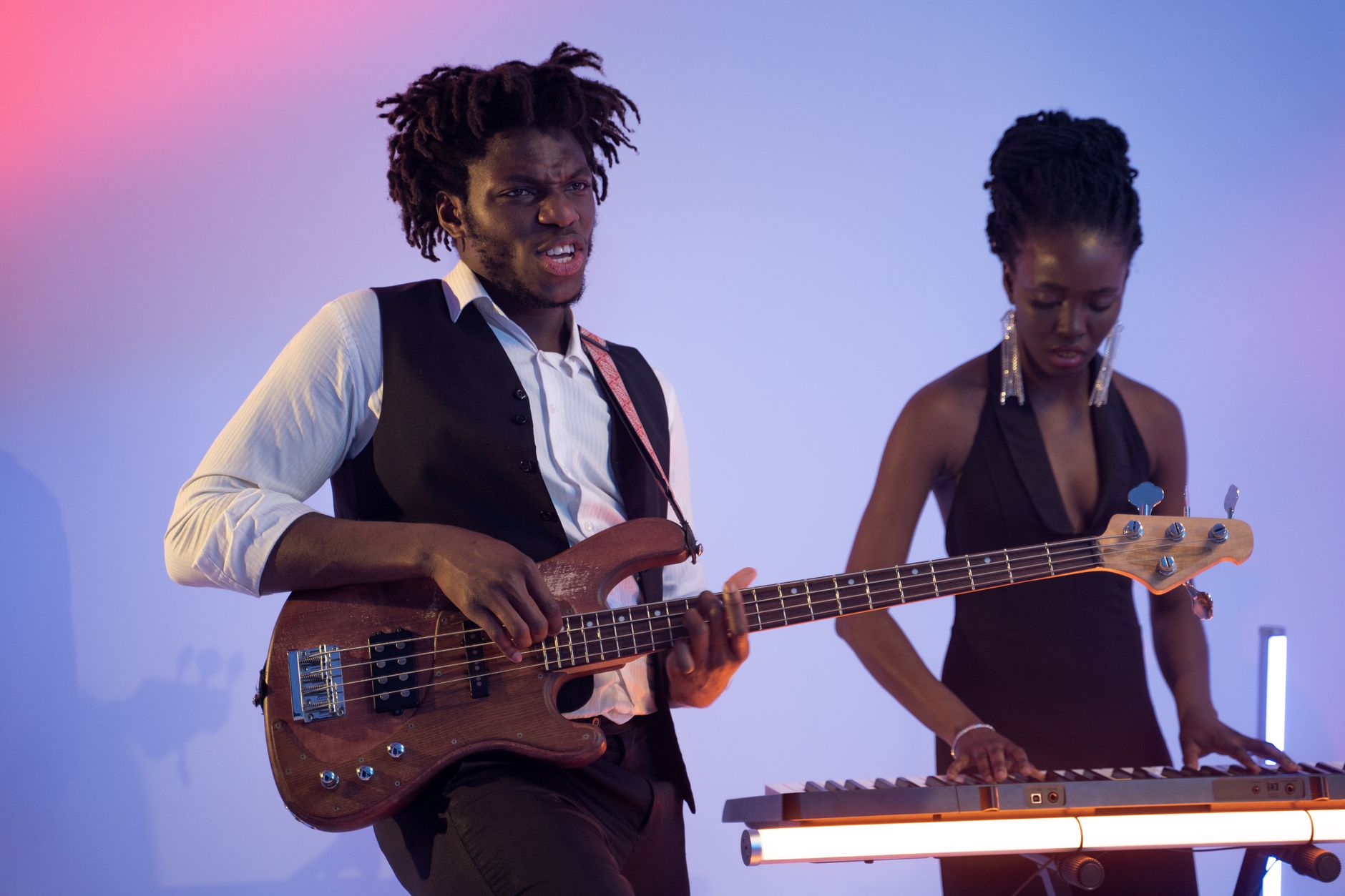
縦動画MVの作り方について、押さえておきたいポイントを整理します。
- 縦動画は横型の縮小版ではなく、別形式として設計する
- 使うのは30秒から60秒、曲の最も強い部分を切り出す
- 演奏、風景、歌詞、日常のいずれかの型を選ぶと組み立てやすい
- 撮影は縦で構え、上下に余白を残す
- 音は完成音源を後から乗せ、撮影時に合図を入れておく
- 編集は音を先に置き、カットの切り替えをビートに合わせる
- テロップは太めのシンプルな書体で、中央付近に配置する
- 書き出しは1080×1920ピクセル、画質は高めに設定する
まずは手元の曲から30秒を選び、窓際で1カット撮ってみてください。素材が1つあれば、そこから組み立てられます。
毎日配信をしても、お客さんは増えない。告知をしても、ライブの客席は空いたまま。新しい曲を作っても、誰にも届かない。
努力はしているのに、ほとんどの人が報われない。それが、多くのアーティストが直面している現実です。
「もっと集客を頑張れ」と言われても、簡単にできたら誰も悩んでいません。結果が出ないのは、才能でも努力不足でもなく、「届ける方法」を知らないだけ です。
コロム は、ファンと一体になれるマイクロライブ空間アプリ。
- 1ヶ月で50人規模のライブを完売
- SNSフォロワー数が5,000人を突破
- 副業から始めて、音楽だけで食べていけるようになったアーティストも
昇給を待つより、今の環境を変えるほうが早い。仕事があっても、地方に住んでいても、音楽を諦める必要はありません。
まずは、環境を変えることから。想像を超えるアーティスト生活を、コロムから始めてください。
ABOUT ME
インディペンデントアーティスト編集部
「私たちは音楽を諦めない」というビジョンを掲げ、多様なジャンルのインディペンデントアーティストたちを紹介する オウンドメディアを運営しています。新たな才能を発掘し、アーティストの創造性を全面的に支援することで、 音楽の新しい形を創り出しています。マイクロライブ空間アプリ「コロム」運営。
この記事を見た人はこれらの記事も見てます
仕事
AWAで配信するには?アーティストが知るべき手順と活用法を解説!
2026/11/3
AWAに個人の持ち込み窓口はなく、配信はディストリビューター経由で行います。料金2形式の違い、公開までの2〜4週間という目安、先にそろえる素
仕事
Twitch音楽配信の始め方!個人アーティストが最初にそろえる手順
2026/11/1
Twitchでの音楽配信はUSBマイクとヘッドホンの2つから始められます。向いている用途、楽曲の権利の確認、OBS Studioの設定、音の
仕事
ニコニコ動画へ音楽を投稿する方法を解説!手順から聴かれる工夫まで
2026/10/31
ニコニコ動画への音楽投稿は、音源と静止画1枚で動画を書き出すところから始まります。投稿の手順、タイトルとタグの付け方、カバー曲の権利確認、聴
仕事
Bandcampでの販売の始め方を解説!登録から告知までの手順まとめ
2026/10/29
Bandcampは再生回数ではなく購入で対価が生まれる場所です。公開までの5手順、一曲百円台からという価格の目安、name your pri
仕事
SoundCloudの使い方!アーティストが押さえたい設定と運用のコツ
2026/10/28
SoundCloudの使い方をアーティスト向けに解説。配信代行を通さず即座に公開でき、デモやライブ音源も置けます。プロフィールの整え方、タグ
仕事
アーティストの名刺に載せる情報!次につながる項目と作り方を解説
2026/10/26
アーティストの名刺に載せる情報を解説します。基本は活動名・読み仮名・活動内容・連絡先・拠点の5項目。QRコードの作り方、SNSの載せ方、避け