リリックビデオの作り方!無料ツールで歌詞映像を仕上げる手順を解説
2026/09/26(更新 2026/10/01)
新曲を配信リリースしたものの、映像がないまま告知だけが流れていく。ミュージックビデオを撮る予算も時間もなく、そのまま次の曲へ進んでしまう。
そんな状況に心当たりがある方は少なくないでしょう。歌詞を映像にするリリックビデオは、その隙間を埋める現実的な選択肢です。
撮影も出演者も必要なく、パソコン1台とスマートフォンがあれば形にできます。そこで本記事では、リリックビデオの作り方を、事前の方針決めから制作手順、文字組みと書き出しの設定まで、順を追って解説します。
この記事の結論
- リリックビデオは文字と背景デザインだけで構成する映像です。撮影も出演者も不要で、自分の作業時間だけで完結します。
- 制作は5ステップ。歌詞テキストの準備、音源の読み込みとマーカー設定、背景の作成、文字の配置、アニメーションと仕上げ。
- 装飾は最後に足してください。表示と消去のタイミングを先に決める順番が、破綻を防ぎます。
- 1画面に入れる文字数は20文字前後が上限。スマートフォンで読み切れる量に収めます。
- 文字は歌い出しより0.3秒から0.5秒早く出すと自然に読めます。
- 書き出しはMP4のH.264で1920×1080が基本。音声のビットレートは320kbps程度を目安にします。
リリックビデオとは?MVとの違いと向いている場面
リリックビデオは、楽曲に合わせて歌詞を画面上に表示していく映像作品です。演者が登場するミュージックビデオとは異なり、文字と背景デザインだけで構成されます。
制作コストが桁違いに低い点が、最大の違いになります。ミュージックビデオは撮影場所の確保、機材、出演者、スタッフの調整が必要で、外注すれば数十万円規模の費用が発生することも珍しくありません。
リリックビデオなら、自分の作業時間だけで完結させられます。
歌詞を確実に届けられるという機能面の強みもあります。ストリーミングで初めて聴く人は、歌詞カードを開きません。
文字が目に入る状態で音楽が流れれば、言葉が記憶に残りやすくなります。
向いている場面もはっきりしています。配信リリースと同時に公開する1本目の映像として、リリックビデオは扱いやすい選択です。
後日ミュージックビデオを制作しても、両方が並ぶこと自体が活動の厚みになります。
歌詞に力を入れている楽曲との相性も良好です。物語性のある曲、メッセージ性の強い曲ほど、文字で見せる価値が高まります。
一方で、インストゥルメンタル曲や歌詞が少ない楽曲には向きません。表示する文字が乏しいと、画面が持たなくなるためです。
顔出しを避けたい方の選択肢にもなります。仕事や家庭の事情で表に出づらい状況でも、作品として発表できる形が残ります。
作り始める前に決めておく3つのこと

編集ソフトを開く前に方針を決めておくと、途中で手が止まりにくくなります。
1つ目は、この映像で何を伝えたいかという軸です。曲の世界観を視覚化したいのか、歌詞をとにかく読ませたいのか。
ここが曖昧なまま作り始めると、装飾を足しすぎて散らかった画面になりがちです。
軸を決める際は、曲の中で一番聴かせたい一行を先に選んでおくとよいでしょう。その一行が最も印象的に見えるように設計すれば、他の判断も自然と定まります。
2つ目は、制作にかけられる時間の上限です。凝り始めれば際限がなくなる作業なので、先に締切を置きます。
初めて作る場合、3分程度の楽曲で合計10時間から15時間程度を見込んでおくと現実的でしょう。
平日の夜に少しずつ進めるなら、2週間程度の余裕を取っておくと安心です。配信リリース日から逆算して着手日を決める運用にすると、間に合わないという事態を避けられます。
3つ目は、映像のトーンを1枚の参考画像に落とし込むことです。色数、フォントの雰囲気、動きの量。
言葉で決めるより、参考にしたい画面を1枚用意するほうが迷いません。
好きなアーティストのリリックビデオを何本か見て、共通する要素を書き出す作業もおすすめです。丸ごと真似るのではなく、背景の明るさ、文字の大きさ、切り替えの速さといった要素を分解して捉えてみてください。
予算をかけずに使える制作ツールの選び方
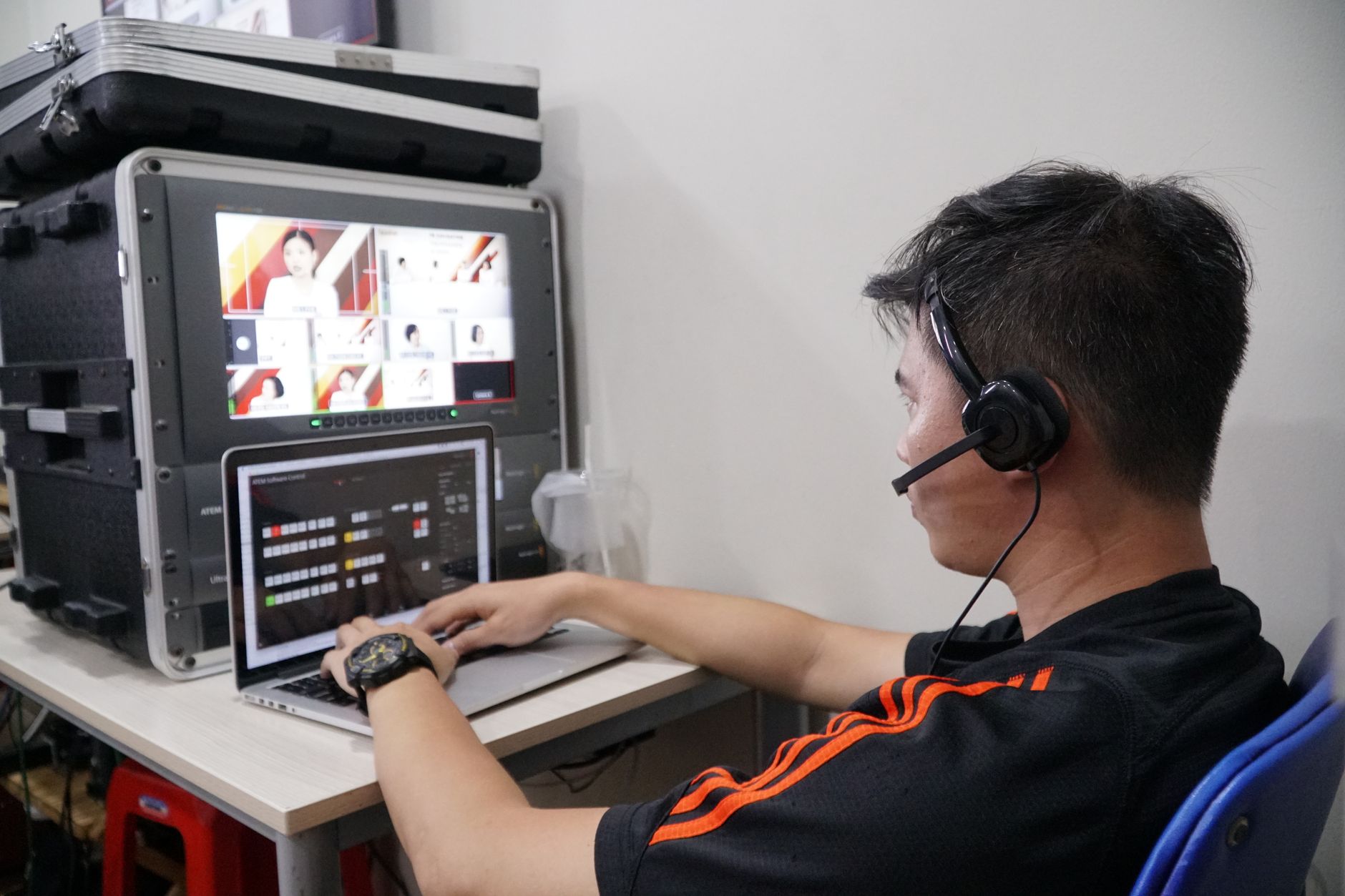
高価なソフトを買わなくても、リリックビデオは作れます。選ぶ基準を整理しましょう。
動画編集ソフトは、無料で使えるものから試すのが現実的です。DaVinci Resolveには無料版があり、テキストアニメーションの機能も備わっています。
パソコンのスペックに余裕があるなら、有力な候補になるでしょう。
手軽さを優先するなら、テンプレート型のツールという選択もあります。CanvaやCapCutのように、あらかじめ用意された文字アニメーションを差し替えていく形式なら、編集の知識が浅くても形になります。
スマートフォンだけで完結させる方法も現実的です。移動時間や子どもが寝た後の30分といった細切れの時間を使いたい場合、パソコンを開く手間がないほうが続きます。
選ぶ際に確認したいのは、書き出した映像にサービス名のロゴが入らないかという点です。無料プランでは透かしが入るツールもあります。
仕様や料金は変更される可能性があるため、公式サイトで最新の情報を確認しておきましょう。
フォントのライセンスも見落としがちな確認事項です。商用利用が認められているか、動画への埋め込みが許可されているか。
配布元の規約に目を通してから使うようにしてください。
背景素材については、無料で使える写真や動画の配布サイトが複数あります。利用条件はサイトごとに異なるため、ダウンロード前に確認する習慣をつけると安全です。
テンプレート型ツールでの作り方はCanvaのアーティスト活用術でも扱っています。
リリックビデオの作り方を5つのステップで解説
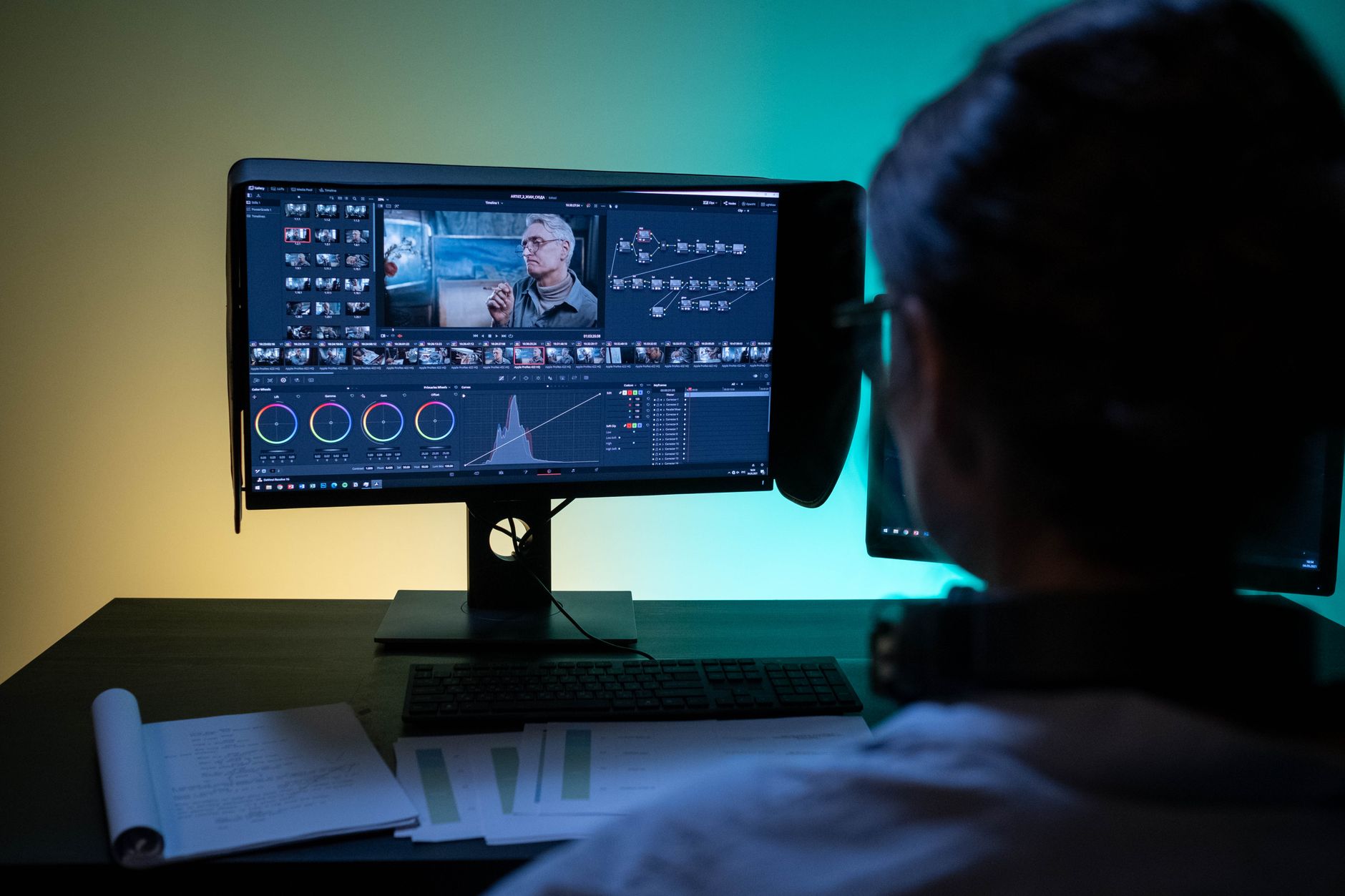
ここからは実際の制作手順を、順番に沿って見ていきます。
| ステップ | やること | 押さえる基準 |
|---|---|---|
| 1 | 歌詞テキストの準備 | 表示する単位で改行。1画面20文字前後まで |
| 2 | 音源の読み込みとマーカー設定 | フレーズの変わり目に目印を打つ |
| 3 | 背景の作成 | 文字を読ませるため控えめに |
| 4 | 歌詞テキストの配置 | 動きはつけず、表示と消去のタイミングだけ決める |
| 5 | アニメーションと仕上げ | 装飾はここで初めて足す |
ステップ1は、歌詞テキストの準備です。歌詞をテキストファイルに書き出し、画面に表示する単位で改行を入れておきます。
この下準備をしておくと、編集中に打ち込む手間が消えます。
1画面に入れる文字数は、20文字前後を上限にしておくとよいでしょう。長い行は2つに分割します。
スマートフォンで見る人が多いことを前提に、読み切れる量に収めます。
ステップ2は、音源の読み込みと目印の設定です。編集ソフトに音源を配置し、フレーズの変わり目にマーカーを打っていきます。
この作業を先にやると、後の同期作業が楽になります。
ステップ3は、背景の作成です。単色の背景、ぼかした写真、ゆっくり動く映像素材など、選択肢はいくつもあります。
文字を読ませることが目的なので、背景は控えめにしておくのが基本です。
ステップ4は、歌詞テキストの配置です。マーカーに合わせて、テキストを1行ずつ並べていきます。
まずは動きをつけず、表示と消去のタイミングだけを決めてください。
ステップ5は、アニメーションと仕上げです。フェードイン、スライド、文字が1文字ずつ現れる演出など、動きを加えていきます。
ここで初めて装飾に手をつけるという順番が、破綻を防ぎます。
最後にイントロとアウトロを整えてください。曲名とアーティスト名を冒頭か末尾に表示しておくと、SNSで拡散されたときに誰の曲か伝わります。
縦型の短尺に展開する場合は縦動画MVの作り方も参考になるはずです。
読ませる文字組みの基本

デザインの経験がなくても、いくつかの原則を守れば読みやすい画面になります。
フォントは1つ、多くても2つまでに絞ってください。種類を増やすほど画面はまとまりを失います。
歌詞用に1つ、タイトル用に1つという配分で十分です。
文字の大きさは、スマートフォンで確認して決めることをおすすめします。パソコンの大きな画面で作業していると、想像以上に小さく作ってしまいがちです。
書き出す前に、一度スマートフォンに転送して見え方を確かめましょう。
背景と文字のコントラストを十分に取ることも欠かせません。明るい背景に白い文字を置くと、視認性が一気に落ちます。
文字に薄い影をつける、背景を暗く沈ませるといった処理で解決できます。
文字を置く位置は固定するか、意図を持って動かすかのどちらかにしてください。毎回ばらばらの場所に現れると、目が疲れます。
基本は画面中央か下部で統一し、印象的な一行だけ位置を変えるという設計が扱いやすいでしょう。
行間は詰めすぎないようにします。2行以上を同時に表示する場合、行と行の間に文字サイズの半分程度の余白があると読みやすくなります。
画面の端から余白を取ることも忘れないでください。SNSによっては画面の端が切れて表示されることがあります。
上下左右に1割程度の余白を確保しておくと安全です。
歌詞と音を合わせるタイミング調整のコツ
リリックビデオの完成度を左右するのが、この同期作業です。
歌い出しより少し早く文字を出すというのが基本の考え方になります。歌と同時に表示すると、読み始めたときには次のフレーズに移っています。
0.3秒から0.5秒程度先に出しておくと、自然に追いつけます。
波形を見ながら合わせる方法が確実です。編集ソフトのタイムラインには音の波形が表示されます。
歌が始まる位置は波形の変化として現れるため、目で見て位置を特定できます。
再生速度を落として確認するやり方も有効です。多くのソフトで再生速度を変えられます。
半分の速度で再生すれば、わずかなずれも見つけやすくなるでしょう。
消すタイミングも意識してください。歌い終わった瞬間に消えると慌ただしく、残りすぎると次の表示と重なります。
フレーズが終わってから0.5秒程度残す設定を、ひとまずの基準にしてみましょう。
間奏の扱いも決めておく必要があります。歌詞がない区間で画面が止まると、視聴者は離脱しやすい傾向です。
背景をゆっくり変化させる、次のセクションを示す短い演出を入れるといった対処が考えられます。
作業の途中で何度も通し再生すると、時間がかかるうえに感覚が麻痺します。セクション単位で仕上げ、最後にまとめて通すという進め方のほうが効率的です。
書き出し設定と権利まわりの確認
完成したら、公開先に合わせた形で書き出します。
YouTube向けなら、横長の1920×1080が基本です。フレームレートは元の素材に合わせ、通常は24か30を選びます。
形式はMP4、映像の圧縮方式はH.264を選んでおけば、大半の環境で再生できます。
動画編集そのもののコツはライブ動画編集の個人向けガイドにまとめました。
SNS向けには縦型や正方形も用意しておくと、届く範囲が広がります。同じ素材から書き出し設定だけを変える形で対応できますが、文字の位置がはみ出していないかは必ず確認してください。
音質の設定も見落とさないようにしましょう。音声のビットレートが低いと、せっかくのミックスが台無しになります。
320kbps程度を目安に設定しておくと安心です。音源側の仕上げは音源マスタリングとはで解説しました。
書き出したファイルは必ず通しで確認します。編集画面では問題なくても、書き出し後に文字が欠けている、音がずれているといった不具合が見つかることがあります。
権利まわりの確認も欠かせません。自作曲であっても、作詞や作曲を他の方と共同で行っている場合、公開について合意を取っておく必要があります。
後からトラブルになりやすい部分です。
カバー曲でリリックビデオを作る場合は、より慎重な確認が必要になります。歌詞の表示は複製にあたる可能性があり、動画サイトの包括契約でカバーできる範囲も限られます。
権利者や管理団体の案内を確認しましょう。カバー演奏そのものの権利の扱いは路上ライブでのカバー演奏は著作権の侵害になる?をご覧ください。
フォントや背景素材のライセンスも、公開前にもう一度見直しておくことをおすすめします。判断に迷う場合は、配布元への問い合わせや専門家への相談も選択肢に入ります。
よくある質問
リリックビデオとミュージックビデオの違いは何ですか?
リリックビデオは楽曲に合わせて歌詞を画面上に表示していく映像で、文字と背景デザインだけで構成されます。演者は登場しません。
制作コストが桁違いに低い点が最大の違いです。ミュージックビデオは撮影場所、機材、出演者、スタッフの調整が必要で、外注すれば数十万円規模の費用が発生することもあります。
無料で作れますか?
作れます。DaVinci Resolveには無料版があり、テキストアニメーションの機能も備わっています。
手軽さを優先するならCanvaやCapCutのようなテンプレート型のツールも選択肢です。
確認したいのは、書き出した映像にサービス名のロゴが入らないかという点です。無料プランでは透かしが入るツールもあります。
制作はどの順番で進めますか?
5ステップです。歌詞テキストの準備、音源の読み込みとマーカー設定、背景の作成、歌詞テキストの配置、アニメーションと仕上げ。
装飾は最後に足してください。先に表示と消去のタイミングだけを決めておく順番が、破綻を防ぎます。
1画面に何文字入れればよいですか?
20文字前後を上限にしてください。長い行は2つに分割します。
スマートフォンで見る人が多いことを前提に、読み切れる量に収めるのが基準です。
文字を出すタイミングはどう合わせますか?
歌い出しより0.3秒から0.5秒早く出すと自然に読めます。歌と同時に出すと、読み始める前に次の行へ進んでしまいます。
間奏の扱いも決めておいてください。歌詞がない区間で画面が止まると、視聴者は離脱しやすくなります。
背景をゆっくり変化させる、次のセクションを示す短い演出を入れるといった対処が考えられます。
書き出しの設定はどうすればよいですか?
YouTube向けなら横長の1920×1080が基本です。フレームレートは元の素材に合わせ、通常は24か30を選びます。
形式はMP4、圧縮方式はH.264です。
音声のビットレートは320kbps程度を目安にしてください。書き出したファイルは必ず通しで確認します。
権利面で気をつけることはありますか?
自作曲でも、作詞や作曲を他の方と共同で行っている場合は、公開について合意を取っておく必要があります。
カバー曲の場合はより慎重な確認が必要です。歌詞の表示は複製にあたる可能性があり、動画サイトの包括契約でカバーできる範囲も限られます。
フォントや背景素材のライセンスも、公開前に見直しておきましょう。
リリックビデオの作り方まとめ
リリックビデオの作り方について、押さえておきたい点を整理します。
- 撮影も出演者も不要で、パソコンやスマートフォンだけで形にできる
- 配信リリースと同時に公開する1本目の映像として扱いやすい
- 作り始める前に、伝えたい軸と制作時間の上限、参考画像を決めておく
- 無料の編集ソフトやテンプレート型ツールでも制作できる
- 歌詞テキストの準備、マーカー設定、背景、文字配置、装飾の順に進める
- 1画面の文字数は20文字前後を上限にし、フォントは1つか2つに絞る
- 歌い出しより0.3秒から0.5秒早く文字を出すと自然に読める
- 書き出しはMP4で1920×1080が基本、音声は320kbps程度を目安にする
- 共作曲やカバー曲は、公開前に権利まわりを確認しておく
まずは自分の曲を1曲選び、歌詞をテキストファイルに書き出して改行を入れるところから始めてみてください。この準備が終わっていれば、編集作業は驚くほどスムーズに進みます。
毎日配信をしても、お客さんは増えない。告知をしても、ライブの客席は空いたまま。新しい曲を作っても、誰にも届かない。
努力はしているのに、ほとんどの人が報われない。それが、多くのアーティストが直面している現実です。
「もっと集客を頑張れ」と言われても、簡単にできたら誰も悩んでいません。結果が出ないのは、才能でも努力不足でもなく、「届ける方法」を知らないだけ です。
コロム は、ファンと一体になれるマイクロライブ空間アプリ。
- 1ヶ月で50人規模のライブを完売
- SNSフォロワー数が5,000人を突破
- 副業から始めて、音楽だけで食べていけるようになったアーティストも
昇給を待つより、今の環境を変えるほうが早い。仕事があっても、地方に住んでいても、音楽を諦める必要はありません。
まずは、環境を変えることから。想像を超えるアーティスト生活を、コロムから始めてください。
ABOUT ME
インディペンデントアーティスト編集部
「私たちは音楽を諦めない」というビジョンを掲げ、多様なジャンルのインディペンデントアーティストたちを紹介する オウンドメディアを運営しています。新たな才能を発掘し、アーティストの創造性を全面的に支援することで、 音楽の新しい形を創り出しています。マイクロライブ空間アプリ「コロム」運営。
この記事を見た人はこれらの記事も見てます
仕事
メルマガをアーティストが活用する方法!ファンと直接つながる仕組み
2026/10/7
メルマガをアーティストが活用する方法を解説。メールアドレスのリストは自分の手元に残る資産です。SNSは出会う場所、メルマガは関係を続ける場所
仕事
サムネイルの作り方を解説!音楽活動で見てもらえる画像を作る手順
2026/10/5
音楽活動のサムネイルは文字を15字以内に抑え、中央8割の範囲に要素を収めると見違えます。用途別のサイズ、無料ツールと素材の選び方、文字の入れ
仕事
YouTubeチャンネル運営をアーティストが始めるには?機材と投稿の型を解説!
2026/10/3
アーティストのYouTubeチャンネル運営は、機材より続く頻度で決まります。撮影はスマホで足り、最初に投資すべきは音。開設前の設計、動画の型
仕事
歌ってみた動画の作り方!録音から編集・投稿までの手順を丁寧に解説!
2026/9/29
歌ってみた動画は、投稿先と尺の決定、音源準備、録音、ミックス、映像、投稿設定の6工程で完成します。1万円前後から組める機材、通し録りから部分
仕事
ライブ映像の撮影を個人で行う方法!機材選びから設定・編集まで解説
2026/9/22
ライブ映像を個人で撮影する方法を解説。スマートフォンで始められ、先に買うのは三脚と予備電源です。客席後方に定点で置く配置、卓からのライン録音
仕事
スマホ写真の加工術!アーティストのSNS・宣材が見違えるコツを解説
2026/9/19
スマホ写真の加工は、切り抜きと傾き→明るさ→コントラスト→色温度→彩度の順に触ると迷いません。撮影で決まること、アプリの選び方、用途別の仕上