スマホ写真の加工術!アーティストのSNS・宣材が見違えるコツを解説
2026/09/19(更新 2026/10/01)
スマホ写真の加工は、切り抜きと傾き → 明るさ → コントラスト → 色温度 → 彩度の順に触ると迷いません。順番を固定するだけで、作業時間も仕上がりも安定します。
ただし、補正の技術より先に効くのは撮り方です。手ぶれやピント外れは後処理で戻らないため、撮り直すほうが早く済みます。
光は日陰か窓際、背景は情報量の少ない場所を選んでください。
この記事では、加工の目的、撮影の段階で決まること、アプリの選び方、基本の補正手順、用途別の仕上げ方、よくある失敗をまとめました。
この記事の結論
- 加工の目的は3つ。実物に近づけること、アカウント全体の印象をそろえること、伝えたい情報を優先させること。
- 手ぶれやピント外れは後処理で直りません。この場合は撮り直すほうが早く済みます。
- 光は屋外なら日陰、室内なら窓のそば。直射日光の下では顔に濃い影が落ちます。
- 顔に近づけて広角で撮ると鼻や手が歪みます。少し離れて、標準か望遠側で撮ってください。
- アプリは標準の写真アプリを軸に、補正用と文字入れ用の2つまで。増やすほど使わなくなります。
- 補正は切り抜きと傾き→明るさ→コントラスト→色温度→彩度の順に触ります。
- 失敗の大半は、肌の加工と彩度の上げすぎ。加工前と並べて確認すると気づけます。
スマホ写真の加工でアーティストの見え方はどう変わるのか
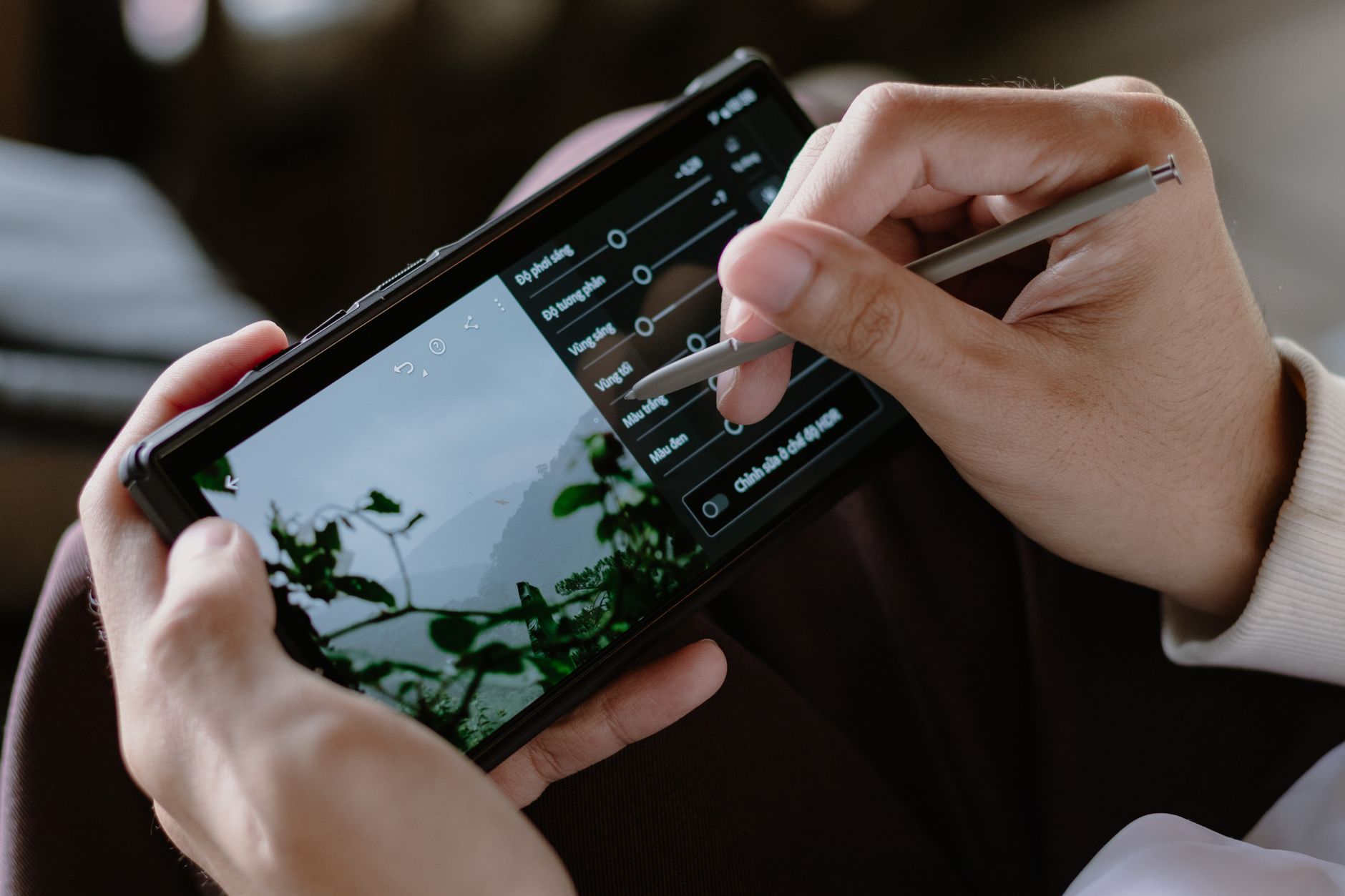
具体的な操作に入る前に、何のために加工するのかを整理させてください。目的が定まっていないと、手を加えるほど散らかった仕上がりになります。
加工の第一の目的は、実物に近づけることです。スマートフォンのカメラは、目で見たままを記録してくれるわけではありません。
逆光では顔が沈み、室内では色が黄色く転びます。
補正は、その差を戻す作業だと考えると迷いません。
第二の目的は、アカウント全体の印象をそろえることにあります。一枚ずつは悪くない写真でも、明るさや色がばらばらだと、プロフィールを開いたときに雑然として見えます。
並べたときの統一感が、活動の本気度として伝わります。
第三の目的は、伝えたい情報を優先させることです。ライブ告知なら日付と会場、プロフィールなら表情。
どこを見せたいかが決まれば、明るくする場所も切り取る範囲も自然に決まります。
一方で、加工では直せないものもあります。手ぶれで輪郭が流れた写真、ピントが外れた写真は、後処理では戻りません。
この場合は撮り直すほうが早く、結果的に時間の節約になります。
まずは、撮影の段階でどこまで決まってしまうのかを確認していきましょう。
加工の前に:仕上がりの多くは撮影で決まります
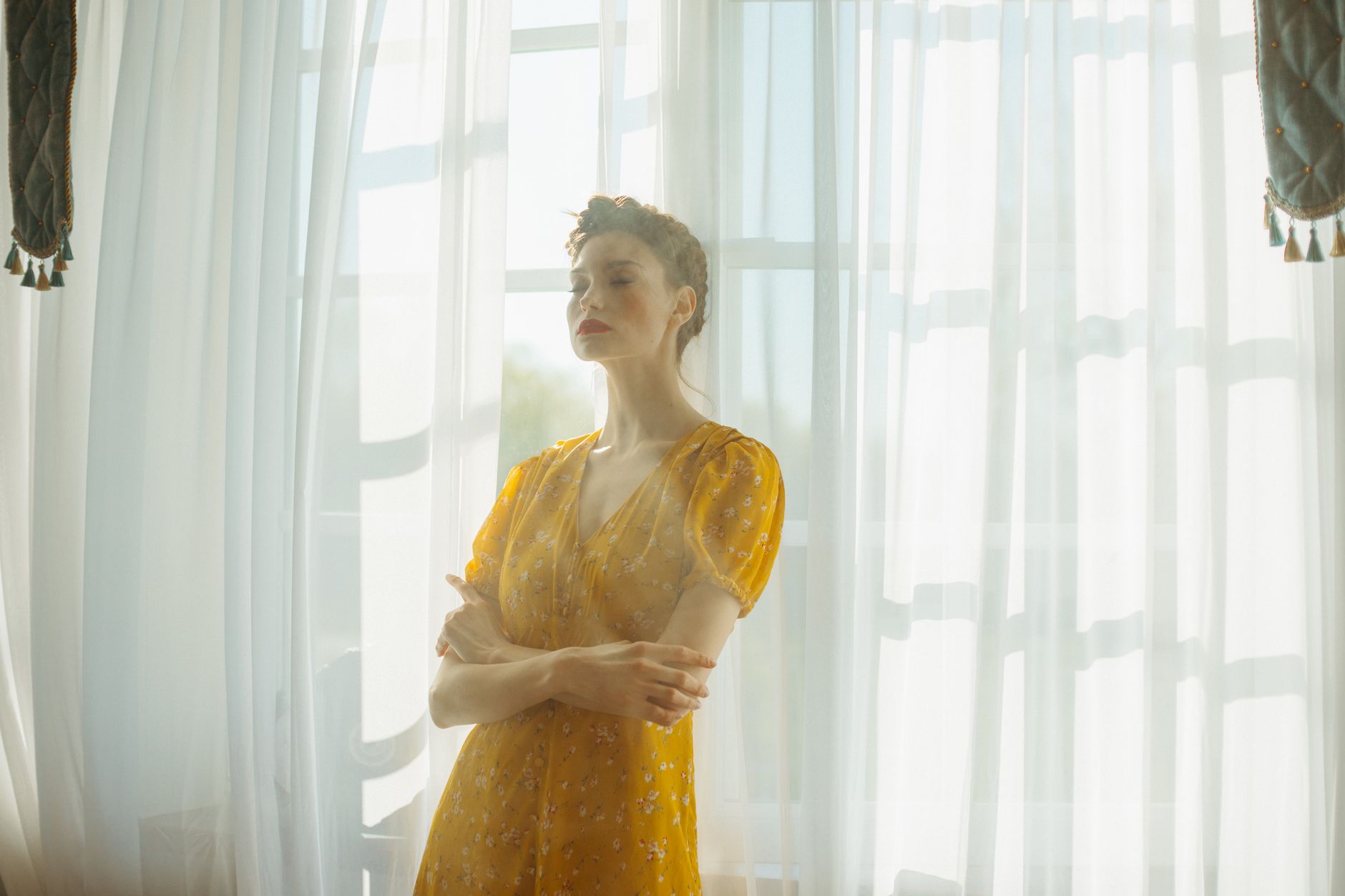
補正の技術より先に、撮り方を見直すほうが効果が出ます。
最も影響が大きいのは光です。屋外なら日陰、室内なら窓のそばが基本。
直射日光の下では顔に濃い影が落ち、蛍光灯の真下では目の下が暗くなります。
光源に対して体を少し回すだけで、印象は大きく変わります。
時間帯は、日の出直後と日没前の1時間ほどが扱いやすいとされています。光がやわらかく、顔にも背景にも自然な色が乗る時間帯です。
真昼の撮影しかできない場合は、建物の陰に入ってみてください。
背景は、写す前に整理しましょう。生活感のあるものが写り込むだけで、写真全体の質が下がって見えます。
壁一面、空、シャッターの前など、情報量の少ない場所を選ぶと被写体が浮き立ちます。
距離とレンズの選び方も覚えておきたい点です。スマートフォンの広角レンズに顔を近づけると、鼻や手が大きく歪みます。
少し離れて、標準または望遠側で撮ったほうが自然な顔立ちになります。
明るさは、撮影時に画面をタップして調整できます。顔をタップしてピントを合わせ、そのまま上下にスライドして露出を決める。
この操作を覚えるだけで、後の補正にかかる手数が減ります。
同じ構図で数十枚撮っておくこともおすすめします。表情や角度がわずかに違う候補が並ぶと、あとから選べます。
撮り直しに人を呼ぶ必要がないのは、スマートフォンの大きな利点です。
加工アプリの選び方と無料でそろう組み合わせ
次に、道具の話をします。多機能なものを一つ探すより、役割で分けるほうが実用的です。
| 役割 | 使うもの | できること |
|---|---|---|
| 日常の投稿 | 標準の写真アプリ | 明るさ、コントラスト、彩度、切り抜き |
| 部分的な補正 | 無料の写真編集アプリ(Snapseedなど) | 顔だけを明るく、背景だけを落とす |
| 色の統一 | プリセットを保存できるアプリ(Adobe Lightroomモバイル版など) | 補正内容を保存し、別の写真に適用する |
| 文字入れ | デザイン系アプリ(Canvaなど) | 日付や会場名を読みやすく配置する |
各アプリの無料で使える範囲や料金は変更される可能性があるため、導入前に公式の案内を確認してください。
日常の投稿は、標準の写真アプリで足ります。iPhoneでもAndroidでも、明るさ、コントラスト、彩度、切り抜きは標準機能で調整できます。
まずはここを使いこなすところから始めてください。
細かい部分を直したいときは、無料の写真編集アプリを足しましょう。Snapseedのように、写真の一部だけを明るくできるツールがあると、顔だけを起こす、背景だけを落とすといった調整ができます。
色の統一を重視するなら、プリセットを保存できるアプリが向いています。Adobe Lightroomのモバイル版などは、無料の範囲でも補正内容を保存し、別の写真に適用できます。
同じ設定を使い回せると、投稿全体の色がそろう形です。
文字を載せる作業は、デザイン系のアプリに分けましょう。Canvaのように無料で使えるツールなら、告知に必要な日付や会場名を、読みやすい配置で載せられます。
写真の補正と文字入れを分けると、やり直しが楽になります。
最初は2つまでに絞ることをおすすめします。
数を増やすほど操作を覚えきれず、結局どれも使わなくなるためです。
基本の補正手順:明るさから色へ順番に整えます
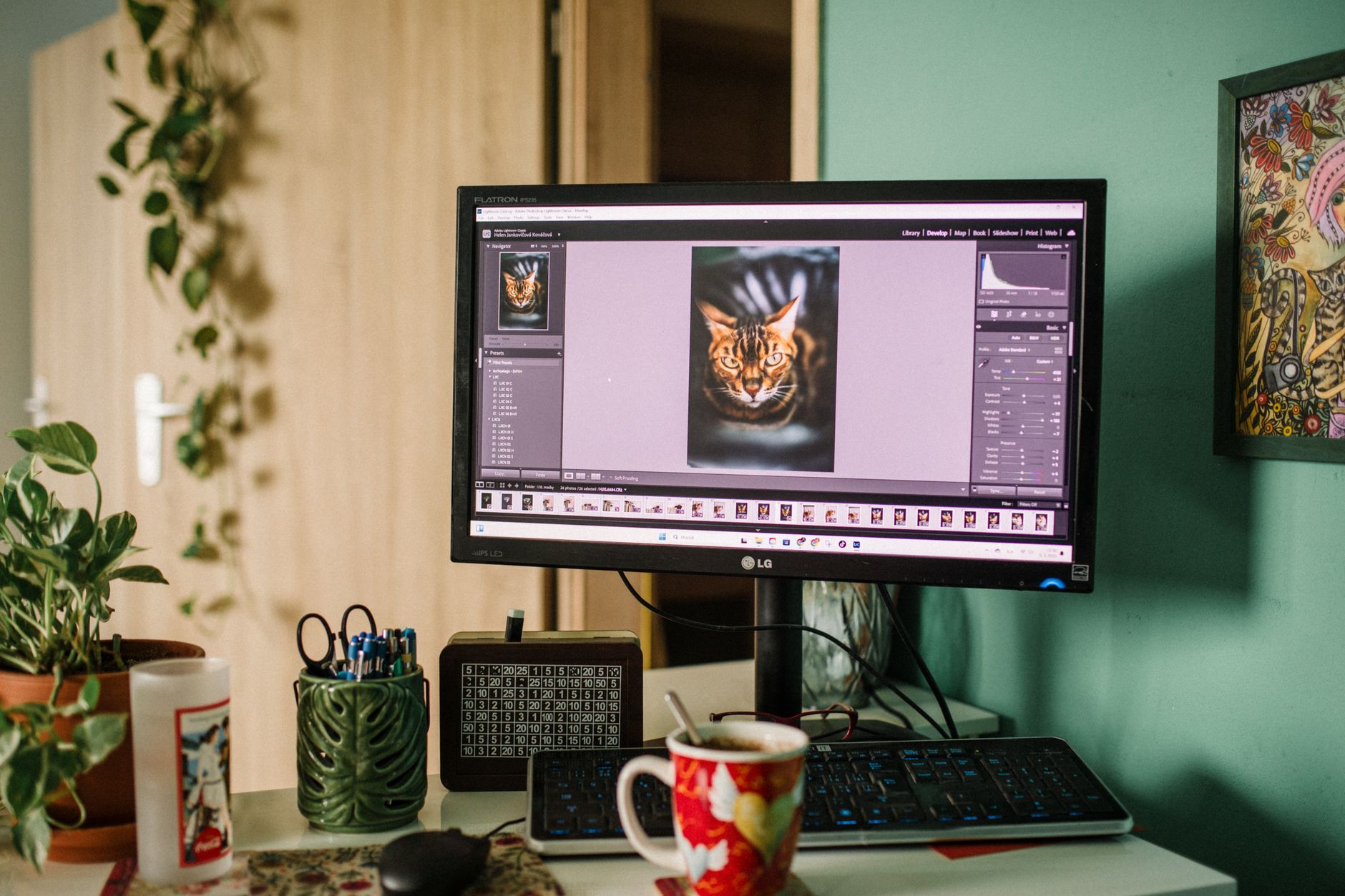
ここからは実際の手順です。触る順番を固定すると、迷う時間が減ります。
最初に切り抜きと傾きを直します。水平が傾いているだけで、写真は落ち着かない印象になります。
背景の建物や地平線を基準に、まっすぐに整えてください。
次に明るさを上げます。多くのスマホ写真は、わずかに暗く写っています。
顔がはっきり見える程度まで持ち上げるのが目安で、明るくしすぎて白く飛んだ部分ができたら戻します。
続いてコントラストを調整しましょう。明暗の差を強めると引き締まりますが、上げすぎると影が黒くつぶれます。
人物写真では、控えめにしておくほうが自然に見えます。
シャドウとハイライトは、別々に動かせると便利です。シャドウを持ち上げれば暗部の情報が戻り、ハイライトを下げれば白飛びが抑えられます。
逆光の写真は、この二つでおおむね救えます。
色温度は、肌の色を基準に決めてください。室内の照明で黄色く転んでいるなら青寄りに、曇天で青白いなら黄色寄りへ。
壁や紙など、白いはずのものが白く見えるかどうかが判断の目安になります。
彩度は最後に、少しだけ。上げすぎると肌が赤くなり、安っぽく見えてしまいます。
全体の彩度を上げるより、自然な色みを保ったまま明るさで印象を作るほうが、失敗は少なく済みます。
世界観を作る色調の統一とプリセット運用
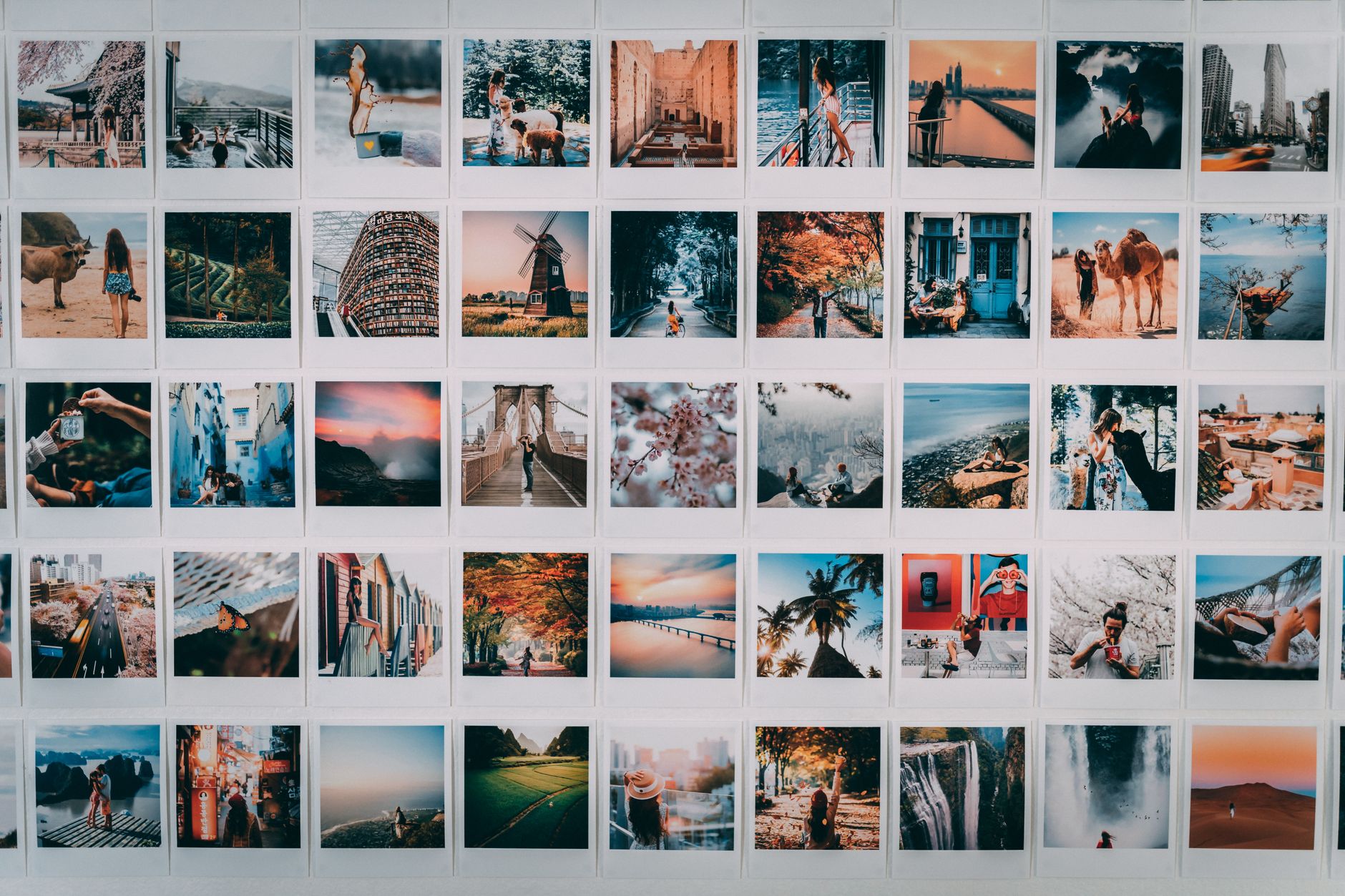
一枚ごとの補正ができるようになったら、次は並べたときの見え方です。
アーティストとしての印象は、色の方向で決まる部分が大きいところです。青や緑に寄せれば涼しく静かな空気に、黄色やオレンジに寄せれば温かく親しみやすい空気になります。
自分の音楽が持つ質感に近いほうを選んでください。
決めるべきは、明るさ、色の傾き、コントラストの三つです。この三つを毎回同じ方向に振るだけで、統一感は生まれます。
細かなフィルターの名前を覚える必要はありません。
一度決めた設定は、必ず保存しておきましょう。プリセットとして保存できるアプリなら、次の写真にワンタップで適用できます。
保存できない場合は、各項目の数値をメモに残しておくだけでも再現できます。
同じ設定でも、写真ごとに微調整は必要です。撮影場所の明るさが違えば、同じ数値でも仕上がりは変わります。
プリセットは出発点であって、完成品ではないと考えてください。
投稿前に、プロフィール画面での並びを確認する習慣もおすすめです。SNSは一覧で見られる場面が多く、単体で良くても並べると浮いてしまいがちです。
プロフィール全体の整え方はアーティストプロフィールの書き方、Instagramの運用はアーティストのInstagram集客術にまとめました。
浮いた一枚は、色を寄せるか投稿の順番を入れ替えます。
季節や作品ごとに色調を変えるという運用も考えられます。新しいリリースに合わせて色の方向を切り替えると、活動の区切りが視覚的に伝わります。
ただし頻繁に変えると軸がぼやけるため、年に数回までにとどめると良いでしょう。
用途別の仕上げ方:プロフィール・告知・サムネイル
同じ写真でも、使う場所によって整え方は変わります。
プロフィール写真は、小さく表示される前提で選びます。一覧では直径が数十ピクセルほどまで縮むため、顔が大きく写っていて、背景がすっきりしたものが向いています。
全身写真は、この用途には不向きです。
ライブの告知画像は、情報の読みやすさが最優先です。日付、会場、開演時刻。
写真の暗い部分に白い文字を置くと読みやすくなりますので、文字を載せる場所を先に決めてから写真を切り抜きます。
配信のサムネイルは、明るさを一段上げておくと効果的です。一覧のなかで他の画像と並ぶため、暗い画像は目に留まりません。
顔の表情がはっきり見えるかどうかを基準にしてください。
宣材写真として使う場合は、加工を控えめにします。メディアやイベント主催者に提出する写真は、実物と印象が離れていると当日に困ります。
明るさと色の補正までにとどめ、輪郭や肌を大きく変える加工は避けましょう。
縦横の比率は、使う場所ごとに用意しておくと安心です。正方形、縦長、横長の3種類を書き出しておけば、急な告知にも対応できます。
比率の仕様は変更される可能性がありますので、投稿前に確認しておきましょう。
書き出しは、できるだけ大きいサイズで保存してください。小さく保存した画像を後から拡大すると粗くなります。
元データを残しておけば、別の用途にも作り直せます。
やりすぎを防ぐ判断基準とよくある失敗
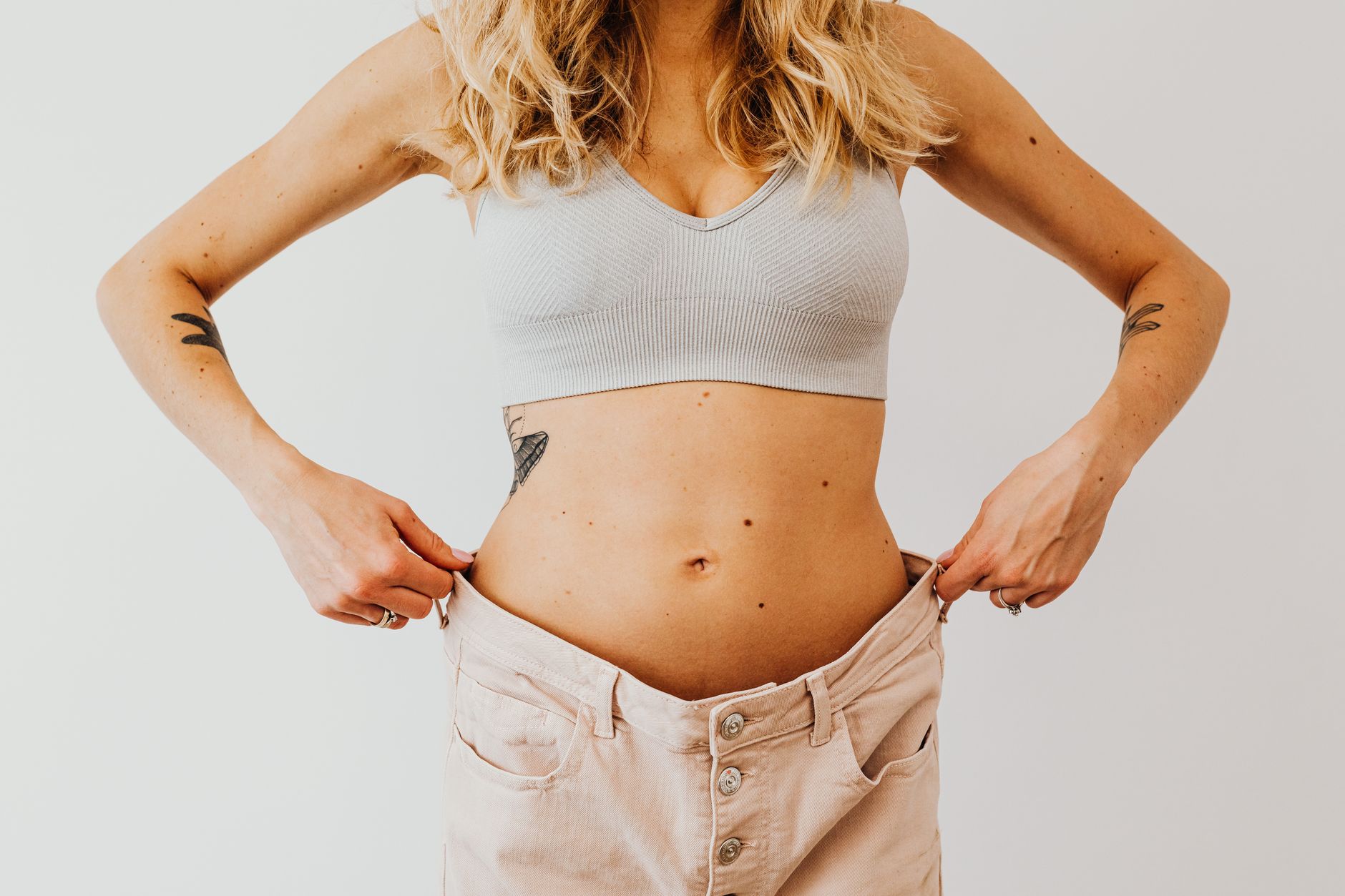
最後に、加工が裏目に出るパターンを整理します。
最も多い失敗は、肌の加工のしすぎです。質感を消しすぎると、平面的で作り物めいた印象になります。
ライブで会ったファンが違和感を持つ水準まで変えるのは、長い目で見ると損になります。
彩度を上げすぎるのも、よくある失敗です。鮮やかにすると一見華やかですが、肌が赤く濁り、衣装の色も本来と変わります。
迷ったときは、上げた量の半分に戻してみてください。
フィルターを何重にもかけないことも大切です。複数のアプリを通すたびに画質は落ち、輪郭にざらつきが出ます。
加工は一つのアプリで完結させるのが基本です。
判断に迷ったら、加工前と並べて見比べましょう。作業中は少しずつ変えていくため、行きすぎに気づけません。
元の写真と並べると、違和感がはっきりします。
他人が写っている写真の扱いにも注意が必要です。ライブの客席や共演者が写っている場合、公開前に本人の了承を得ておきましょう。
会場によっては撮影や公開のルールが定められていますので、主催者に確認してください。
加工の技術より、被写体としての準備が効く場面もあります。衣装のしわを伸ばす、髪を整える、撮影前に表情をほぐす。
こうした準備は費用がかからず、加工でごまかすより確実に仕上がりを良くします。
スマホ写真の加工のよくある質問
加工は何から始めればよいですか?
切り抜きと傾きの修正からです。水平が傾いているだけで、写真は落ち着かない印象になります。
そのあと明るさ、コントラスト、色温度、彩度の順に触ると、迷う時間が減ります。
加工で直せないものはありますか?
手ぶれで輪郭が流れた写真と、ピントが外れた写真です。後処理では戻らないため、撮り直すほうが早く済みます。
どこで撮れば写真がよくなりますか?
屋外なら日陰、室内なら窓のそばです。直射日光の下では顔に濃い影が落ち、蛍光灯の真下では目の下が暗くなります。
時間帯は日の出直後と日没前の1時間ほどが扱いやすいとされています。
顔が大きく写ってしまいます
スマートフォンの広角レンズに顔を近づけると、鼻や手が歪みます。少し離れて、標準または望遠側で撮ってください。
それだけで自然な顔立ちになります。
アプリはいくつ入れるべきですか?
2つまでに絞ってください。標準の写真アプリを軸に、部分補正用と文字入れ用を1つずつ。
数を増やすほど操作を覚えきれず、結局どれも使わなくなります。
投稿を並べたときの統一感はどう出しますか?
明るさ、色の傾き、コントラストの3つをそろえます。プリセットを保存できるアプリを使えば、同じ補正内容を別の写真にも適用でき、一覧で見たときの印象が整います。
やりすぎを防ぐには?
加工前の写真と並べて確認してください。失敗の大半は、肌の加工と彩度の上げすぎです。
宣材写真では特に、補正を控えめにしておくほうが実物との差が出ません。
スマホ写真の加工術のまとめ
アーティストがスマホ写真を加工するときの要点を整理します。
- 加工の目的は、実物に近づけること、印象をそろえること、伝えたい情報を優先させることです
- 手ぶれやピント外れは後処理で直らないため、撮り直すほうが早く済みます
- 光は日陰か窓際を選び、背景の情報量を減らすと被写体が浮き立ちます
- 顔に近づけて広角で撮ると歪むため、少し離れて撮りましょう
- アプリは標準の写真アプリを軸に、補正用と文字入れ用の2つまでに絞ります
- 補正は切り抜きと傾き、明るさ、コントラスト、色温度、彩度の順に触ります
- 明るさ、色の傾き、コントラストの三つをそろえると、並べたときに統一感が出ます
- プロフィールは顔を大きく、告知は文字の読みやすさ、宣材は控えめな補正が基本です
- 肌の加工と彩度の上げすぎが失敗の大半で、加工前と並べて確認すると気づけます
まずは手元の一枚を開いて、傾きを直し、明るさを一段上げるところから試してみてください。
毎日配信をしても、お客さんは増えない。告知をしても、ライブの客席は空いたまま。新しい曲を作っても、誰にも届かない。
努力はしているのに、ほとんどの人が報われない。それが、多くのアーティストが直面している現実です。
「もっと集客を頑張れ」と言われても、簡単にできたら誰も悩んでいません。結果が出ないのは、才能でも努力不足でもなく、「届ける方法」を知らないだけ です。
コロム は、ファンと一体になれるマイクロライブ空間アプリ。
- 1ヶ月で50人規模のライブを完売
- SNSフォロワー数が5,000人を突破
- 副業から始めて、音楽だけで食べていけるようになったアーティストも
昇給を待つより、今の環境を変えるほうが早い。仕事があっても、地方に住んでいても、音楽を諦める必要はありません。
まずは、環境を変えることから。想像を超えるアーティスト生活を、コロムから始めてください。
ABOUT ME
インディペンデントアーティスト編集部
「私たちは音楽を諦めない」というビジョンを掲げ、多様なジャンルのインディペンデントアーティストたちを紹介する オウンドメディアを運営しています。新たな才能を発掘し、アーティストの創造性を全面的に支援することで、 音楽の新しい形を創り出しています。マイクロライブ空間アプリ「コロム」運営。
この記事を見た人はこれらの記事も見てます
仕事
LINE MUSICで配信する方法!個人アーティストの手順と費用を解説!
2026/11/4
LINE MUSICで配信する方法を解説。個人が直接登録する窓口はなく、配信先一覧にLINE MUSICを含む配信代行サービスを経由します。
仕事
AWAで配信するには?アーティストが知るべき手順と活用法を解説!
2026/11/3
AWAに個人の持ち込み窓口はなく、配信はディストリビューター経由で行います。料金2形式の違い、公開までの2〜4週間という目安、先にそろえる素
仕事
Twitch音楽配信の始め方!個人アーティストが最初にそろえる手順
2026/11/1
Twitchでの音楽配信はUSBマイクとヘッドホンの2つから始められます。向いている用途、楽曲の権利の確認、OBS Studioの設定、音の
仕事
ニコニコ動画へ音楽を投稿する方法を解説!手順から聴かれる工夫まで
2026/10/31
ニコニコ動画への音楽投稿は、音源と静止画1枚で動画を書き出すところから始まります。投稿の手順、タイトルとタグの付け方、カバー曲の権利確認、聴
仕事
Bandcampでの販売の始め方を解説!登録から告知までの手順まとめ
2026/10/29
Bandcampは再生回数ではなく購入で対価が生まれる場所です。公開までの5手順、一曲百円台からという価格の目安、name your pri
仕事
SoundCloudの使い方!アーティストが押さえたい設定と運用のコツ
2026/10/28
SoundCloudの使い方をアーティスト向けに解説。配信代行を通さず即座に公開でき、デモやライブ音源も置けます。プロフィールの整え方、タグ