プロの歌手になるには?具体的な方法や高めるべきスキルについて解説
chihiroblog
インディペンデントアーティスト by コロム
「ライブの告知画像を作りたいけれど、デザインソフトは難しそう」と感じて手が止まっていないでしょうか。スマートフォンのメモアプリに文字を打って撮影した画像で済ませている、という方もいるかもしれません。
告知画像の質は、そのまま活動の印象につながります。同じライブでも、整った画像で告知されているほうが、足を運ぼうという気持ちを後押しします。
Canvaは、デザインの経験がなくても使えるツールです。テンプレートを選んで文字を差し替えるだけで、見られる形になります。本記事では、アーティストがCanvaをどう活用できるかを、具体的な用途に沿って解説します。
Canvaは、ブラウザやアプリ上で使えるデザインツールです。専門的なソフトと違い、インストールや高性能なパソコンを必要としません。
アーティストにとって特に価値があるのが、必要なサイズがあらかじめ用意されている点です。Instagramの投稿、ストーリーズ、X(旧Twitter)の画像、YouTubeのサムネイル。それぞれ最適な比率が異なりますが、Canvaでは用途を選ぶだけで正しいサイズから始められます。
テンプレートの豊富さも利点です。音楽イベントやフライヤー向けのデザインが多数用意されており、そこから選んで文字と写真を差し替えれば、体裁の整ったものができあがります。
スマートフォンでも作業できることは、忙しい方にとって大きな意味を持ちます。移動中に告知画像を作り、その場で投稿するといった使い方が可能です。
そして、共同編集ができる点も見逃せません。バンドメンバーやサポートしてくれる人と同じデザインを編集でき、意見を反映させながら仕上げられます。
デザインに取りかかる前に、必要な情報を書き出しておきましょう。ライブ告知であれば、次の項目が基本になります。
すべてを詰め込むと読みにくくなります。最も伝えたい情報を大きく、それ以外を小さくという優先順位をつけると、一目で内容が伝わる画像になります。
SNSのタイムラインでは、画像は指でスクロールされながら流れていきます。立ち止まってもらうには、日付と会場が瞬時に読めることが重要です。
「音楽」「ライブ」「イベント」といったキーワードで検索すると、多数のテンプレートが表示されます。ここで意識したいのが、自分の音楽性に合う雰囲気を選ぶことです。
激しいロックのライブに、パステルカラーの柔らかいテンプレートは合いません。逆に、アコースティックの弾き語りに、ネオン調の派手なデザインを使うと、来場者の期待とずれてしまいます。
テンプレートはそのまま使わず、色とフォントだけでも自分用に変えると、既視感が薄れます。
Canvaには、作ったデザインを別のサイズに変換する機能があります。有料プランで使える機能ですが、正方形の投稿用画像から縦長のストーリーズ用を作る、といった作業が一気に済みます。
無料プランの場合は、サイズごとに作り直す必要があります。それでも、一度作ったデザインをコピーして調整するほうが早く終わります。
ライブハウスに置くフライヤーを作る場合、画面用の画像とは条件が変わります。
解像度を確認してください。印刷では300dpi程度が求められます。Canvaで印刷用のサイズを選んで作れば、書き出し時にPDF形式を選択できます。
塗り足しの設定も必要です。紙の端まで色や写真を入れるデザインの場合、裁断時のずれを見越して外側に余白を作ります。Canvaの書き出し設定に「トリムマークと塗り足し」の項目があるので、印刷所に出す際はここをオンにします。
文字を端に寄せすぎないことも大切です。裁断位置がずれると、端の文字が切れてしまいます。余裕を持った配置を心がけましょう。
Tシャツ、ステッカー、缶バッジといったグッズのデザインにもCanvaは使えます。ロゴやアートワークを配置して、製作業者に入稿する形です。
ただし、業者ごとに指定される入稿形式は異なります。AI形式やPSD形式を求められる場合、Canvaでは対応できないことがあります。発注前に、対応可能な形式を業者に確認しておきましょう。
PNG形式で受け付けてくれる業者であれば、Canvaで作ったデータをそのまま使えます。背景を透明にして書き出す機能は有料プランに含まれます。
細かいところですが、物販ブースの値札や、ステージに置くセットリストもCanvaで作れます。手書きより整った印象になり、写真に写り込んだときの見え方も変わります。
一度テンプレートを作っておけば、次のライブでは中身を差し替えるだけで済みます。
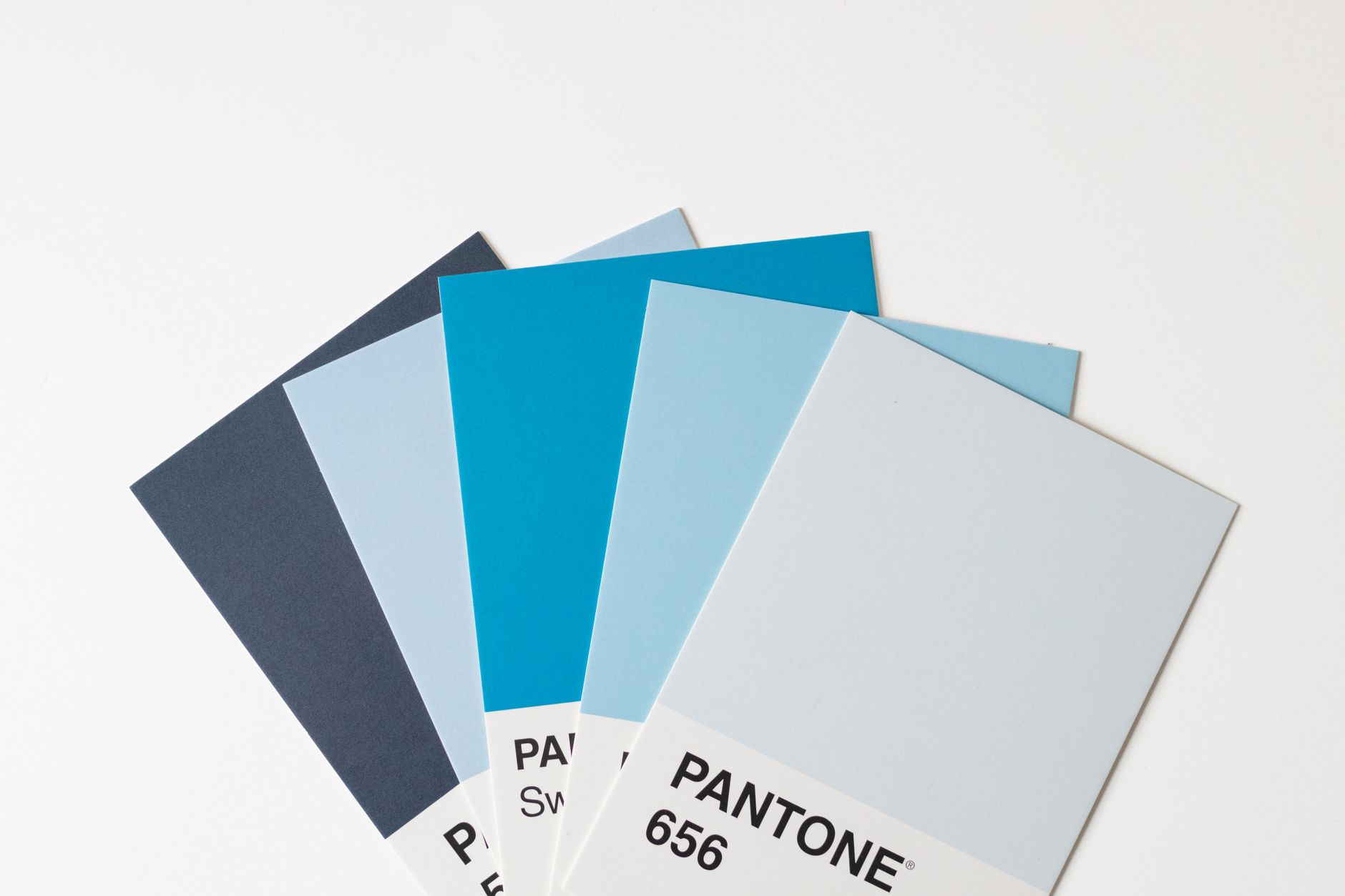
複数のデザインを作っていくと、色やフォントがばらついてきます。これを防ぐのが、ブランドキットという機能です。
使用する色を登録しておけば、新しいデザインを作るたびに同じ色を呼び出せます。アー写の色調、ジャケットの基調色と揃えておくと、発信全体に一貫性が生まれます。
フォントの指定も登録できます。見出し用と本文用を決めておき、それ以外は使わないというルールを自分に課すと、統一感が保たれます。
ロゴの登録も可能です。毎回同じ位置に配置すれば、それだけでアーティストとしての印象が積み上がっていきます。
この機能は有料プランに含まれますが、無料プランでも「色のコードをメモしておく」「使うフォントを2つに絞る」といった運用で近い効果は出せます。
統一感は、時間をかけて効いてくる要素です。1枚ごとの完成度より、並んだときの印象を意識してみてください。
無料版でも、基本的な作業はひととおり行えます。テンプレートの利用、文字入れ、写真の配置、書き出しまで問題なくできます。
有料版で使えるようになる主な機能は次のとおりです。
活動を始めたばかりの段階では、無料版で十分に足ります。告知画像を月に何枚も作るようになり、サイズ変換の手間が負担に感じ始めたら、有料版を検討するとよいでしょう。
なお、Canvaには非営利団体向けや教育機関向けのプランも用意されています。条件に該当する場合は確認してみる価値があります。

Canvaで作ったデザインをグッズにして販売する場合、いくつか確認が必要です。
素材のライセンスを確認してください。Canva内の素材は、基本的にデザインの一部として使うぶんには商用利用が認められています。ただし、素材そのものを主役にしたグッズ、たとえばCanvaのイラストをそのままプリントしたTシャツを販売する行為は、規約で制限されている場合があります。
テンプレートをそのまま商標登録することもできません。ロゴを作る際は、テンプレートに手を加え、独自性を持たせる必要があります。
フォントのライセンスも確認しておきたい部分です。Canva内で提供されているフォントは基本的に利用可能ですが、外部からアップロードしたフォントについては、そのフォント自体のライセンスに従います。
規約は更新されることがあります。グッズ販売など収益が絡む使い方をする際は、その時点の規約を確認してから進めてください。

Canvaのアーティスト活用について、押さえておきたいポイントを整理します。
まずは次のライブの告知画像を、Canvaで1枚作ってみてください。手を動かすうちに、自分の型が見つかっていきます。
毎日配信をしても、お客さんは増えない。
告知をしても、ライブの客席は空いたまま。
新しい曲を作っても、誰にも届かない。
努力はしているのに、ほとんどの人が報われない。
それが、多くのアーティストが直面している現実です。
「もっと集客を頑張れ」と言われても、簡単にできたら誰も悩んでいません。
結果が出ないのは、才能でも努力不足でもなく、「届ける方法」を知らないだけ です。
コロム は、ファンと一体になれるマイクロライブ空間アプリ。
昇給を待つより、今の環境を変えるほうが早い。
仕事があっても、地方に住んでいても、音楽を諦める必要はありません。
まずは、環境を変えることから。
想像を超えるアーティスト生活を、コロムから始めてください。