仕事と音楽活動を両立する方法!働きながら続けるための実践ガイド
independent-artist-admin
インディペンデントアーティスト by コロム
「自分の曲をSpotifyやApple Musicで配信したいけれど、どこから手をつければいいのか分からない」と感じている方は多いのではないでしょうか。レコード会社に所属していなくても、いまは個人で世界中の音楽配信サービスに楽曲を届けられます。
その入り口として広く使われているのが、TuneCore Japanという配信代行サービスです。ただ、実際に登録画面を開いてみると、聞き慣れない用語や入力項目が並んでいて、途中で手が止まってしまう方も少なくありません。
そこで本記事では、TuneCoreの使い方を、アカウント作成から配信開始、印税の受け取りまで順を追って解説します。読み終える頃には、最初のリリースまでの道筋がはっきり見えているはずです。
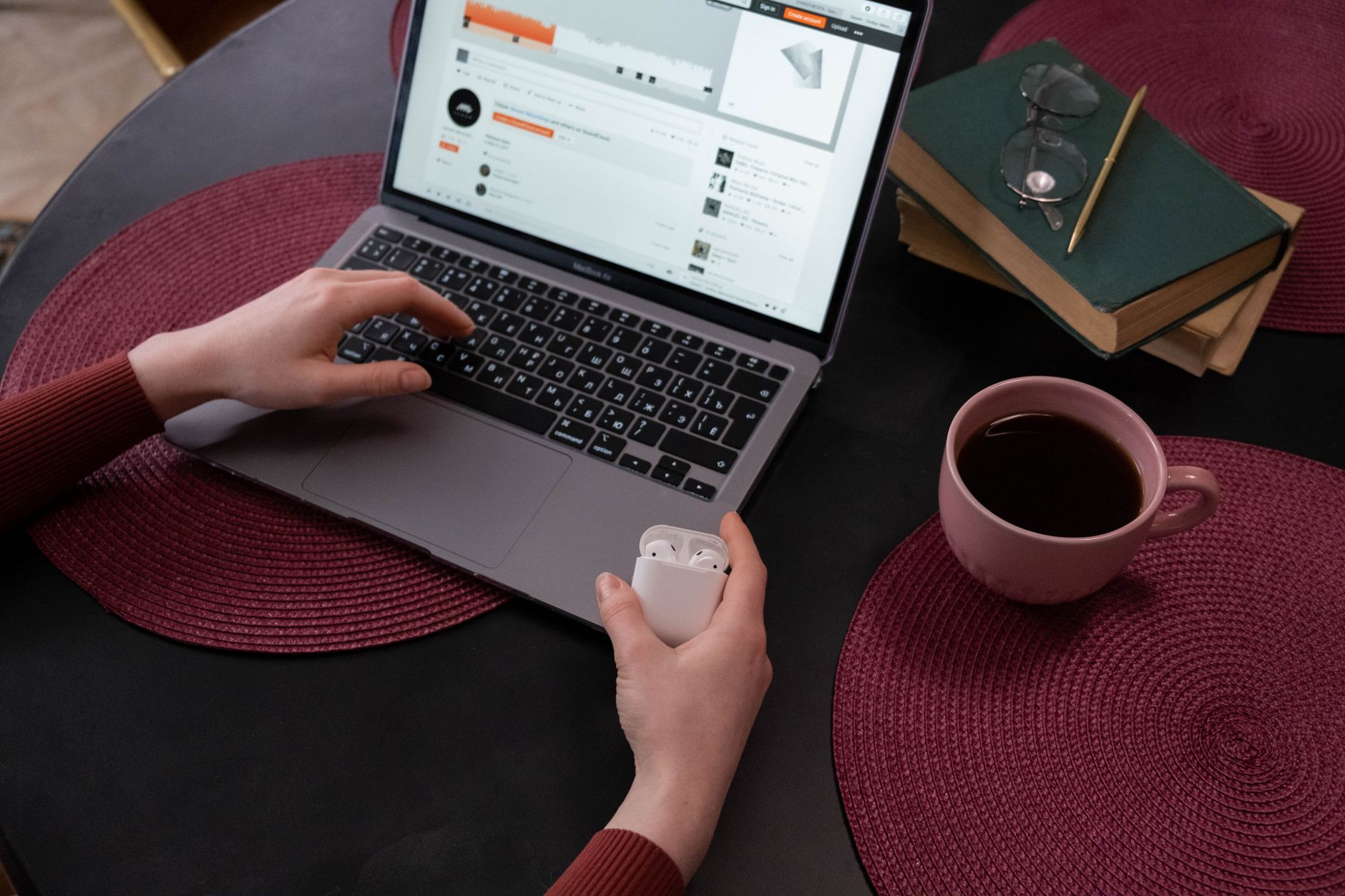
TuneCore Japanは、アーティストが制作した楽曲を、Spotify・Apple Music・LINE MUSIC・YouTube Musicといった各種音楽配信サービスへ届けるための配信代行サービスです。こうしたサービスは「ディストリビューター」と呼ばれます。
本来、配信サービスへ楽曲を並べるには、各社と個別に契約を結ぶ必要があります。個人のアーティストがそれをひとつずつ行うのは現実的ではありません。ディストリビューターは、その窓口をまとめて引き受けてくれる存在です。
TuneCoreの大きな特徴は、楽曲の権利がアーティスト本人に残るという点にあります。配信を代行してもらうだけなので、原盤権を譲渡する必要がありません。将来レーベルと契約したり、タイアップの話が来たりしたときにも、自分の判断で動けます。
もうひとつの特徴が、収益の分配率です。配信サービスから支払われた金額のうち、手数料を差し引いた分がアーティストに支払われる仕組みで、還元率は業界内でも高い水準に設定されています。
「配信は事務所に入ってからでいい」と考える必要はありません。むしろ、配信実績があること自体が、その後の活動を前に進める材料になります。
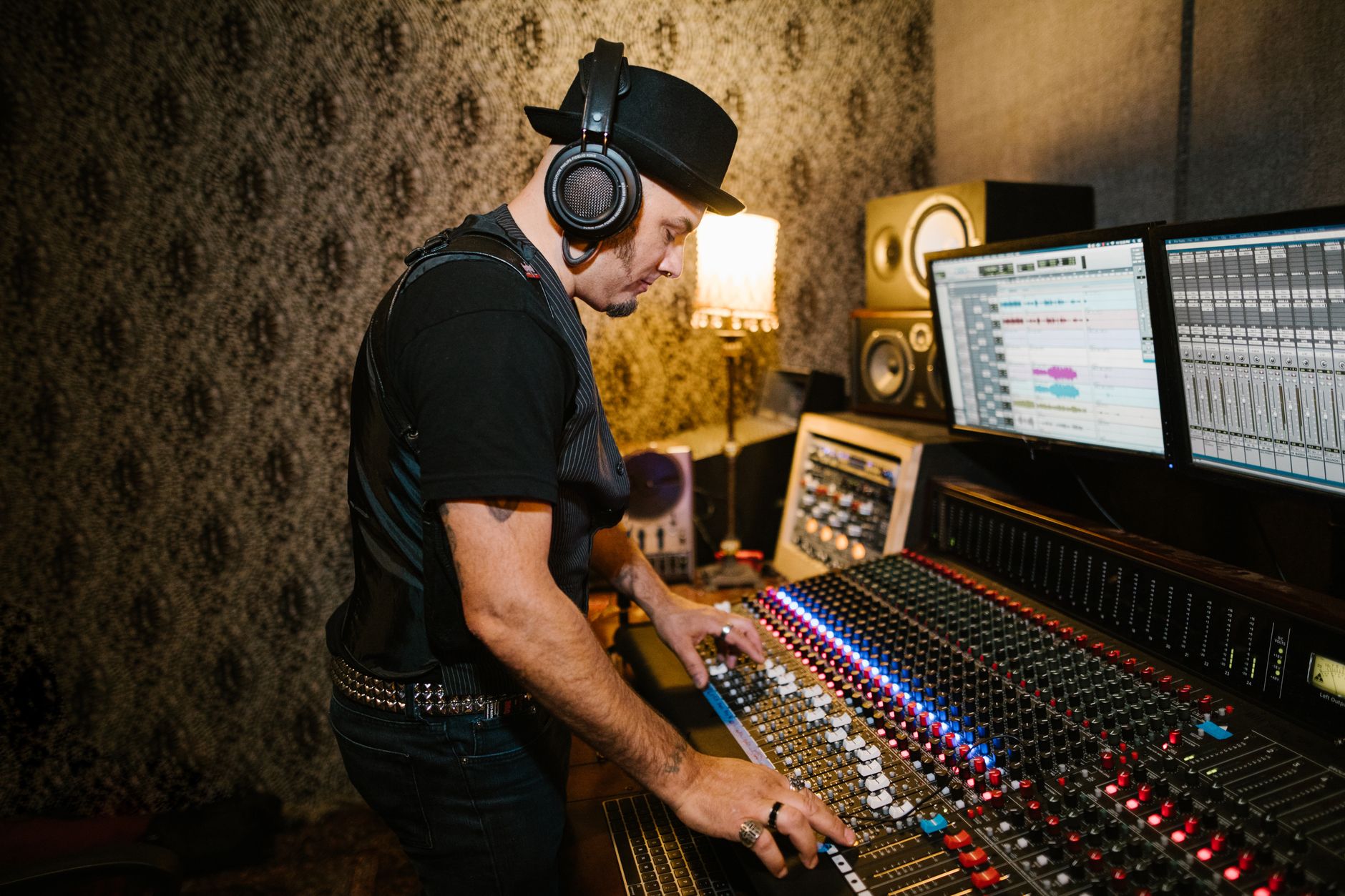
一度楽曲をアップロードすれば、国内外の多数の配信ストアへまとめて届けられます。Spotify、Apple Music、Amazon Music、LINE MUSIC、AWA、YouTube Musicなど、リスナーが日常的に使うサービスはひととおりカバーされています。
配信先はリリースごとに選べます。すべてにチェックを入れておくのが基本ですが、特定のストアだけ先行配信したいといった使い分けも可能です。
TuneCoreには、YouTube上で自分の楽曲が使われた動画を検出し、そこから発生する広告収益を受け取る仕組みがあります。ファンが「歌ってみた」や「弾いてみた」で楽曲を使った場合にも、収益が発生する可能性があります。
ただし、この機能は自分のチャンネルの運用にも影響します。自身のミュージックビデオが申し立ての対象になることもあるため、設定内容は事前に確認しておきましょう。
TikTokやInstagramのリール機能で使える音源として、自分の楽曲を登録できます。ショート動画から楽曲が広がるケースは年々増えており、リリース時に忘れずに設定しておきたい項目です。
配信開始からSNSでの利用が可能になるまでには数日かかることがあります。リリース日に合わせて動画を投稿する予定がある場合は、余裕を持ったスケジュールを組んでおくとよいでしょう。
管理画面では、どのストアで何回再生されたか、どの国で聴かれているかといったデータを確認できます。想定していなかった地域で再生数が伸びていることに気づくこともあり、次の活動を考える材料になります。

TuneCoreは、リリースする楽曲の形態ごとに費用がかかる仕組みです。基本となるのは、シングル・アルバム・EPといった区分ごとの年間利用料です。
シングル(1曲)の場合、年間で数千円程度の費用がかかります。アルバム(複数曲)の場合は曲数に応じた設定となり、まとめてリリースするほど1曲あたりの単価は下がります。
ここで押さえておきたいのが、この費用が「年額」であるという点です。初回だけの支払いではなく、配信を継続する限り毎年発生します。更新しなかった楽曲は配信停止となるため、リリース数が増えてきたら年間コストを把握しておきましょう。
一方で、配信によって得られた収益に対する追加の手数料は発生しません。年間利用料を支払っていれば、そこから先の売上は基本的にアーティストの取り分になります。
「まず1曲出してみる」という始め方であれば、負担はそれほど大きくありません。1年間の配信料を、自分の音楽を世界に置いておくための場所代と考えると、判断しやすくなるかもしれません。なお料金は改定される可能性があるため、申し込み前に公式サイトで最新の情報を確認してください。

まずは公式サイトからアカウントを作成します。メールアドレスとパスワードを設定し、アーティスト名義や連絡先といった基本情報を登録します。
このとき登録するアーティスト名は、配信ストア上でそのまま表示されます。表記揺れがあると別アーティストとして扱われてしまうため、SNSや今後のリリースでも使う正式表記に統一しておきましょう。
印税を受け取るための銀行口座情報も、この段階で登録しておくと後がスムーズです。
配信には、指定された仕様を満たす音源ファイルが必要です。一般的にはWAV形式・16bit以上・44.1kHz以上が求められます。MP3などの圧縮音源では受け付けられないことがあるため、書き出し設定を確認しておきましょう。
ジャケット画像は正方形・3000×3000ピクセル程度・RGBが基準です。ここで注意したいのが、画像に含めてはいけない要素がある点です。SNSのアイコンやURL、配信ストアのロゴ、「NEW」「限定」といった宣伝文言が入っていると、審査で差し戻されることがあります。
権利面の確認も欠かせません。フリー素材を使う場合は商用利用の可否を、写真を使う場合は撮影者との取り決めを、事前にはっきりさせておきましょう。
管理画面から新規リリースを作成し、曲名・アーティスト名・ジャンル・作詞作曲者などの情報を入力します。ここで入力した内容が、そのまま各ストアに表示されます。
表記の統一は特に意識したい部分です。英語表記とカタカナ表記が混ざっていたり、全角と半角が不揃いだったりすると、検索性が落ちます。過去にリリースがある方は、そのときの表記に合わせましょう。
歌詞に成人向けの表現が含まれる場合は、該当する項目にチェックを入れます。申告せずに配信すると、後から指摘を受けることがあります。
配信を開始したい日付を指定します。申請から実際の配信開始までには審査期間があるため、希望日の3週間から1ヶ月ほど前に申請を済ませておくと安心です。
各ストアで金曜日にリリースするのが一般的な慣習となっています。プレイリストへの掲載を狙う場合や、SNSでの告知と足並みをそろえたい場合は、金曜日を軸に組み立てるとよいでしょう。
申請後、TuneCoreによる審査が行われます。ジャケット画像の規約違反や、楽曲情報の不備があると差し戻されます。修正して再申請すればよいので、慌てる必要はありません。
審査を通過すると、各ストアへ順次データが送られます。ストアによって反映のタイミングに差があり、Spotifyには表示されているのにApple Musicではまだ、という状態も起こります。数日ほど様子を見てから告知を始めると確実です。

配信が始まったら、管理画面で再生数の推移を確認していきましょう。リリース直後は身近な人からの再生が中心ですが、そこから伸びていくかどうかは告知の仕方に左右されます。
アーティストページの申請も忘れたくない作業です。Spotify for ArtistsやApple Music for Artistsに申請すると、プロフィール画像や紹介文を自分で設定できるようになります。詳細な聴取データも見られるようになり、どの曲がどこまで聴かれているかを把握できます。
印税は、配信サービスから報告が上がってきた分が管理画面に反映され、一定額に達すると出金申請ができる仕組みです。実際の再生から入金までには数ヶ月のタイムラグがあります。すぐに数字が動かなくても、焦らず見守りましょう。
配信をきっかけに、ライブでの物販やSNSの導線を整えていくと、活動全体がつながっていきます。配信は目的ではなく、聴いてもらうための出発点です。

他人の楽曲をカバーして配信する場合、著作権の処理が必要になります。TuneCoreにはカバー曲を配信するための手続きが用意されていますが、原曲の権利状況によっては配信できないこともあります。
海外の楽曲や、権利者が個別に管理している楽曲は特に確認が必要です。申請前に、対象の楽曲が手続き可能かどうかを調べておきましょう。
リリース済みの楽曲は、管理画面から配信停止の申請ができます。ただし、各ストアから完全に消えるまでには時間がかかります。
一度配信を停止した楽曲を再配信すると、それまでの再生数やプレイリストへの掲載がリセットされることがあります。ジャケットを差し替えたいだけであれば、停止せずに修正できるか問い合わせてみるのが得策です。
同じ楽曲を複数のディストリビューターから同時に配信すると、ストア上で重複が発生します。トラブルのもとになるため、1つの楽曲につき1社に絞りましょう。
冒頭でも触れたとおり、TuneCoreの費用は年額制です。更新を忘れると配信が停止し、それまでに積み上げた再生数やプレイリスト掲載を失うことになります。
登録メールアドレスは日常的に確認できるものにして、更新の通知を見逃さないようにしてください。

TuneCoreの使い方について、押さえておきたいポイントを整理します。
最初のリリースは、誰にとっても手探りです。それでも一度通してしまえば、二度目からは驚くほど早く進みます。まずはアカウントを作り、手元にある音源の書き出し設定を確認するところから始めてみてください。
毎日配信をしても、お客さんは増えない。
告知をしても、ライブの客席は空いたまま。
新しい曲を作っても、誰にも届かない。
努力はしているのに、ほとんどの人が報われない。
それが、多くのアーティストが直面している現実です。
「もっと集客を頑張れ」と言われても、簡単にできたら誰も悩んでいません。
結果が出ないのは、才能でも努力不足でもなく、「届ける方法」を知らないだけ です。
コロム は、ファンと一体になれるマイクロライブ空間アプリ。
昇給を待つより、今の環境を変えるほうが早い。
仕事があっても、地方に住んでいても、音楽を諦める必要はありません。
まずは、環境を変えることから。
想像を超えるアーティスト生活を、コロムから始めてください。