アウトロの作り方完全ガイド|曲の終わりを印象的に仕上げるコツ
independent-artist-admin
インディペンデントアーティスト by コロム
自宅で曲を作ってみたいと思い調べていくと、必ず名前が挙がるのがFL Studioです。動画で見ると華やかに操作していますが、いざ体験版を開くと画面の意味が分からず、そのまま閉じてしまった方もいるのではないでしょうか。
仕事や家事の合間に触る時間しか取れないなら、最初の数時間でつまずくかどうかが、続くかどうかを分けます。
そこで本記事では、FL Studioの始め方を、エディションの選び方から初期設定、最初の1曲を鳴らすところまで順を追って解説します。専用の機材を買い足さずに進められる範囲を中心にまとめました。
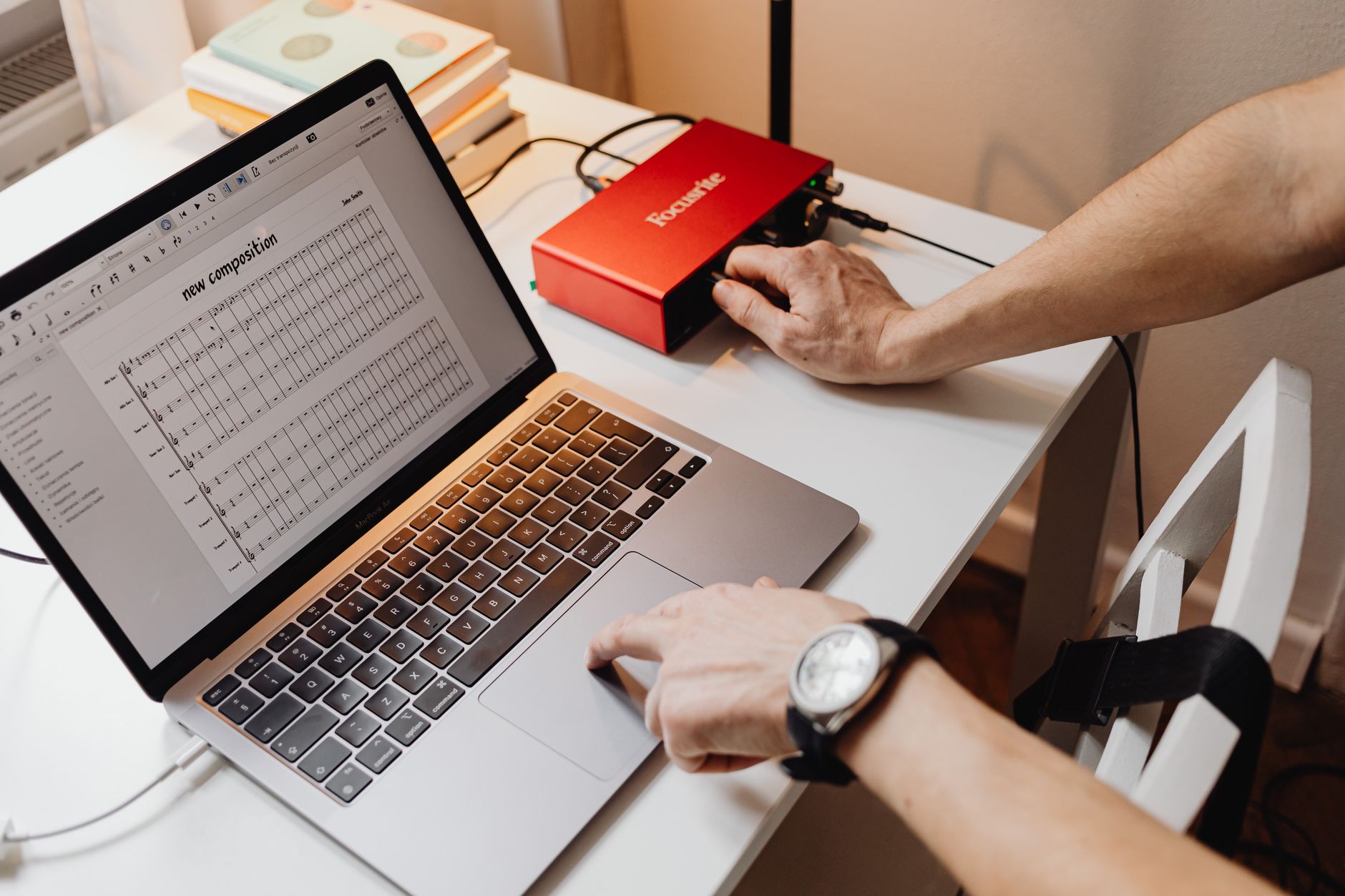
FL Studioは、ベルギーのImage-Line社が開発しているDAW(音楽制作ソフト)です。パソコン上で打ち込み、録音、ミックスまでを完結できます。
まず知っておきたいのが、一度購入すると以降のバージョンアップが無償で受けられるという方針です。他社製品では大型アップデートのたびに追加費用がかかる場合もあるため、長く使う前提なら見逃せない特徴といえます。ただし方針は変更される可能性がありますので、購入前に公式サイトで最新の案内を確認しましょう。
操作面での最大の違いは、パターンを組んでから並べるという考え方にあります。多くのDAWは、タイムライン上に直接演奏を書き込んでいきます。FL Studioでは、まず短いフレーズ(パターン)を作り、それをプレイリストに配置して曲を組み立てます。
この方式は、ループを重ねて作るジャンルと相性が良いとされています。ヒップホップ、EDM、トラックメイキング系の制作で使われることが多いのは、この構造によるところが大きいでしょう。
一方で、弾き語りをそのまま録音したい方には、少し回り道に感じられるかもしれません。もちろん録音機能も備わっていますので、できないわけではありません。
ステップシーケンサーの使いやすさも特徴です。画面に並んだ四角をクリックするだけでドラムパターンが組めるため、楽器経験がなくてもリズムを作り始められます。
楽譜が読めない、鍵盤が弾けない。そうした状態からでも入りやすいのが、このソフトの入口の広さです。
FL Studioには複数のエディションがあり、価格と機能が段階的に変わります。ここを間違えると、後から買い直すことになります。
Fruity Editionは最も安価なグレードです。打ち込みはできますが、オーディオの録音とオーディオクリップの再生ができません。歌やギターを録音する予定があるなら、この時点で候補から外れます。
Producer Editionが、多くの方にとっての基準になります。録音、オーディオ編集、ミックス機能が一通り揃い、制作に必要なことはほぼ完結します。迷ったらこのグレードを選んでおくと、後悔が少ないでしょう。
Signature Bundleは、Producerに追加のプラグインが同梱されたものです。すぐに使える音の種類は増えますが、最初のうちは付属音源だけでも十分に足ります。
All Plugins Bundleは全プラグインが揃う最上位です。予算に余裕がある場合の選択肢と考えてください。
価格は為替やセールの状況で変動しますので、購入時に公式サイトで確認することをおすすめします。年に数回、大きめの割引が行われる時期があります。
上位エディションへのアップグレードは、差額で行える仕組みが用意されています。とはいえ手続きの手間を考えると、録音の予定があるならProducer以上から始めるほうが素直です。
体験版は機能制限なしで試せます。保存したプロジェクトを再度開けないという制約がありますが、操作感を確かめる目的なら十分です。買う前に必ず触ってみてください。
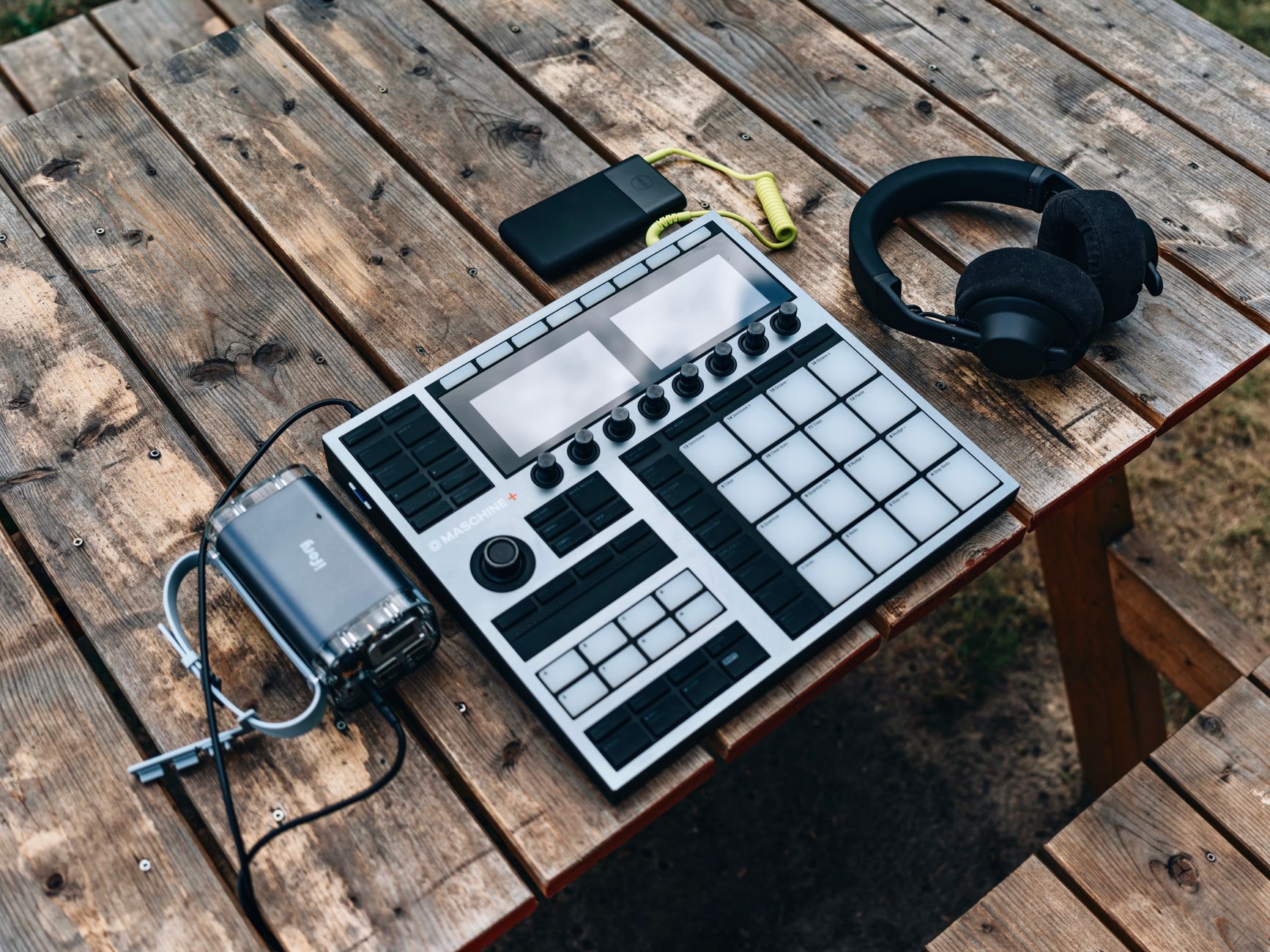
高価な機材を揃える必要はありませんが、最低限の環境は確認しておきましょう。
パソコンの性能については、公式が示す動作環境を満たしていれば起動します。ただし快適さを求めるなら、メモリは8GB以上、できれば16GBあると安心です。トラック数が増えたときの余裕が変わります。
WindowsでもmacOSでも動作します。手元にあるパソコンで始められる場合がほとんどでしょう。
ヘッドホンかモニタースピーカーは、早い段階で用意したい機材です。パソコン内蔵のスピーカーでは低音がほとんど聞こえず、ミックスの判断ができません。
まずは密閉型のヘッドホンから始めるのが現実的です。夜間の作業でも音量を気にせず作業でき、家族の生活を妨げません。数千円から一万円台の定番機種で十分に始められます。
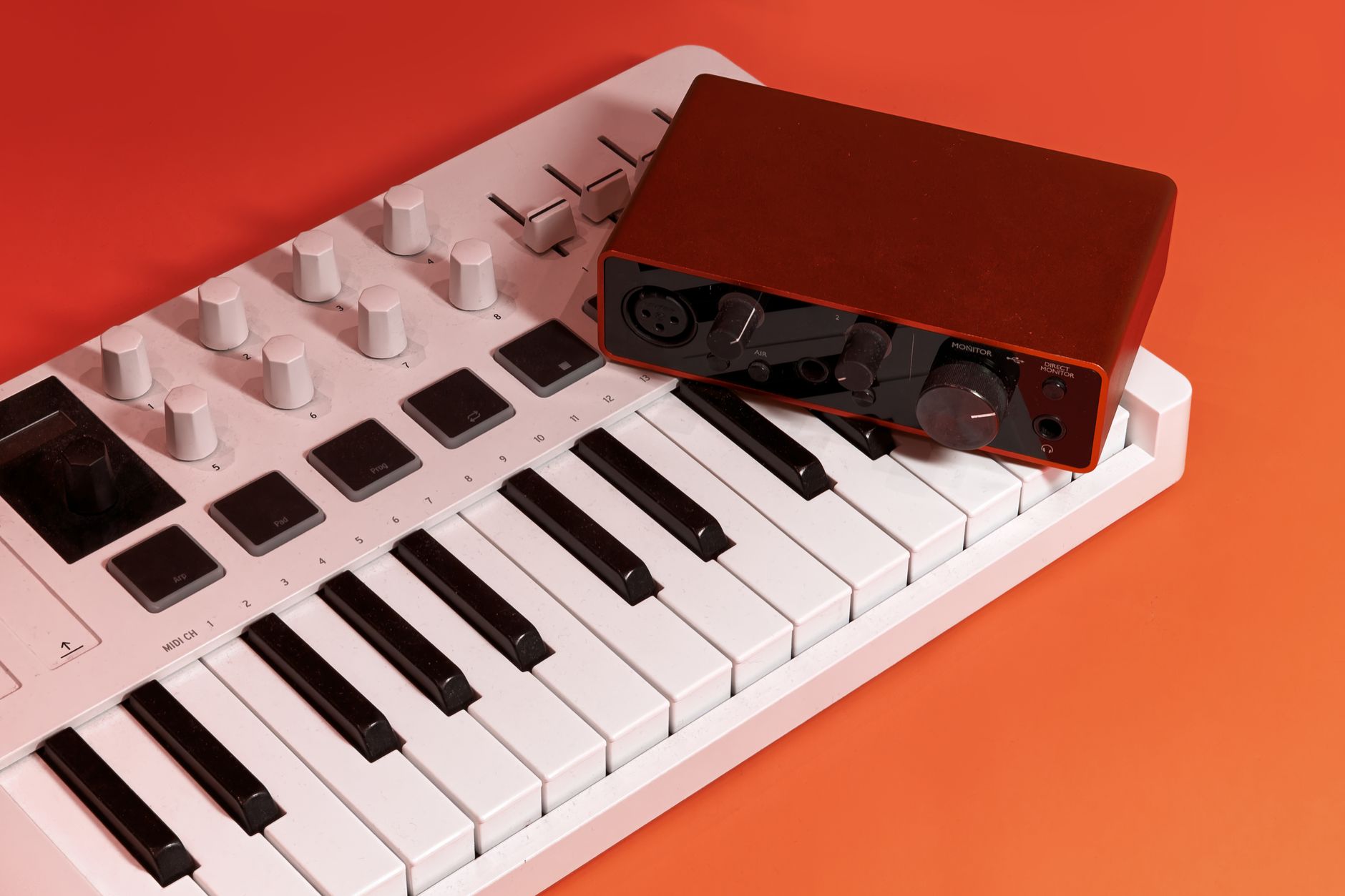
オーディオインターフェースは、歌やギターを録音する場合に必要になります。打ち込みだけなら、当面は不要です。
必要になったときは、入力が1〜2系統の入門機で足ります。マイク接続用の電源供給に対応したモデルを選んでおくと、コンデンサーマイクにも対応できます。
MIDIキーボードもあると便利ですが、必須ではありません。マウスでの入力でも曲は完成します。予算を優先するなら、後回しにして構いません。
購入またはアカウント登録を済ませたら、公式サイトからインストーラーを入手します。ここは手順どおりに進めれば問題ありません。
インストール後に必ず行いたいのが、オーディオ設定です。ここを飛ばすと、音が出ない、遅れるといった不具合の原因になります。
画面上部のメニューから設定画面を開き、Audioのタブを選びます。Windowsの場合は、ASIO対応のドライバを選択してください。標準のドライバのままだと、鍵盤を押してから音が鳴るまでの遅れが大きくなります。
専用のオーディオインターフェースを持っていない場合は、FL Studio ASIOという付属のドライバが使えます。これで多くの環境の遅れが解消します。
macOSの場合は、標準のドライバで問題なく動作することが一般的です。
バッファサイズの調整も覚えておきましょう。数値を小さくすると遅れが減り、大きくすると音の途切れが減ります。演奏や録音のときは小さめ、ミックスのときは大きめ、と使い分けると快適です。
次に、プロジェクトの保存先を決めておきます。作業ファイルと書き出した音源が混ざると、後から探せなくなります。曲ごとにフォルダを分ける習慣をつけておくと、半年後の自分が助かります。
自動保存の設定も確認してください。作業中の停止で数時間分を失う事故は、誰にでも起こり得ます。
設定が終わったら、短くていいので一曲を最後まで通してみましょう。完成させる経験が、次の一歩を軽くします。
画面中央にあるチャンネルラックを開きます。デフォルトでいくつかの打楽器が並んでいるはずです。
四角いマスをクリックすると、そのタイミングで音が鳴ります。バスドラムを1拍目と3拍目、スネアを2拍目と4拍目に置くだけで、基本のリズムが出来上がります。
ハイハットを8分音符で埋めれば、それらしく聞こえてきます。まずはこの4小節を作ることが出発点です。
チャンネルラックに音源を追加し、ピアノロールを開きます。ここで音の高さと長さを描いていきます。
コード進行が思いつかない場合は、よく使われる進行をひとつ借りてくるのが早道です。同じ進行の上に違うメロディを乗せれば、まったく別の曲になります。
ベースは、コードの一番低い音をなぞるところから始めれば形になります。
作ったパターンを、プレイリストに並べます。ここが冒頭で触れたFL Studio特有の作り方です。
イントロは薄く、サビは音数を増やす。同じパターンでも、鳴らす楽器を足し引きするだけで展開が生まれます。
メニューからエクスポートを選び、MP3かWAVで書き出します。スマートフォンに移して聴くと、パソコンの前では気づかなかった粗が見えてきます。
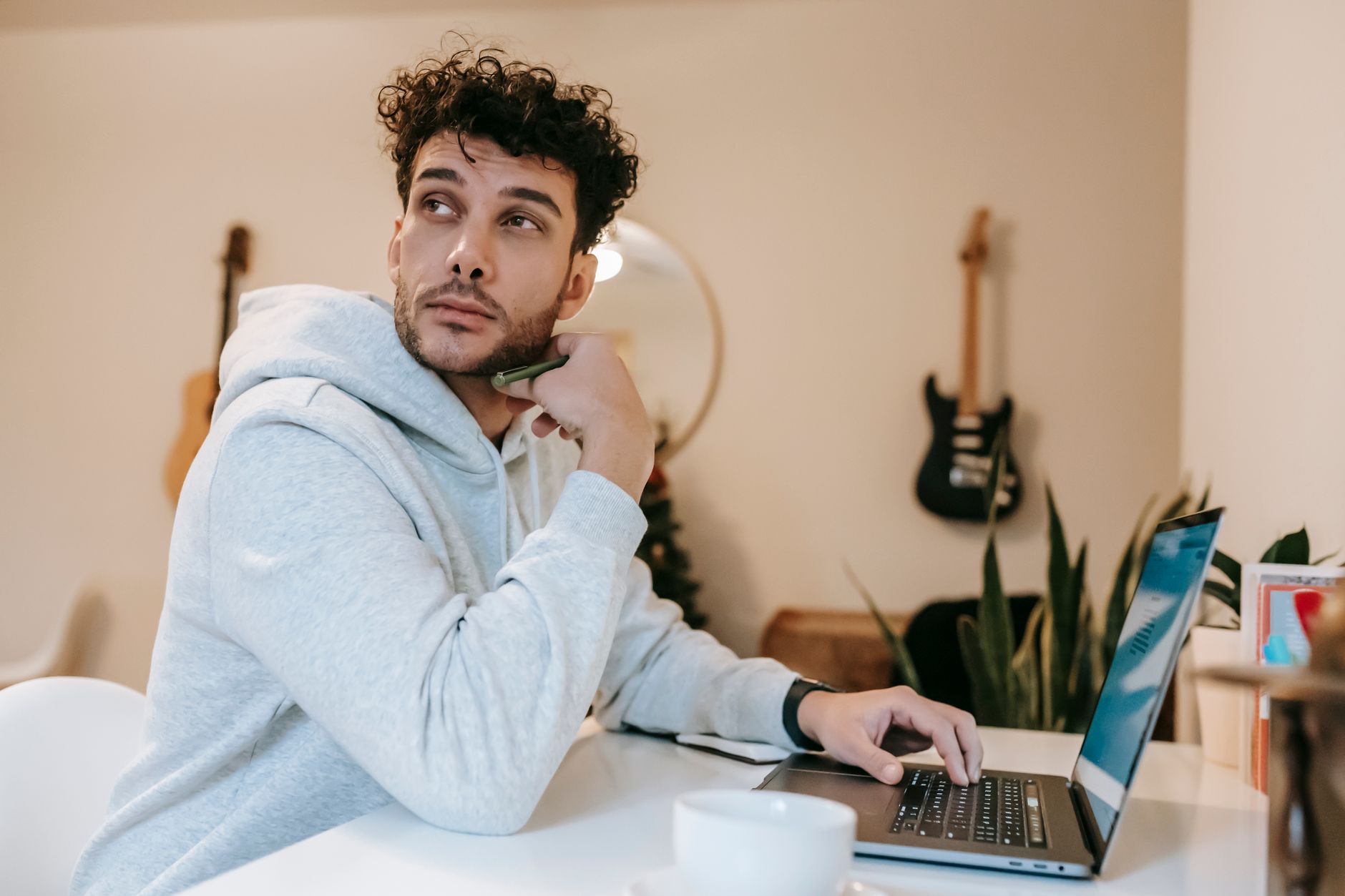
FL Studioには独特な作法があり、他のDAW経験者ほど戸惑うことがあります。よくある詰まりどころを挙げておきます。
音が鳴らないという相談は、多くがオーディオ設定に原因があります。設定画面でドライバが正しく選ばれているか、出力先が使用中のヘッドホンになっているかを確認してください。
パターンモードとソングモードの切り替えも、最初の混乱ポイントです。再生ボタンの近くにある切り替えで、パターン単体を鳴らすか、プレイリスト全体を鳴らすかが変わります。「作ったのに再生されない」ときは、ここを疑いましょう。
ミキサーへの割り当ても、慣れるまで見落としがちです。音源を追加しただけでは、すべての音が同じミキサートラックに集まります。個別にエフェクトをかけたい場合は、音源ごとに空いているトラックへ割り当てる必要があります。
プロジェクトが重くなる現象は、トラック数が増えると起こります。書き出した音声に置き換える、使っていない音源を消す、といった整理で改善する場合が多くあります。
外部の音源ファイルが見つからないという警告も起こりがちです。素材ファイルを別の場所へ移動させると、リンクが切れます。曲ごとのフォルダにまとめておく習慣が、ここでも効いてきます。
分からない操作に出会ったら、画面の該当箇所にマウスを乗せると、左上のヒントバーに説明が表示されます。この機能を知っているだけで、調べる手間がかなり減ります。
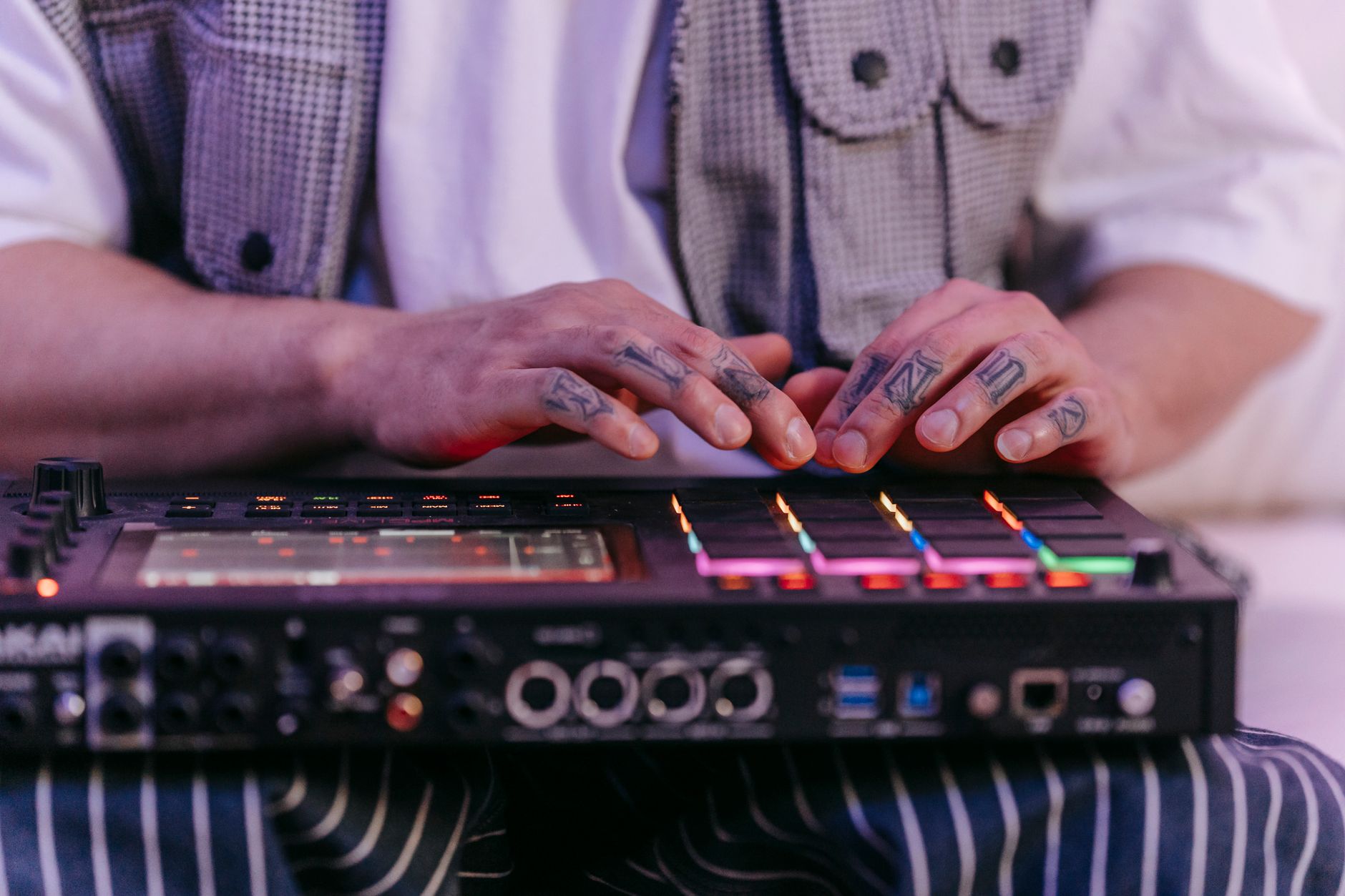
ソフトを買っただけでは、曲は増えません。限られた時間で上達するための進め方を整理します。
まずは短い曲を完成させることを優先してください。1分でも構いません。作りかけのファイルが増えていく状態は、モチベーションを確実に削ります。
好きな曲を耳コピする練習も有効です。完璧に再現する必要はありません。ドラムのパターンだけ、コード進行だけ、と部分的に写すだけでも、構造の理解が進みます。
制限時間を決めて作る方法もおすすめです。「今日は30分でドラムだけ」と決めると、迷う時間が減ります。まとまった時間が取れない方ほど、この分割が効きます。
付属の音源から使い倒すことも大切です。新しいプラグインを買い集めるより、手元の音源を深く知るほうが、結果的に早く形になります。
公式のチュートリアル動画は、無料で公開されているものが充実しています。日本語の解説動画も多く、操作で迷ったときの助けになります。
作ったものを人に聴かせる段階まで進めると、続きやすくなります。SNSに短い音源を上げるだけでも、反応が次の制作の燃料になります。
完成度は後からついてきます。まずは、最後まで通す回数を増やしていきましょう。
FL Studioの始め方について、押さえておきたいポイントを整理します。
まずは体験版をインストールして、オーディオ設定を済ませ、ドラムを4小節だけ打ち込んでみてください。音が鳴った瞬間から、この道具は自分のものになっていきます。
毎日配信をしても、お客さんは増えない。
告知をしても、ライブの客席は空いたまま。
新しい曲を作っても、誰にも届かない。
努力はしているのに、ほとんどの人が報われない。
それが、多くのアーティストが直面している現実です。
「もっと集客を頑張れ」と言われても、簡単にできたら誰も悩んでいません。
結果が出ないのは、才能でも努力不足でもなく、「届ける方法」を知らないだけ です。
コロム は、ファンと一体になれるマイクロライブ空間アプリ。
昇給を待つより、今の環境を変えるほうが早い。
仕事があっても、地方に住んでいても、音楽を諦める必要はありません。
まずは、環境を変えることから。
想像を超えるアーティスト生活を、コロムから始めてください。