アーティストのライブ配信の始め方!初心者向けにステップ解説
independent-artist-admin
インディペンデントアーティスト by コロム
「ライブの動画を編集してYouTubeに上げたいけれど、編集ソフトの操作が分からない」「素材が多すぎてどう繋げばいいか分からない」と感じている方は少なくありません。ライブ動画は活動のアーカイブとして重要ですが、編集には時間とスキルが必要です。
ライブ動画編集は、「すべてを完璧に編集する」のではなく「ハイライトを抽出して見やすくする」発想が現実的です。個人でも無料ソフトと工夫次第で、魅力的な動画が作れます。
この記事では、ライブ動画編集を、ソフト選び・素材整理・同期・カット・エフェクト・書き出し・公開の7つの観点で解説します。
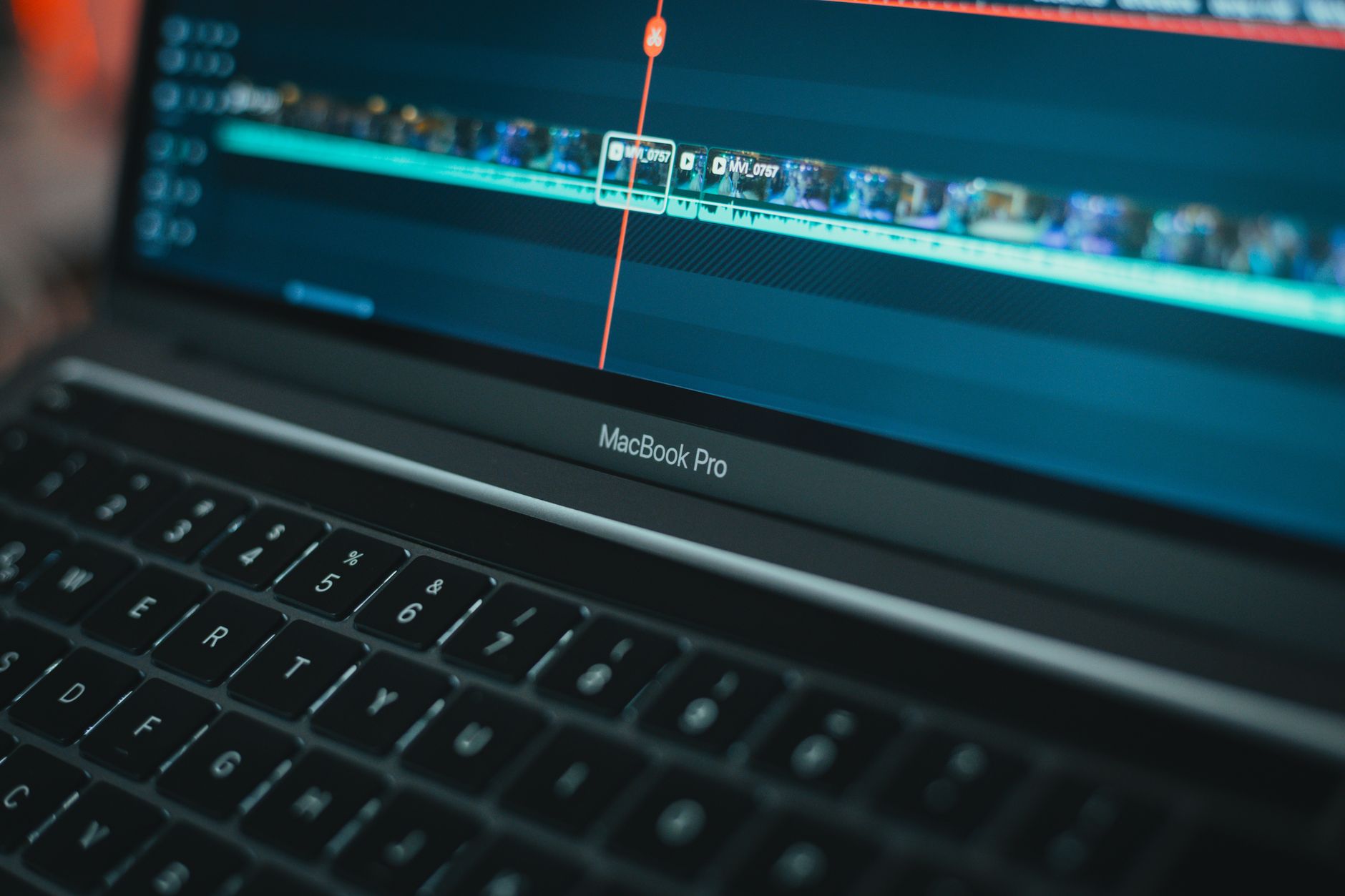
主要な編集ソフトを整理します。
DaVinci Resolve(無料):プロ仕様の無料ソフト。本格的な編集と色補正が可能。
iMovie(Mac/iOS無料):Mac標準。シンプルで初心者向け。
Adobe Premiere Pro(月額制):プロも使う定番ソフト。
Final Cut Pro X(Mac専用・買い切り):直感的なUI、高速処理。
CapCut(無料・スマホアプリ):スマホでの編集に便利。
Filmora(買い切り):エフェクトが豊富で初心者向き。
InShot(無料・スマホアプリ):SNS用動画に特化。
最初は無料ソフトから始めるのがおすすめです。
撮影後の素材整理を整理します。
素材のバックアップ:必ず2箇所以上にバックアップ。
フォルダ整理:日付・楽曲別にフォルダを分ける。
ファイル名の整理:「20260717_曲名_カメラ1」など分かりやすく。
音声・映像の分離:別途録音した音源と映像を別フォルダに。
ベストテイクの選定:各楽曲のベストカメラアングルを選ぶ。
素材リストの作成:使う素材の一覧を作成。
不要素材の削除:明らかに使わない素材は削除して容量節約。
整理がスムーズな編集の前提です。
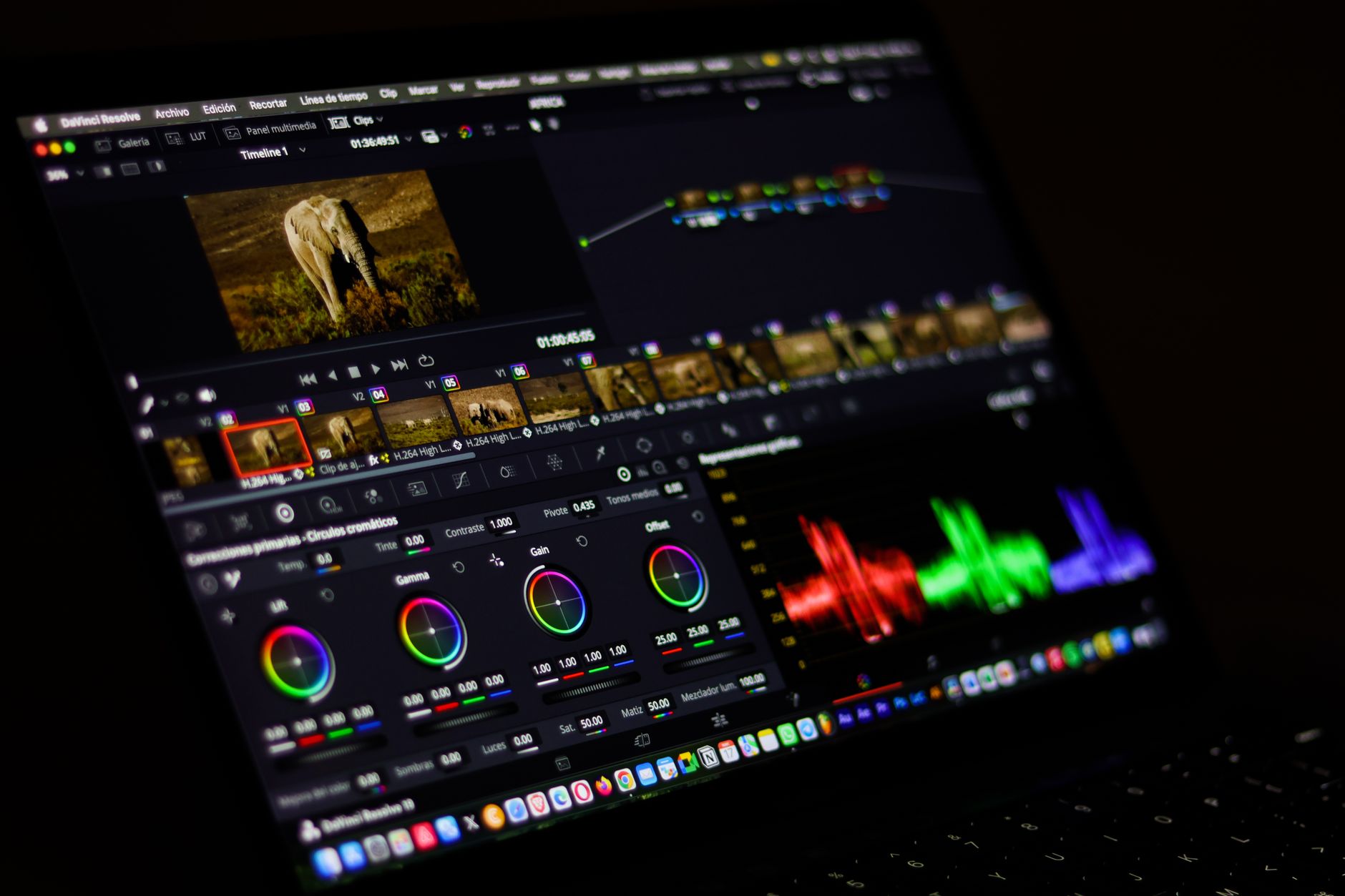
撮影素材の音声同期を整理します。
映像の音声と別録り音源の同期:DAWで録音した音とカメラ映像を同期。
手拍子・クラップで合わせる:撮影開始時に手拍子を入れて同期の目印に。
編集ソフトの自動同期機能:Final Cut Pro、Premiere Proには自動同期機能あり。
手動同期:波形を見ながら手動で合わせる。
マルチカメラ編集:複数カメラを同期して切り替える編集。
音声の選択:ライブ会場のPA音源、カメラ内蔵音、別録り音源から選ぶ。
音質の調整:EQ、コンプ、ノイズ除去で仕上げ。
音声と映像の同期は編集の土台です。
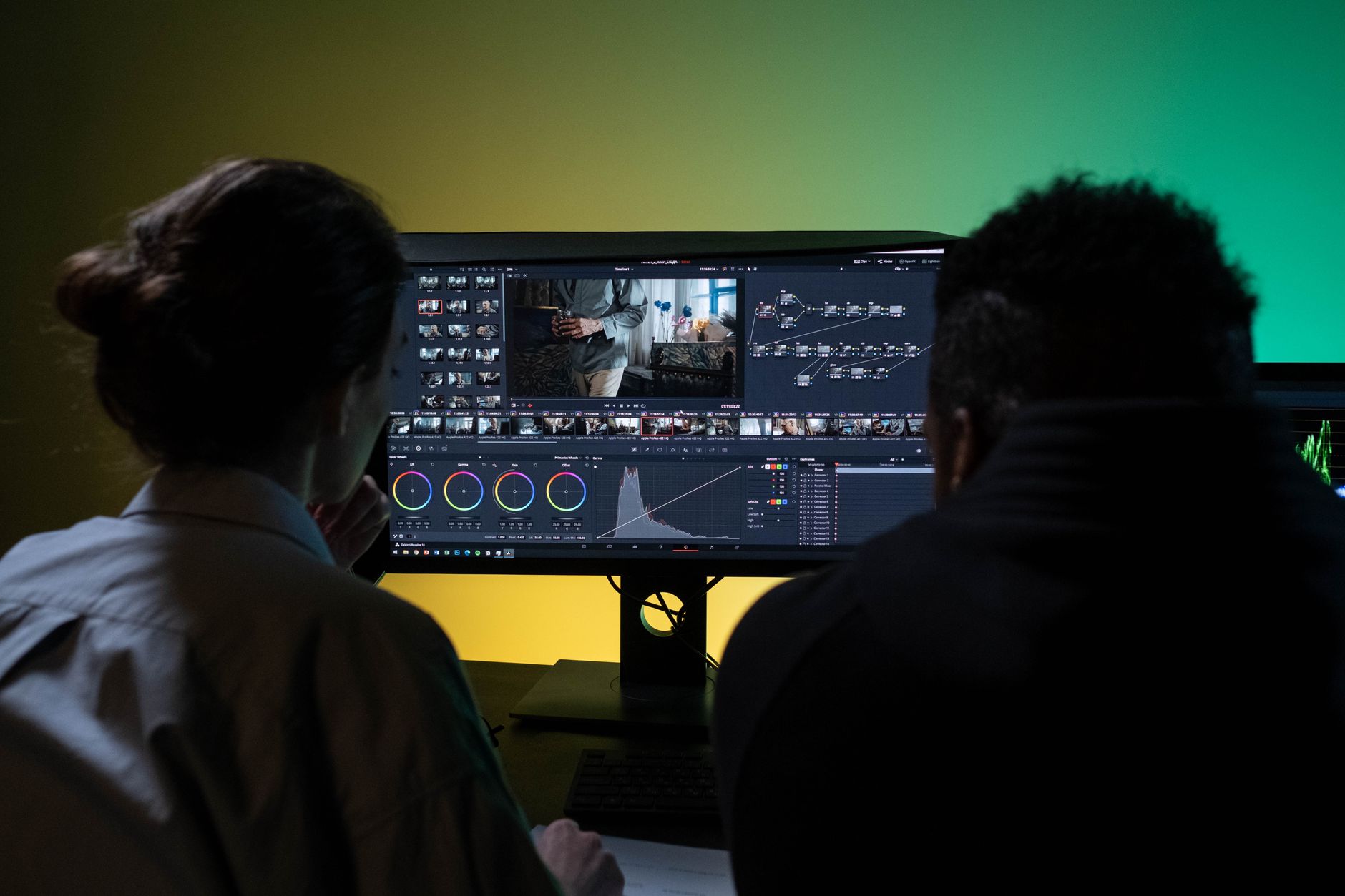
魅力的なカット割りを整理します。
音楽のリズムに合わせる:拍に合わせてカット切り替え。
ワイドショット:全体感を見せるカット。
クローズアップ:表情、楽器の手元、ペダルなど。
観客のショット:会場の盛り上がり。
カット切り替えの頻度:ジャンルによって調整。バラードは長め、アップテンポは短め。
多角度の活用:複数カメラがあれば角度を変える。
フィルインや変化点でカット:楽曲の変化に合わせる。
最初と最後のカット:印象的な瞬間で挟む。
カット割りは音楽の流れを意識します。
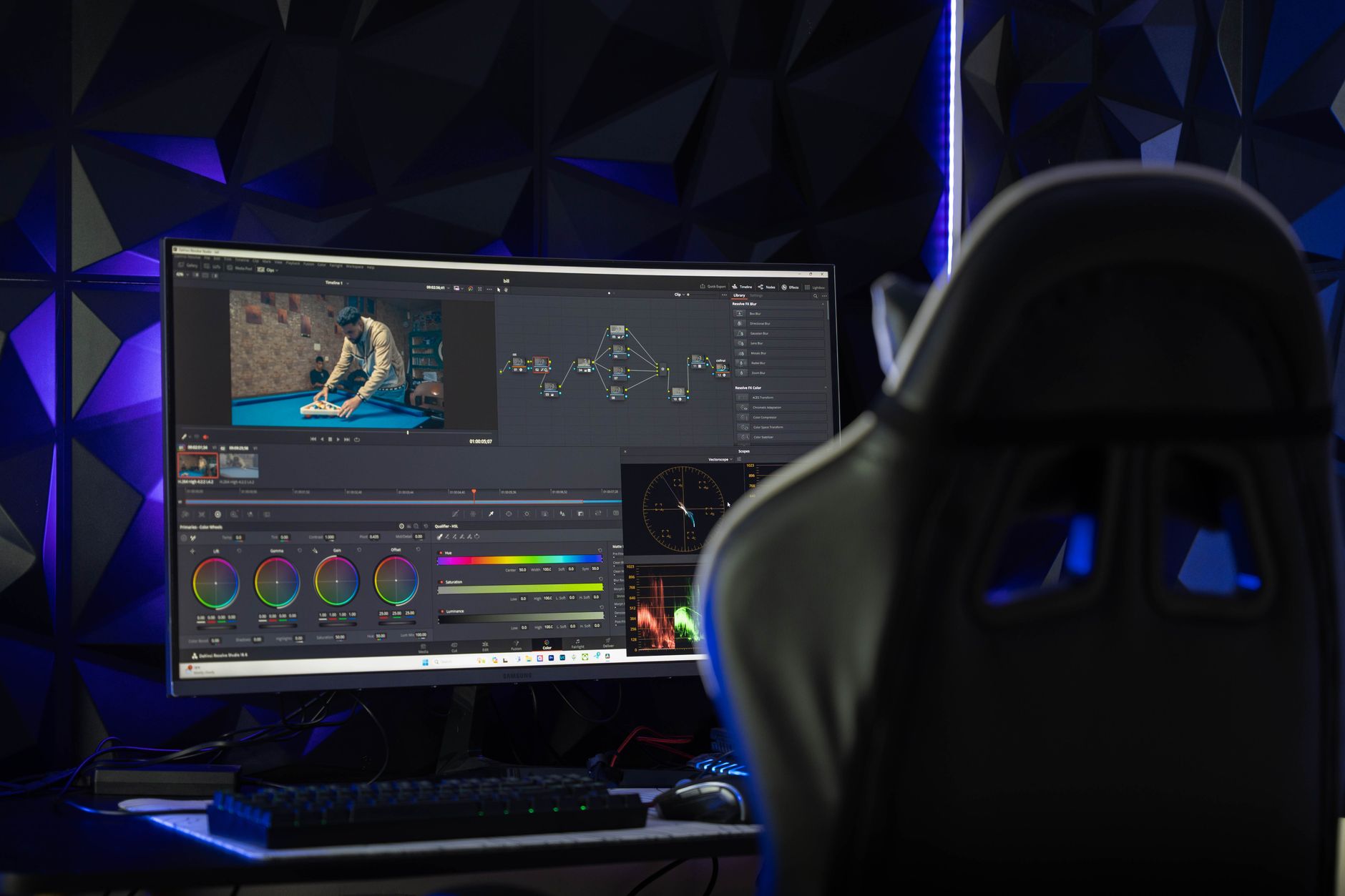
エフェクトとテロップで完成度を上げます。
色補正:色味を統一して仕上げる。
ローパス・ハイパスフィルター:シーン変化の演出。
スローモーション:感動的な瞬間に。
ズームイン・ズームアウト:強調と引き。
字幕(歌詞):楽曲の歌詞を表示。
テロップ(情報):日時、会場、楽曲名、アーティスト名。
ロゴ・アーティスト名の常時表示:右下などに小さく。
トランジション:シーン変化の自然な繋ぎ。
エフェクトは控えめが効果的です。
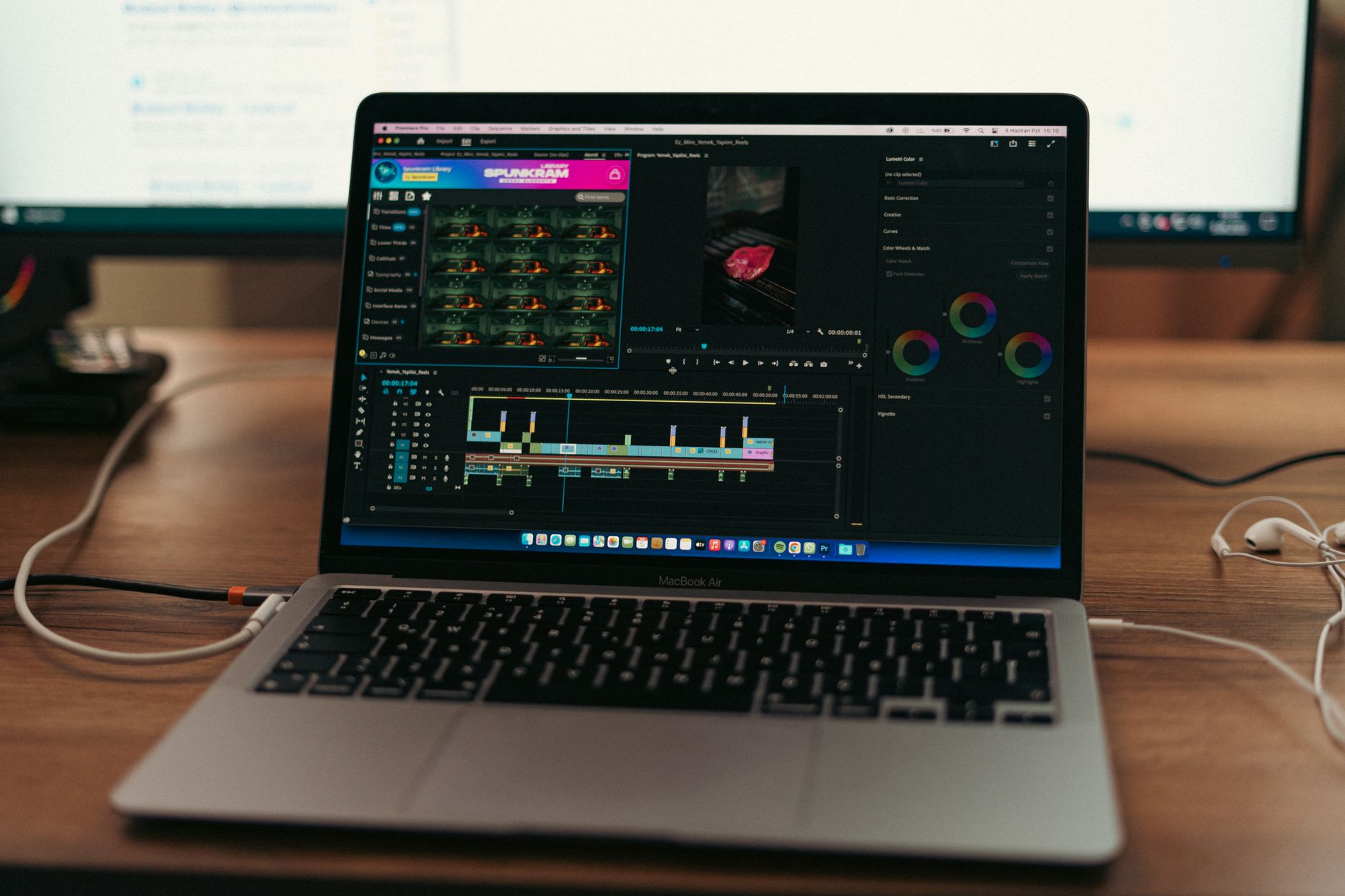
YouTube向けの書き出し設定を整理します。
解像度:1080p(1920×1080)または4K(3840×2160)。
フレームレート:24fps(シネマティック)、30fps(標準)、60fps(滑らか)。
ビットレート:1080pなら15〜25Mbps、4Kなら35〜45Mbps。
コーデック:H.264(汎用性高い)、H.265(圧縮率高い)。
音声:AAC、320kbps、48kHz。
ファイル形式:MP4が標準。
書き出し時間の確認:長尺動画は数時間かかることも。
書き出し前のプレビュー:誤りがないか確認。
書き出し設定はYouTubeの推奨に合わせます。
YouTube公開のポイントを整理します。
タイトル:「[アーティスト名] – [楽曲名] – [日付] LIVE」など分かりやすく。
説明欄:楽曲リスト、ライブ会場情報、関連リンク。
タグ:アーティスト名、ジャンル、楽曲名など。
サムネイル:印象的な画像を選ぶ。
カテゴリ:「音楽」を選択。
公開範囲:公開、限定公開、非公開を選択。
プレミア公開:公開時刻を設定して、ファンと一緒に視聴体験。
告知:公開前後にSNSで告知。
公開後の動画は長期的な資産になります。
ライブ動画編集について、押さえておきたいポイントを整理します。
ライブ動画はアーティスト活動の貴重なアーカイブです。今日から、過去のライブ素材を編集してYouTubeに公開してみてください。
毎日配信をしても、お客さんは増えない。
告知をしても、ライブの客席は空いたまま。
新しい曲を作っても、誰にも届かない。
努力はしているのに、ほとんどの人が報われない。
それが、多くのアーティストが直面している現実です。
「もっと集客を頑張れ」と言われても、簡単にできたら誰も悩んでいません。
結果が出ないのは、才能でも努力不足でもなく、「届ける方法」を知らないだけ です。
コロム は、ファンと一体になれるマイクロライブ空間アプリ。
昇給を待つより、今の環境を変えるほうが早い。
仕事があっても、地方に住んでいても、音楽を諦める必要はありません。
まずは、環境を変えることから。
想像を超えるアーティスト生活を、コロムから始めてください。