コンプレッサーの使い方を解説!初心者でも分かるパラメーターの基本
independent-artist-admin
インディペンデントアーティスト by コロム
打ち込んだドラムを再生してみると、どこか硬い。生ドラムの音源を使っているのに、明らかに人が叩いた音に聞こえない。そんな経験をした方は多いのではないでしょうか。
原因の多くは、ベロシティにあります。すべての音符が同じ強さで並んでいる状態は、機械が等間隔に叩いているのと同じことです。
そこで本記事では、ベロシティの打ち込み方を、基本の理解から楽器別の考え方、具体的な手順、よくある失敗の直し方まで順を追って解説します。高価な音源を買い足さなくても、今あるデータの手触りは変えられます。
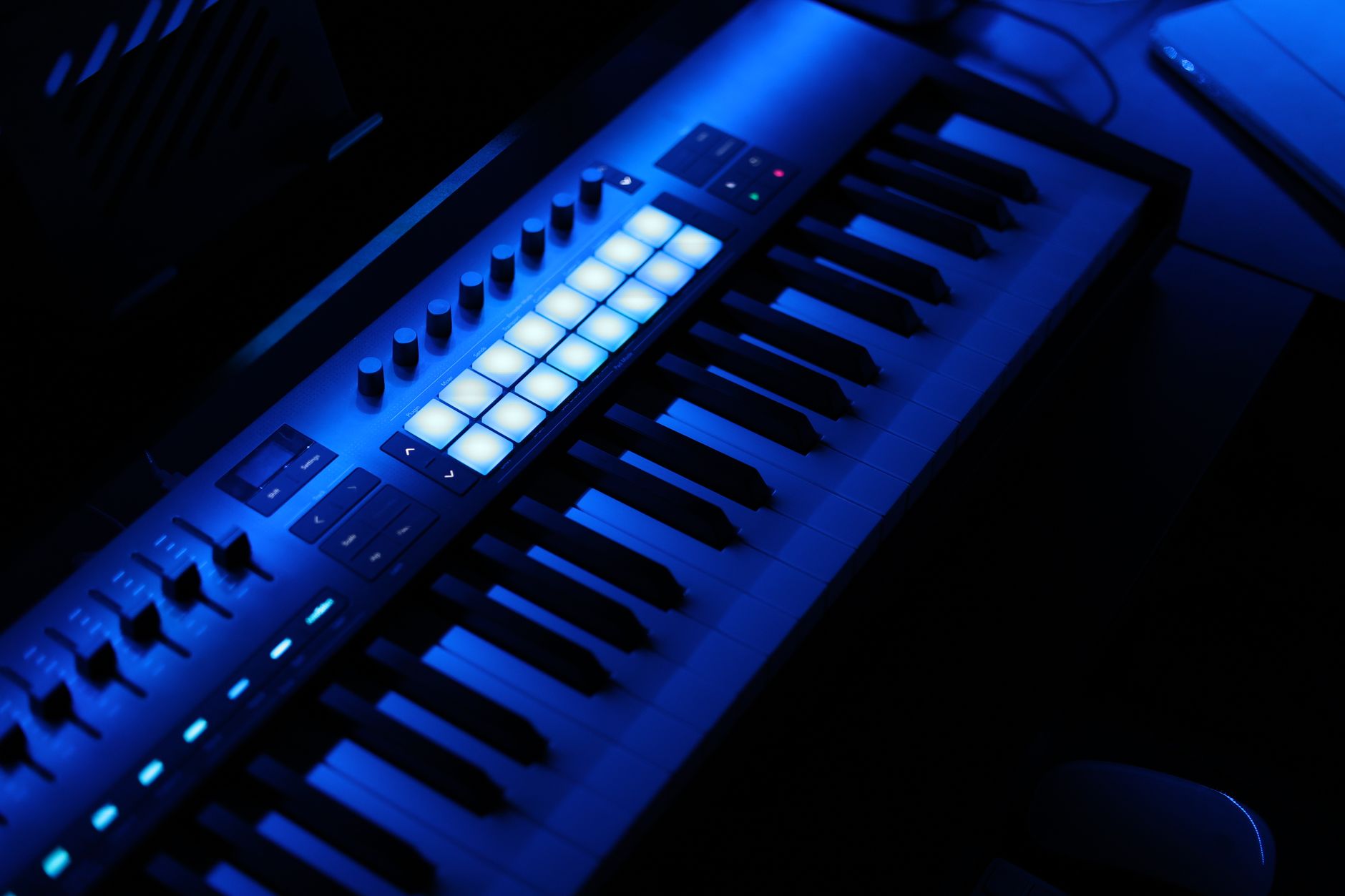
ベロシティとは、MIDIノートに設定される「打鍵の強さ」を表す数値です。0から127までの128段階で表現され、数字が大きいほど強く演奏したことになります。
名前は「速度」を意味しますが、実際に測っているのは鍵盤やパッドが押し込まれる速さです。速く押し込めば強い音、ゆっくり押せば弱い音として記録される仕組みになっています。
ここで大切なのは、ベロシティが変えるのは音量だけではないという点です。多くの音源では、数値によって鳴るサンプル自体が切り替わります。
たとえばドラム音源であれば、ベロシティ30のスネアと120のスネアは別々に録音された音が呼び出されます。弱く叩いた音は芯が細く、強く叩いた音は倍音が増えて明るくなります。
ピアノ音源も同様です。弱いタッチでは丸くこもった音、強いタッチではアタックの立った硬い音に変わります。この切り替わりを段階的に用意する仕組みは、ベロシティレイヤーと呼ばれています。
つまりベロシティをそろえてしまうと、音源が持っている音色の幅を丸ごと捨てていることになります。逆に言えば、数値を動かすだけで音色そのものが動くということです。
まずは手持ちの音源で、同じ音を30、60、90、120で並べて鳴らしてみてください。音量以外に何が変わるかを耳で確かめておくと、この先の作業の精度が上がります。
打ち込みが不自然に聞こえるとき、犯人はたいてい3つのうちのどれかです。
ひとつ目は、ベロシティが完全に一定であることです。マウスで置いた音符は、DAWの初期値(100前後が一般的です)のまま並びます。
人間の演奏では、同じフレーズを繰り返しても一打ごとに強さが揺れます。この揺れがないと、聴き手は無意識のうちに「生きていない音」として処理してしまいます。
ふたつ目は、タイミングが正確すぎることです。グリッドにぴったり吸着した音符は、機械にしか出せない精度を持っています。
ベロシティとタイミングは、聴感上セットで働きます。強く叩いた音はわずかに前に出て、弱い音は後ろに残る。こうした相関がないと、数値だけ動かしても違和感が残ります。
3つ目は、すべてのパートが同じ表情をしていることです。ドラムもベースもピアノも、同じ強さで同じ位置に並んでいると、アンサンブル全体が平面的になります。
生演奏では、パートごとに強弱の付き方が違います。ドラムは細かく揺れ、ベースは比較的安定し、ピアノは旋律線に沿って大きく波打ちます。
この3点を意識するだけで、直すべき箇所が具体的に見えてきます。闇雲に数値をばらけさせるのではなく、どの不自然さを解消したいのかを決めてから触ることが、遠回りに見えて確実な進め方です。
楽器によって、自然に聞こえる強弱の付き方は異なります。それぞれの癖を押さえておきましょう。
もっとも差が出やすいパートです。まずアクセントの位置を決めます。
ハイハットであれば、8分音符の表拍を強く、裏拍を弱くするのが基本形です。表を100前後、裏を70前後に置くと、それだけで前に進む感じが生まれます。
さらに、同じ表拍でも1拍目と3拍目でわずかに差をつけると、小節の区切りが見えてきます。スネアやキックは、フィルの直前で少し強めにすると展開が伝わります。
旋律の輪郭に沿って動かすのが基本です。フレーズの頂点にあたる音を強く、末尾に向かって弱くしていきます。
和音の中では、いちばん上の音をやや強めにすると旋律が浮き上がります。逆に内声を強くしすぎると、濁って聞こえます。
左手の伴奏は、右手より10から20ほど低い値に抑えると、バランスが取りやすくなります。
安定していることが役割のパートです。極端にばらけさせる必要はありません。
ただし、フレーズの入りとゴーストノートには差をつけましょう。ゴーストノートを40前後まで落とすと、指が弦に触れる質感が出ます。
ベロシティよりも音量オートメーションが主役になる場合が多い楽器です。音源によっては、ベロシティがアタックの速さだけを決め、持続音の大きさは別のパラメーターで制御します。
使っている音源がどちらの方式かを、最初に確認しておくと迷いません。
実際の作業は、次の順番で進めると効率的です。
手順1として、まずすべて同じ値で打ち込みます。最初から強弱を考えると、フレーズそのものに集中できません。音の並びを確定させることを優先しましょう。
手順2で、パート全体の基準値を決めます。ドラムなら90前後、伴奏の鍵盤なら80前後といった具合に、そのパートの標準的な強さを設定します。ここで他のパートとの音量バランスも大まかに取っておきます。
手順3では、アクセントを付けます。強調したい音を選び、基準値から15から25ほど上げてください。上げる音は絞ったほうが効果的です。すべてを強くすると、結局のところ一定になってしまいます。
手順4で、弱める音を決めます。裏拍、ゴーストノート、フレーズの語尾。ここを下げることで、強い音がより強く聞こえます。上げるより下げるほうが、まとまりを保ちやすいと覚えておくとよいでしょう。
手順5として、細かい揺らぎを加えます。ここでようやくランダム性の出番です。全体に対して上下5から10程度の範囲でばらつかせます。
範囲を広げすぎると、下手な演奏に聞こえてしまいます。揺らぎは味付けであって、主役ではありません。
手順6で、通しで聴いて調整します。単体では良く聞こえても、他のパートと重なると埋もれることがあります。最終的な判断は、必ずミックス全体の中で行ってください。

ベロシティの編集は、手作業だけでは時間がかかります。多くのDAWに備わっている機能を使いましょう。名称はソフトによって異なりますが、考え方は共通です。
鉛筆ツールでの直線描画は、クレッシェンドやデクレッシェンドを作るときに使います。ピアノロール下部のベロシティ表示エリアで、始点から終点まで斜めにドラッグする操作です。
範囲選択してのスケール変更も便利です。選んだノート群の値を、比率を保ったまま全体的に上げ下げできます。強弱の関係は維持したいが、パート全体の音量だけ調整したいときに向いています。
ランダマイズ機能は、指定した範囲で値をばらつかせる機能です。前述のとおり、幅は狭めに設定してください。多くのDAWでは、MIDI編集メニューやトランスフォーム系の項目に入っています。
ヒューマナイズ機能を持つDAWもあります。ベロシティとタイミングを同時にわずかに揺らす機能で、下打ちの段階で使うと手間が省けます。
MIDIエフェクトによるリアルタイム処理という方法もあります。データ自体は書き換えず、再生時に値を変換する仕組みです。あとから効果を切れるため、試行錯誤の段階で扱いやすい選択肢です。
無料のDAWでも、直線描画とスケール変更はほぼ確実に使えます。まずはこの2つを覚えるだけで、作業時間は大きく短縮できます。高機能なプラグインを買い足す前に、標準機能を一通り触ってみることをおすすめします。
作業に慣れないうちは、次のような状態に陥りがちです。
全体をランダムにしすぎるのが、もっとも多い失敗です。数値がばらけていれば人間らしくなると考え、上下30以上の幅で揺らしてしまうケースです。
結果として、拍の頭が弱く裏拍が強い、という不自然な並びが生まれます。直すには、いったん基準値に戻してから、意図を持ってアクセントを置き直しましょう。
ベロシティで音量バランスを取ってしまうのも、避けたい進め方です。ハイハットがうるさいからと全体を50まで下げると、音色まで細くなってしまいます。
音量の調整はフェーダーやトラックのゲインで行い、ベロシティは表現のために使い分けてください。役割を分けておくと、あとから修正しやすくなります。
最大値に張り付かせるのも問題を招きます。127ばかりで打ち込むと、それ以上強い音を作れなくなり、曲の盛り上がりを表現できません。
通常のフレーズは100前後までに収め、本当に強調したい場面のために上を空けておくようにしましょう。
低すぎる値の使いすぎにも注意が必要です。音源によっては、20を下回ると意図しないサンプルが鳴ったり、ほとんど聞こえなくなったりします。
書き出したあとで気づくと修正が大変です。各パートの最小値と最大値を、作業の途中で一度確認しておくと安心できます。
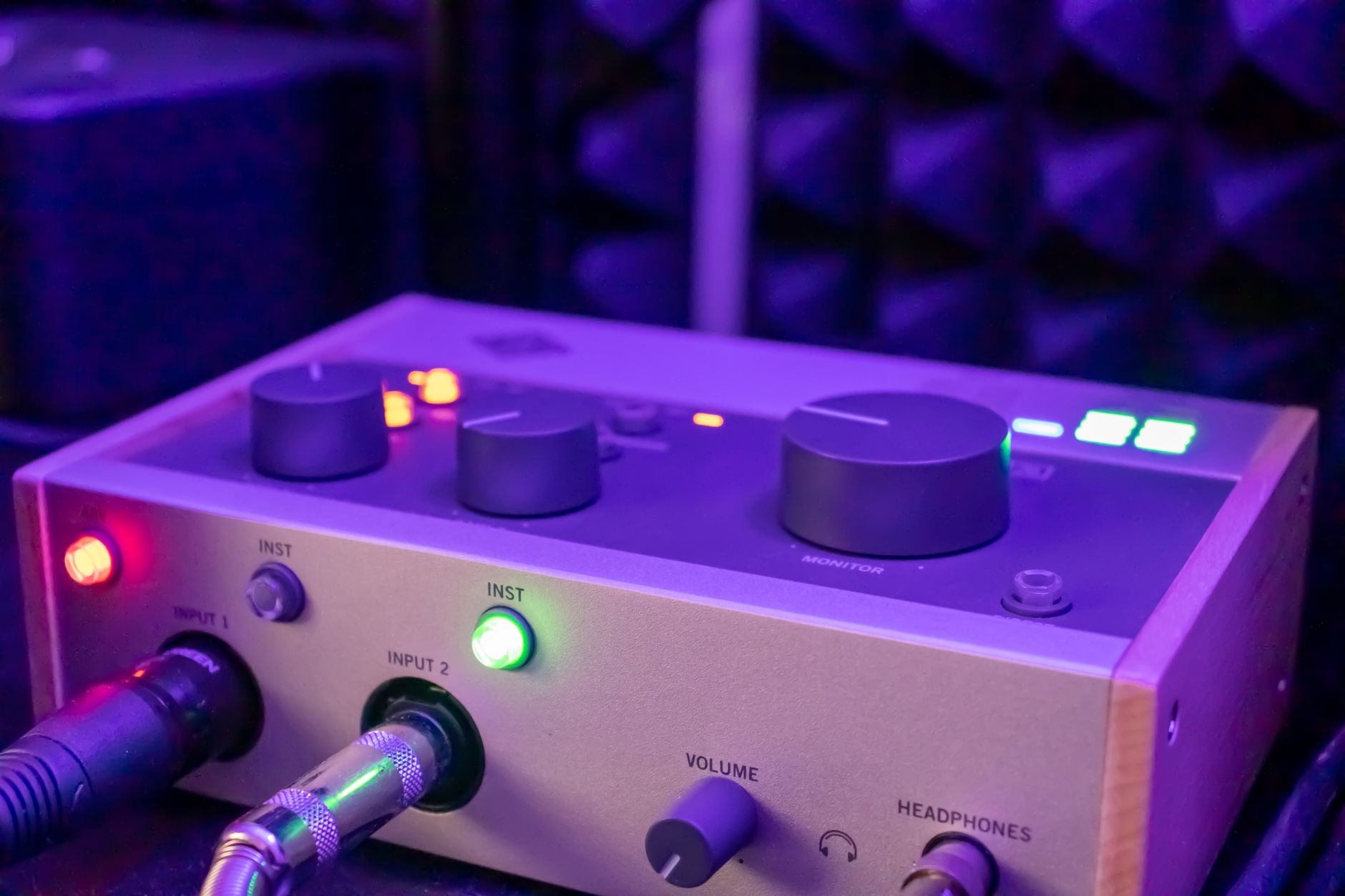
打ち込みのデータをいくら丁寧に作っても、音源側の設定次第で効果が打ち消されることがあります。
ベロシティカーブは、入力された値をどう解釈するかを決める設定です。音源やDAWに用意されており、これを変えると同じデータでも反応の強さが変わります。
強弱の差が出にくいと感じたら、まずここを疑ってみましょう。カーブの形を変えるだけで、細かく打ち込み直す手間が省ける場合があります。
ダイナミクスレンジの設定を持つ音源もあります。ベロシティによる音量変化の幅を調整するパラメーターで、狭くすると均一に、広くすると差が強調されます。
レイヤー数の確認も役立ちます。ベロシティレイヤーが2段階しかない音源では、数値を細かく動かしても音色は2種類しか出ません。
その場合は、音量オートメーションやフィルターの調整で表情を補うほうが現実的です。音源の限界を知っておくと、無駄な作業を避けられます。
コンプレッサーの影響にも目を向けてください。強くかけすぎると、せっかく作った強弱が潰れてしまいます。
打ち込みの段階では控えめにかけ、ミックスの最後で必要な分だけ足す。この順番にしておくと、判断を誤りにくくなります。
ベロシティの打ち込みについて、押さえておきたいポイントを整理します。
まずは既存のドラムトラックを開き、ハイハットの裏拍だけを70前後まで下げてみてください。この一手間だけでも、リズムの表情が変わることを実感できるはずです。
毎日配信をしても、お客さんは増えない。
告知をしても、ライブの客席は空いたまま。
新しい曲を作っても、誰にも届かない。
努力はしているのに、ほとんどの人が報われない。
それが、多くのアーティストが直面している現実です。
「もっと集客を頑張れ」と言われても、簡単にできたら誰も悩んでいません。
結果が出ないのは、才能でも努力不足でもなく、「届ける方法」を知らないだけ です。
コロム は、ファンと一体になれるマイクロライブ空間アプリ。
昇給を待つより、今の環境を変えるほうが早い。
仕事があっても、地方に住んでいても、音楽を諦める必要はありません。
まずは、環境を変えることから。
想像を超えるアーティスト生活を、コロムから始めてください。