アーティスト向けライブ配信アプリを徹底比較!選び方のポイント
independent-artist-admin
インディペンデントアーティスト by コロム
「YouTube Liveでライブ配信したいけれど、設定や進行が分からない」「配信機材は何を揃えればいい?」と感じている方は少なくありません。YouTube Liveは世界最大級の配信プラットフォームですが、初心者には敷居が高い印象もあります。
YouTube Liveの始め方は、「条件を満たして、機材を整えて、配信ソフトを設定する」ステップを踏めば、誰でも始められます。スマホからの簡易配信なら、ほぼ準備不要です。
この記事では、YouTube Liveの始め方を、前提条件・機材・設定・進行・スーパーチャット・アーカイブ・視聴者増加の7つの観点で解説します。
配信を始める前提を整理します。
YouTubeチャンネルの開設:通常のチャンネル作成。
チャンネル登録者数の条件:
– PCから配信:登録者数の制限なし、確認後すぐ可能
– モバイルから配信:チャンネル登録者50人以上必要
24時間前のリクエスト:初回配信は24時間前にライブ配信を有効化する必要あり。
電話番号認証:アカウントの電話番号認証が必要。
コミュニティガイドラインの遵守:違反履歴があると配信不可。
著作権の確認:他人の楽曲使用には注意。
最初の配信前の準備が重要です。

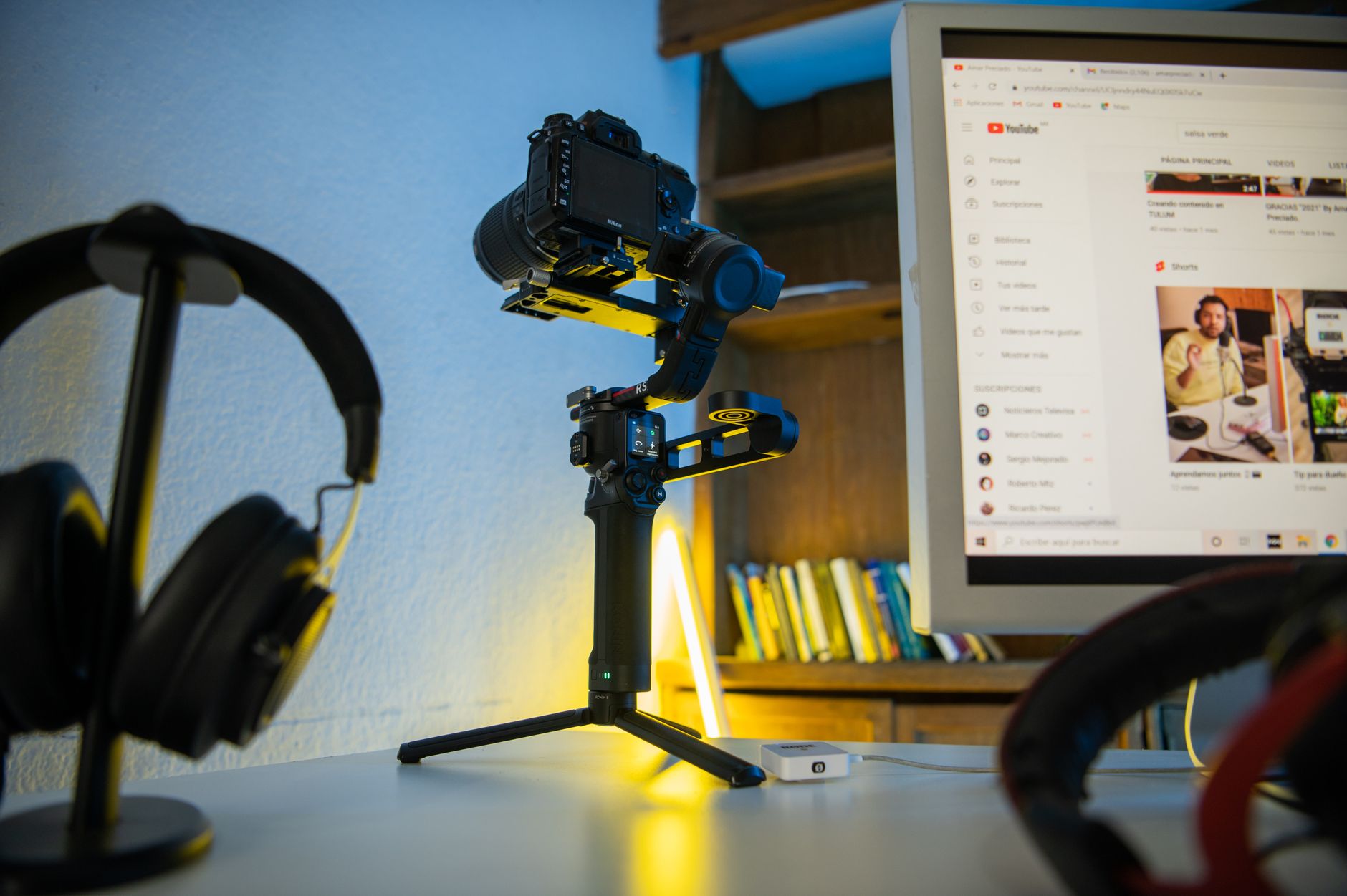
機材を整理します。
スマホ配信(簡易):iPhoneやAndroidから直接配信。
PC+Webカメラ(中級):PCにWebカメラを接続して配信。
本格機材(上級):
– PC
– ミラーレスカメラ+キャプチャーボード
– オーディオインターフェース+マイク
– 照明(リング・サイドライト)
– OBS Studio(配信ソフト)
最低限の構成:スマホ+三脚+マイクから始められる。
音質を重視:音楽配信ではマイクが最重要。
安定したWi-Fi:上り回線5Mbps以上、有線LAN推奨。
機材は活動段階に合わせて拡張します。
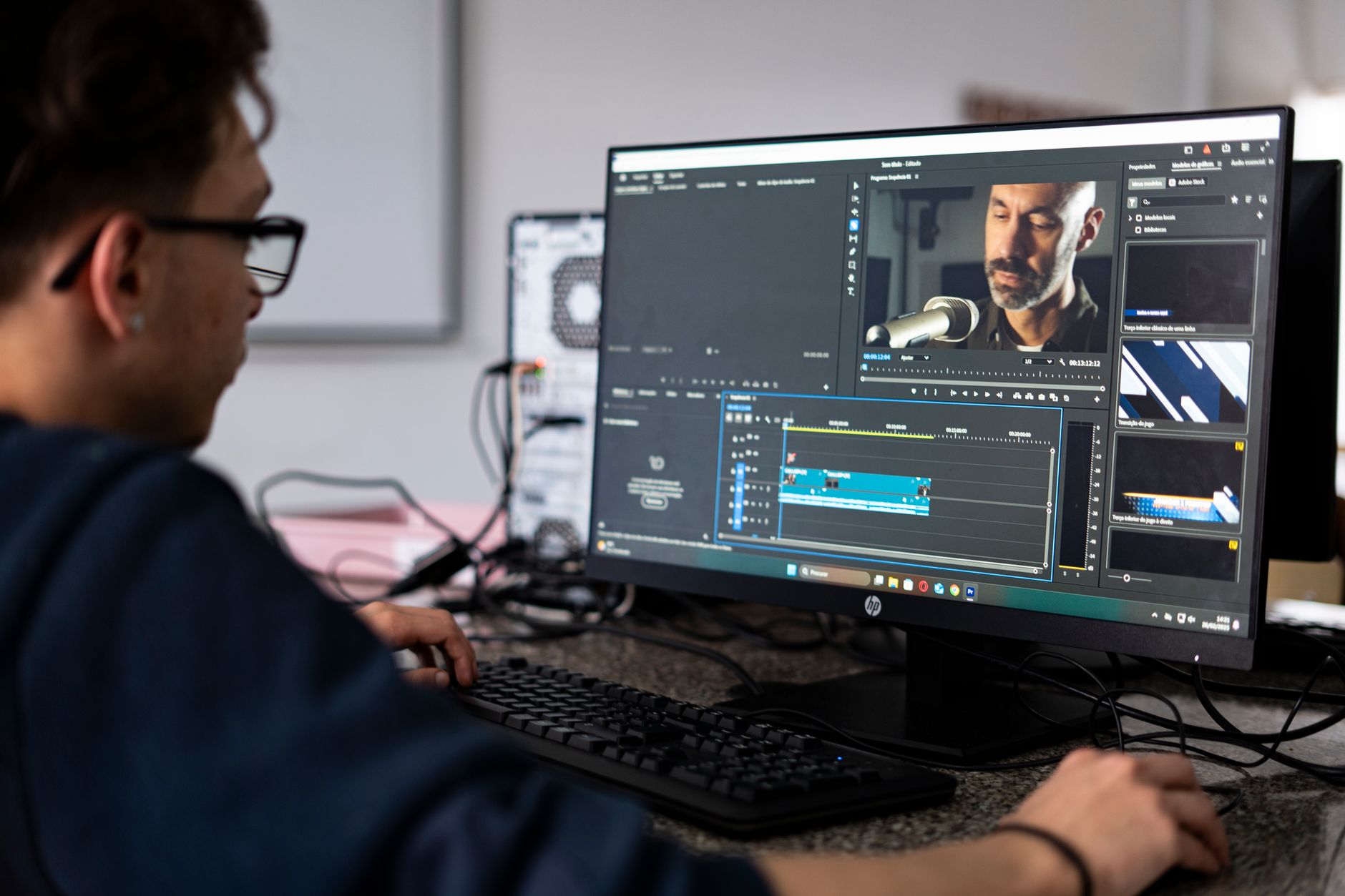
OBSでの設定を整理します。
OBS Studio のインストール:無料の配信ソフト。
ソース設定:カメラ映像、マイク音声を取り込む。
シーンの作成:「配信中」「BRBシーン」など複数シーン。
音声ミックス:マイクと楽器の音量バランス。
映像エンコード設定:解像度1080p、ビットレート4500kbpsが目安。
YouTubeとの接続:ストリームキーをOBSに設定。
テスト配信:本番前に非公開配信でテスト。
配信ボタン:「配信開始」でライブ配信開始。
OBSの基本を覚えると幅広い表現が可能になります。
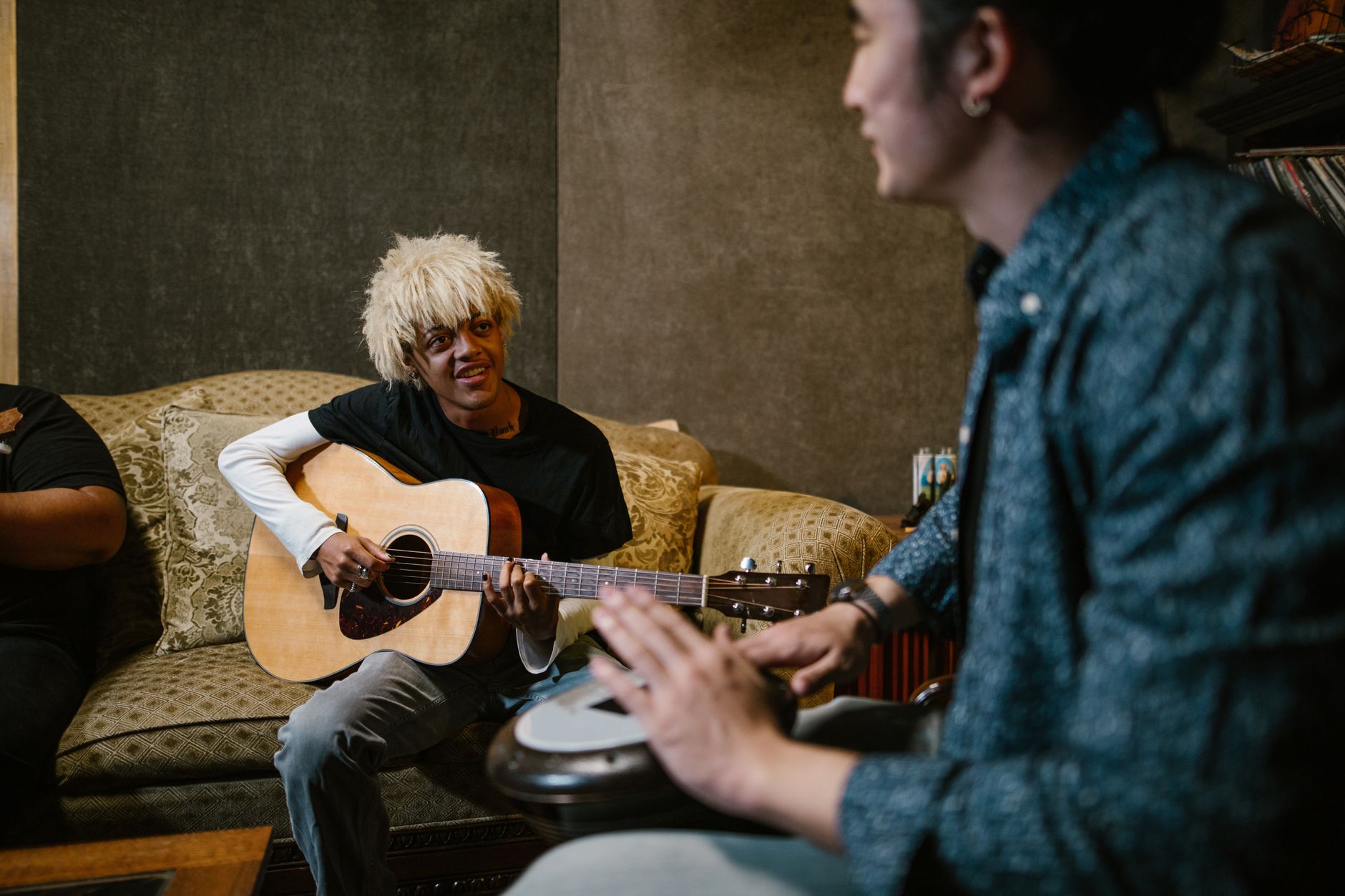
配信中の流れを整理します。
開演前:「もうすぐ始まります」のBGMやスタンバイ画面。
開演直後:自己紹介、配信内容の予告、視聴者へのお礼。
配信中盤:楽曲演奏、MCのバランス。
コメント対応:チャット欄を確認、視聴者に反応。
スーパーチャットへのお礼:金額に関係なく、丁寧にお礼。
休憩の入れ方:「ちょっと水分補給します」など自然な間。
終演:次回告知、フォローのお願い、お礼。
配信後:アーカイブ公開、SNSでお礼投稿。
進行は事前にメモしておくとスムーズです。
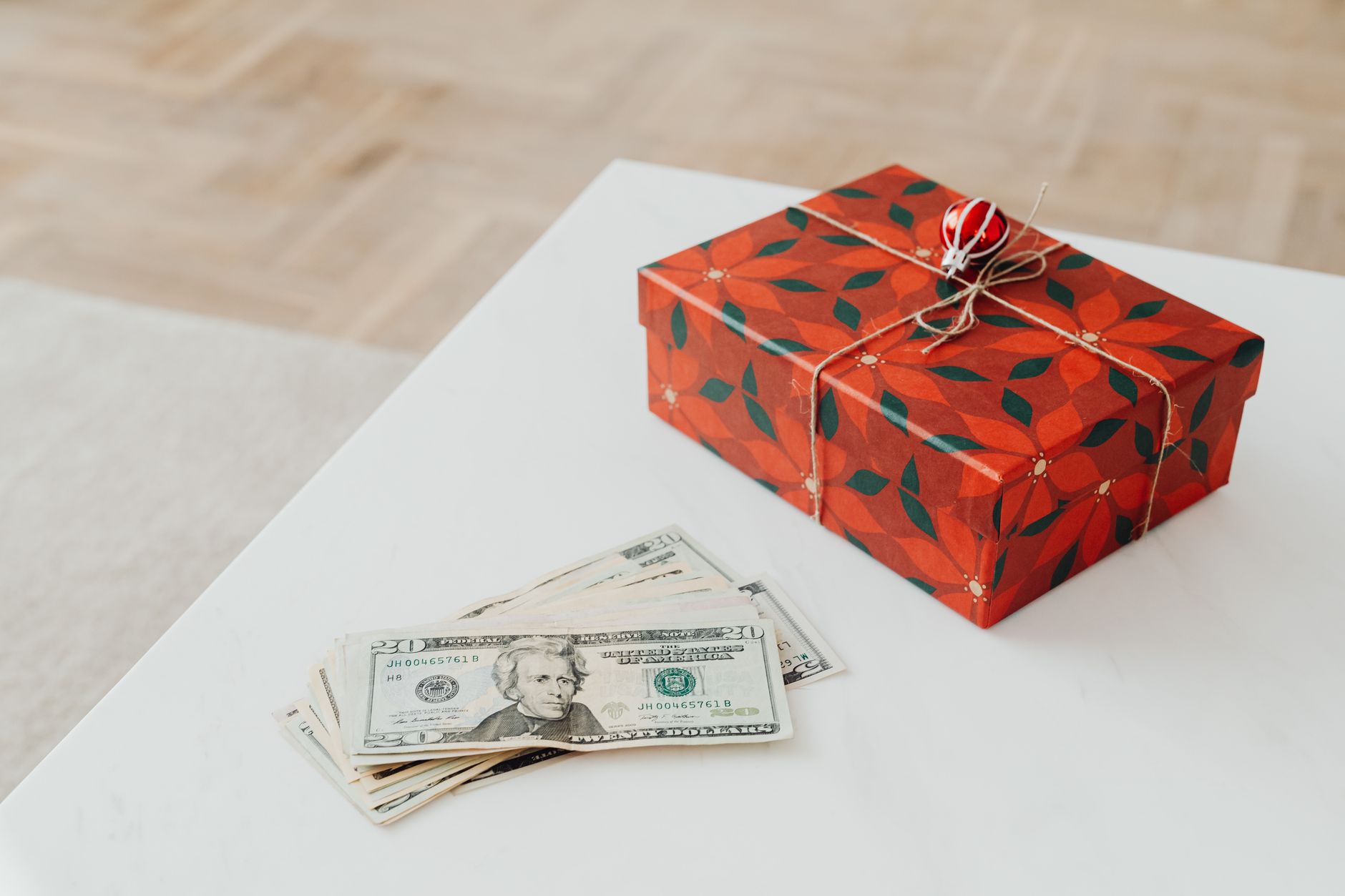
スーパーチャットでの収益化を整理します。
スーパーチャットとは:配信中の有料コメント。コメントが色付きで強調表示される。
収益化の条件:チャンネル登録者数1,000人+総再生時間4,000時間。
金額帯:100円〜5万円。
表示時間:金額に応じて長く表示される。
スーパーステッカー:ステッカーで応援する機能。
メンバーシップ:月額制のメンバー機能。
スーパーチャットへの反応:名前を呼んでお礼。配信中のハイライト。
ガイドラインの遵守:投げ銭を強要しない。
スーパーチャットは継続的な収益源になります。
配信後のアーカイブ活用を整理します。
自動アーカイブ:配信終了後、自動的に動画として保存。
公開範囲の調整:公開、限定公開、非公開を選択。
サムネイル変更:アーカイブ用のサムネイルを設定。
タイトル編集:「○月○日配信」など、後から見つけやすい名前。
説明欄の追加:配信内容の概要、楽曲リスト、参考リンク。
チャプター機能:長時間配信を分割。視聴者が必要な部分にジャンプ可能。
短尺切り抜きの作成:YouTube Shortsで再活用。
過去配信が継続的に視聴される:YouTubeの強み。
アーカイブは資産として残ります。
視聴者数を増やすコツを整理します。
事前告知:1週間前から段階的に告知。
配信時間の固定:「毎週○曜日21時」など。
配信内容の予告:何を演奏するか、何を話すかを事前共有。
サムネイルの工夫:クリックしたくなるデザイン。
タイトルにキーワード:検索される言葉を含める。
他のアーティストとのコラボ配信:相互送客。
SNSとの連動:Twitter・Instagramでの告知。
継続性:毎週続けることでファンが育つ。
地道な発信が視聴者を増やします。
YouTube Liveの始め方について、押さえておきたいポイントを整理します。
YouTube Liveはアーティストの強い味方です。今日から、自分の配信スタイルを試してみてください。
毎日配信をしても、お客さんは増えない。
告知をしても、ライブの客席は空いたまま。
新しい曲を作っても、誰にも届かない。
努力はしているのに、ほとんどの人が報われない。
それが、多くのアーティストが直面している現実です。
「もっと集客を頑張れ」と言われても、簡単にできたら誰も悩んでいません。
結果が出ないのは、才能でも努力不足でもなく、「届ける方法」を知らないだけ です。
コロム は、ファンと一体になれるマイクロライブ空間アプリ。
昇給を待つより、今の環境を変えるほうが早い。
仕事があっても、地方に住んでいても、音楽を諦める必要はありません。
まずは、環境を変えることから。
想像を超えるアーティスト生活を、コロムから始めてください。