Udioの使い方|登録・曲の生成・プロンプトの書き方と商用利用の確認点
2026/09/01(更新 2026/10/23)
Udioは、文章で指示を出すと音楽を生成してくれるWebサービスです。GoogleやDiscordのアカウント、メールアドレスで数分あれば登録でき、無料枠の範囲で操作を覚えられます。
結果を左右するのはプロンプトの具体さです。ジャンル・楽器・声の質・テンポを具体的に書くほど狙いに近づき、一度に10個も要素を並べるとどれも中途半端に反映されます。
この記事では何ができるか、登録の手順、生成の流れ、プロンプトの書き方、曲を伸ばす方法、料金、権利まわりの確認事項、活動での使い道をまとめました。
この記事の結論
- Udioはブラウザだけで使えます。専用ソフトのインストールは不要で、歌入りも伴奏のみも作れます。
- 登録はGoogleアカウント、Discordアカウント、メールアドレスのいずれかです。無料枠があるため、費用をかけずに試せます。
- プロンプトはまず3〜4語で試し、方向が合ってから足してください。要素を詰め込みすぎると、どれも中途半端に反映されます。
- 特定のアーティスト名で似せる指示は避けてください。表現したい音の特徴を、自分の言葉に置き換えて書きます。
- 数十秒の断片を前後に伸ばして一曲にします。音量のバランスや不要な部分のカットは、慣れたDAWで行うほうが早く済みます。
- 商用利用の可否は、プランと規約次第です。規約は改定されるため、利用する時点の最新版を自分で確認してください。
Udioとは?どんなことができるのか
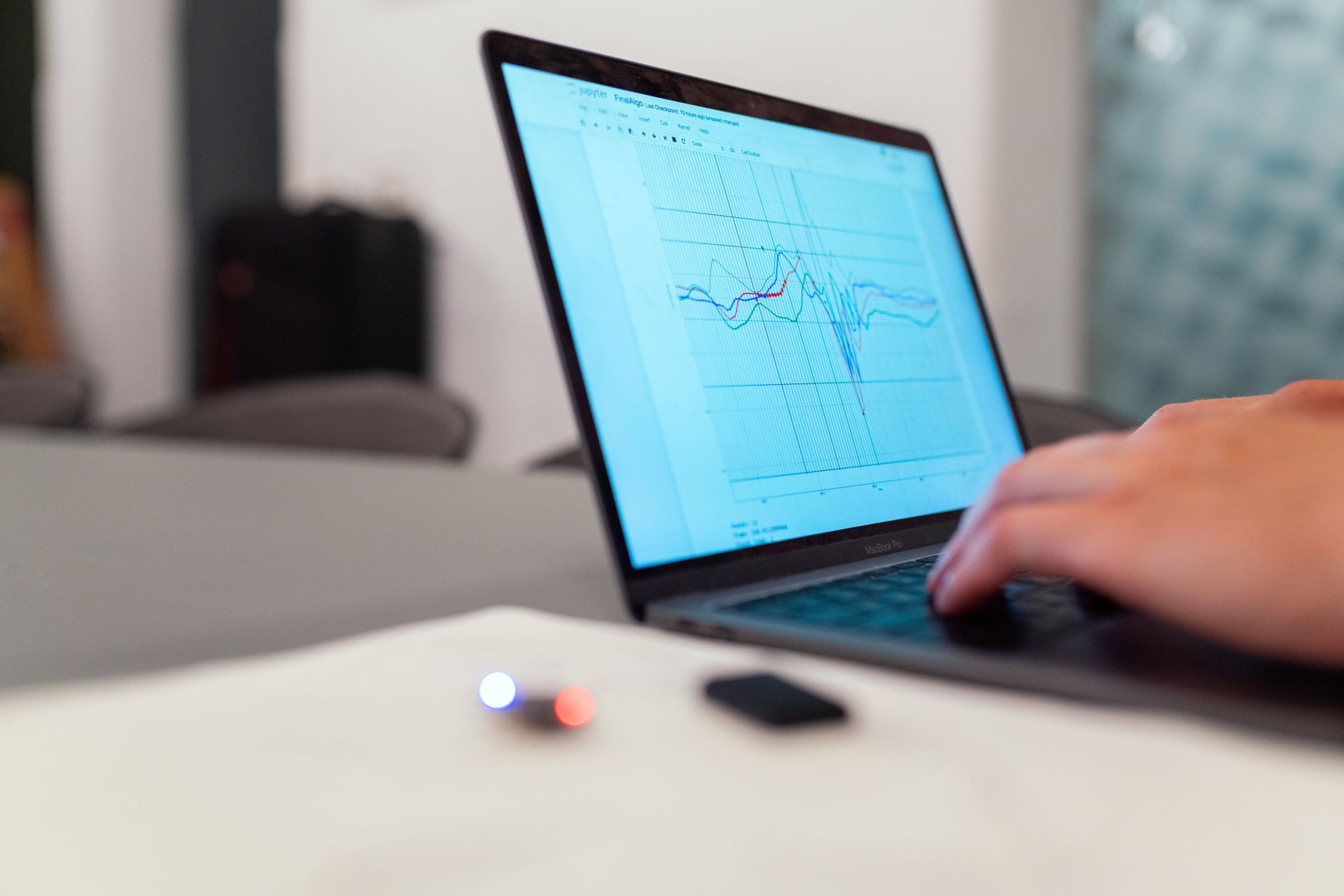
AIを作曲に使う場合の全体像は作曲AI活用ガイドで扱っています。
Udioは、文章で指示を出すと音楽を生成してくれるWebサービスです。ブラウザから利用でき、専用のソフトをインストールする必要はありません。
指示の内容は自由です。ジャンル、楽器編成、テンポ感、曲の雰囲気。
こうした言葉を並べると、それに沿った音源が数十秒単位で作られます。
歌入りの曲も作れます。歌詞を自分で書いて渡すこともできますし、テーマだけ伝えて自動で書いてもらうこともできます。
歌を入れずに伴奏だけを作る指定も可能です。
生成された断片は、続きを足していく形で長くできます。最初に出てきた数十秒を起点に、イントロを前に付け足し、サビを後ろに伸ばす。
この積み重ねで、一曲分の長さに仕上げていきます。
同じ指示から複数の候補が出る点も特徴です。気に入らなければ生成し直せばよく、方向性を探りながら進められます。
一方で、細かい調整には限界があります。「この小節のベースだけ変えたい」といった編集は、通常のDAWのようには行えません。
あくまで、まとまった音源が返ってくる道具だと考えておきましょう。
仕様や機能は更新が続いており、変更される可能性があります。実際に触るときは公式サイトの最新情報も確認してください。
アカウント登録から利用開始まで

始めるまでの手順はごく簡単です。数分あれば最初の生成までたどり着けます。
公式サイトにアクセスし、サインアップの項目を選びます。GoogleアカウントやDiscordアカウントを使った登録、メールアドレスでの登録が用意されています。
普段使っているアカウントで登録すれば、パスワードの管理は増えません。音楽活動用のメールアドレスを分けている方は、そちらで登録しておくと後の管理が楽になります。
登録が済むと、無料の範囲で生成を試せます。1日あたり、あるいは月あたりに使える回数が決められており、その枠内で操作を覚える形です。
無料枠の数量は変更される可能性がありますので、登録時に画面の表示を確認しておきましょう。
日本語の表示には対応していない場合があります。英語の画面でも、押す場所は限られていますので、慣れれば問題になりません。
ブラウザの翻訳機能を使う方法もあります。
スマートフォンからも操作できますが、細かい編集や書き出しの作業はパソコンのほうが進めやすいでしょう。
最初は、既存の楽曲を再現しようとせず、適当な言葉を入れて何が返ってくるかを見るところから始めるのがおすすめです。手触りをつかむのが先決です。
曲を生成する基本の流れ

実際に音を出すまでの操作を、順番に見ていきます。
プロンプトを入力する
画面中央の入力欄に、作りたい音楽を説明する文章を入れます。これがプロンプトと呼ばれるものです。
「アコースティックギターの弾き語り、静かで温かい雰囲気」といった短い説明でも、音は返ってきます。まずは思いついた言葉を入れてみてください。
歌詞の扱いを決める
歌詞の設定を選びます。自分で書いた歌詞を貼り付ける、テーマだけ渡して自動生成にまかせる、歌なしの演奏のみにする。
この3通りから選べる形になっています。
自作の歌詞を使う場合は、区切りが分かるように行を整えて貼ると、意図した構成に近づきやすくなります。
生成して聴き比べる
生成を実行すると、複数の候補が数十秒ずつ作られます。待ち時間は数十秒から数分です。
出てきたものを聴き比べ、方向性が近いものを選びます。すべて外れていると感じたら、プロンプトを直して再生成しましょう。
気に入ったものを保存・書き出す
採用する候補が決まったら、保存または書き出しを行います。音声ファイルとしてダウンロードすれば、DAWに取り込んで続きの作業ができます。
生成した内容は履歴に残り、後から聴き直せます。
狙った音に近づけるプロンプトの書き方

ここが、使いこなせるかどうかの分かれ目になります。同じサービスでも、書き方で結果は大きく変わります。
プロンプトに書く要素と、具体にした書き方の対比が次のとおりです。
| 書く要素 | 曖昧な書き方 | 具体にした書き方 |
|---|---|---|
| ジャンル | ポップス | 1980年代のシティポップ |
| 楽器 | ギター | ナイロン弦のギター、ブラシで叩くドラム |
| 声の質 | 女性ボーカル | 女性ボーカル、落ち着いた低めの声 |
| テンポ・リズム | 普通のテンポ | ゆったりしたテンポ、跳ねたリズム |
| 場面 | おしゃれな雰囲気 | 雨の日の夜、窓辺で聴くような |
ジャンル名を具体的に書くことが基本です。「ポップス」より「1980年代のシティポップ」のほうが、返ってくる音が絞られます。
曖昧な言葉ほど、平均的な結果になりがちです。
楽器を指定すると精度が上がります。「ナイロン弦のギター」「アップライトピアノ」「ブラシで叩くドラム」。
編成が見えていると、狙いに近づきます。
声の質を書くことも有効です。「女性ボーカル、落ち着いた低めの声」といった指定が、歌入りの結果を左右します。
テンポと拍子も伝えられます。「ゆったりしたテンポ」「跳ねたリズム」といった表現でも通じますし、具体的な数値を書く方法もあります。
場面を描写するのも有効です。「雨の日の夜、窓辺で聴くような」という言い方が、単語の羅列より伝わることもあります。
一度に詰め込みすぎないことも覚えておきましょう。要素を10個並べると、どれも中途半端に反映されます。
まず3〜4語で試し、方向が合ってから足していくほうが早く着地します。
特定のアーティスト名を使った指示は避けましょう。似せることを目的とした利用は、規約や権利の面で問題になる可能性があります。
表現したい音の特徴を、自分の言葉に置き換えて書くことをおすすめします。
生成した曲を伸ばして仕上げる
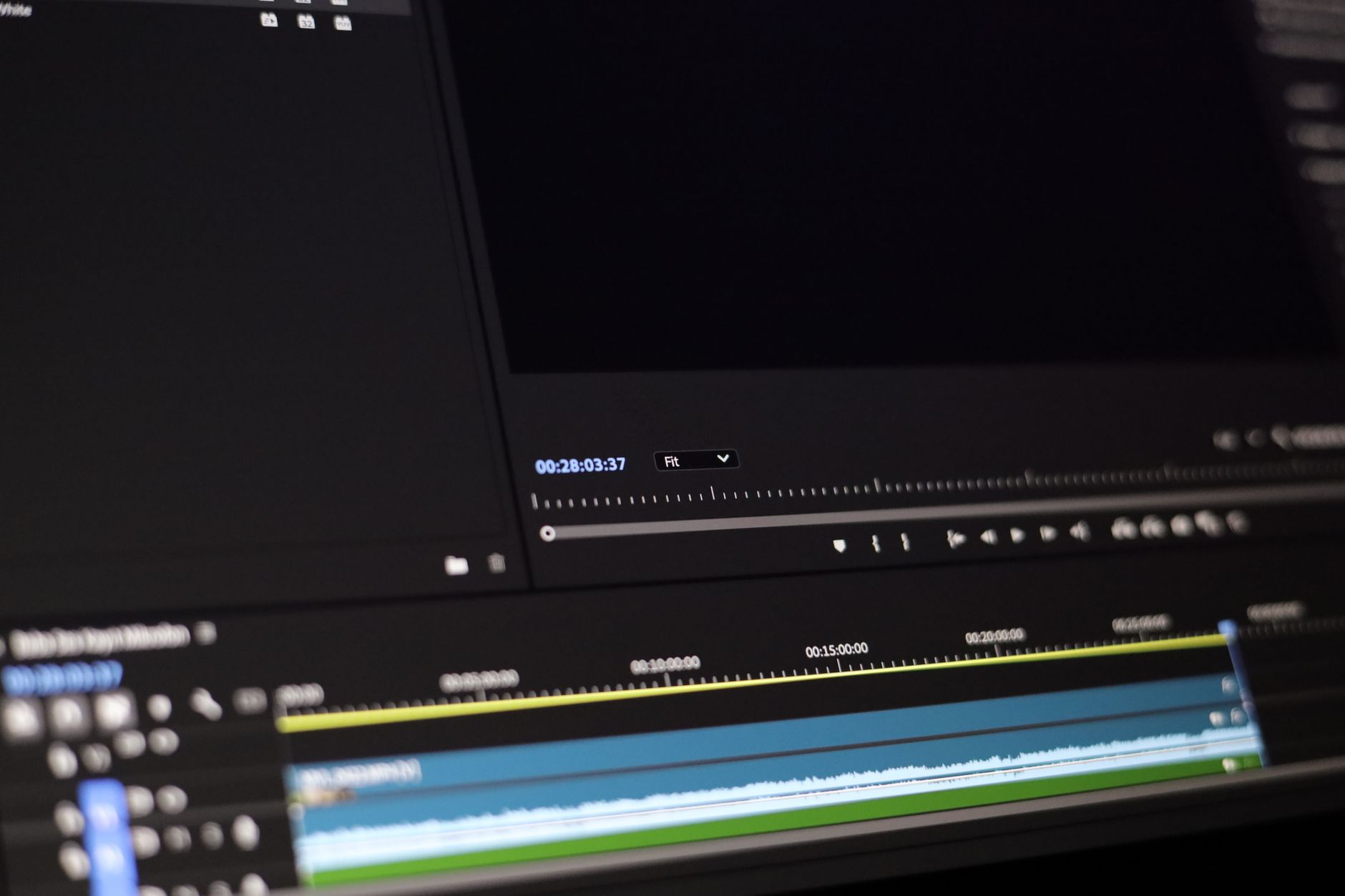
数十秒の断片を、一曲の形にしていく作業があります。ここを知らないと、短いループしか作れません。
続きを生成する機能が中心になります。選んだ断片の後ろに続きを足していくことで、曲が前に進みます。
同じ操作を繰り返して、2分、3分と伸ばしていく流れです。
前に足すこともできます。サビから作り始め、後からイントロを付ける組み立て方も可能です。
一部を作り直す機能も用意されています。全体は気に入っているが、中盤の一箇所だけ違和感がある。
そんなときに、その区間だけを生成し直せます。
手持ちの音源を起点にする方法もあります。自分で録った鼻歌やギターの断片を読み込ませ、そこから展開させる使い方です。
自分の作ったメロディを軸にできるため、活動に使ううえでは重要な機能といえます。
仕上げを自動化する選択肢はマスタリングAI活用ガイドにまとめました。
書き出した後の調整はDAWで行うのが現実的です。音量のバランス、不要な部分のカット、自分の歌の重ね録り。
こうした作業は、慣れたソフトのほうが早く済みます。
継ぎ目の不自然さは、伸ばしていくと出やすい問題です。生成のたびに音色がずれた場合は、その部分だけ作り直すか、書き出してから編集で処理しましょう。
一発で完成品が出てくることを期待せず、素材を集める道具として使うほうが、結果的に満足のいくものになります。
料金プランとクレジットの考え方

費用面も確認しておきましょう。無料でも触れますが、本格的に使うなら有料の検討が必要になります。
無料プランでも生成は可能です。一定回数の枠が与えられ、その範囲で試せます。
操作を覚え、自分の活動に使えるかを判断する目的なら、まず無料で十分でしょう。
有料プランは複数の段階に分かれています。上位になるほど生成できる回数が増え、待ち時間の優先度や利用できる機能の範囲が変わる形が一般的です。
料金は月額制で、為替の影響を受けます。金額は変更される可能性がありますので、契約前に公式サイトで確認してください。
生成回数の消費を抑える工夫も覚えておくと役立ちます。思いつくままに何度も回すのではなく、プロンプトを紙に書き出してから入力するだけで、無駄な生成が減ります。
気に入った断片は必ず書き出しておきましょう。放置すると後から探す手間が生まれます。
月の途中で使い切った場合は、次の更新まで待つか、上位プランへの変更を検討することになります。
限られた予算で活動している方は、まず無料枠で一曲を最後まで作ってみることをおすすめします。そこで手応えがあってから、支払いを考えても遅くありません。
商用利用と権利まわりの確認事項

活動に使うのであれば、ここは必ず目を通しておきたい部分です。
商用利用の可否は、契約しているプランによって変わるのが一般的な形です。無料プランで作ったものを配信リリースやグッズに使えるかどうかは、利用規約に明記されています。
規約の内容は改定されることがあります。利用する時点の最新の規約を、自分で確認してください。
この記事の内容も、あくまで確認すべき観点の整理として読んでいただければと思います。
代行サービスの違いは配信代行サービス徹底比較で扱っています。
配信サービスへの登録を考えている場合、AI生成音源の扱いについて、ディストリビューター側の規定も確認が必要です。サービスによって方針が異なります。
表記の扱いについても考えておきましょう。生成AIを使ったことを明示するかどうかは、現時点で統一された決まりがあるわけではありません。
聴き手との関係を考えて、自分なりの方針を決めておくと迷いません。
著作権の管理団体への登録を検討している場合も、AI生成物の扱いを事前に問い合わせておくほうが確実です。
権利の論点そのものはAI音楽と著作権の現状で整理しています。
他者の楽曲に似た音源が出てしまった場合の扱いにも注意が必要です。生成物が既存曲に近いと感じたときは、公開を控える判断も選択肢になります。
判断に迷う場面が出てきたら、専門家に相談することも検討しましょう。規約と公的な情報を確認しながら進めてください。
個人アーティストの活動での使い道

最後に、実際の活動でどう役立てられるかを整理します。作品そのものを作る以外にも、使いどころがあります。
デモに求められる水準はデモ音源の作り方にまとめました。
デモ音源の作成は、最も現実的な用途です。頭の中にあるアレンジの方向性を、共演者や編曲を頼む相手に伝えるための試作として使えます。
言葉で説明するより、はるかに早く伝わります。
アレンジの引き出しを増やす目的でも役立ちます。自分では思いつかない展開が、発想のきっかけです。
SNS動画のBGMにも使えます。練習風景やライブ告知の動画に、既存曲を使うと権利の問題が生じます。
自分で用意した音源であれば、その心配はありません。
ライブの転換用の音楽も作れます。開場中に流す音を自作できると、ステージ全体の印象がまとまります。
練習用の伴奏も作れる道具です。カラオケ音源がないときに、自分の曲に近い伴奏を用意できます。
作詞の確認にも使えます。自分の歌詞が歌われるとどう聞こえるかを、その場で確かめられます。
大切なのは、自分の表現を置き換えるのではなく、届けるまでの手間を減らすために使うという向き合い方です。時間の取れない環境で活動を続けるうえで、この道具は味方になり得ます。
よくある質問
Udioは無料で使えますか?
無料プランでも生成できます。1日あたり、あるいは月あたりに使える回数が決められており、その枠内で操作を覚えられます。
無料枠の数量は変更される可能性があるため、登録時に画面の表示を確認してください。
登録に必要なものは何ですか?
GoogleアカウントかDiscordアカウント、またはメールアドレスです。公式サイトでサインアップを選ぶだけで、数分あれば最初の生成までたどり着けます。
音楽活動用のメールアドレスを分けている方は、そちらで登録しておくと後の管理が楽になります。
日本語で使えますか?
日本語の表示に対応していない場合があります。ただし押す場所は限られているため、慣れれば英語の画面でも問題にはなりません。
ブラウザの翻訳機能を使う方法もあります。
プロンプトには何を書けばよいですか?
ジャンル、楽器、声の質、テンポ、場面の描写です。「ポップス」より「1980年代のシティポップ」のように具体的に書くほど、返ってくる音が絞られます。
まず3〜4語で試し、方向が合ってから足していく進め方が早く着地します。一度に10個並べると、どれも中途半端に反映されます。
好きなアーティストの名前を入れてもよいですか?
避けてください。似せることを目的とした利用は、規約や権利の面で問題になる可能性があります。
表現したい音の特徴を、自分の言葉に置き換えて書く形をおすすめします。
数十秒より長い曲は作れますか?
作れます。選んだ断片の後ろに続きを生成する操作を繰り返し、2分、3分と伸ばしていく形です。
サビから作り始めて後からイントロを前に足すこともできますし、中盤の一箇所だけを生成し直すこともできます。手持ちの鼻歌やギターの断片を読み込ませ、そこから展開させる使い方もあります。
生成した曲は商用利用できますか?
プランと利用規約次第です。無料プランで作ったものを配信リリースやグッズに使えるかどうかは、規約に明記されています。
規約は改定されるため、利用する時点の最新版を自分で確認してください。配信を考えている場合は、ディストリビューター側のAI生成音源の規定もあわせて確認が必要です。
Udioの使い方まとめ

Udioの使い方について、押さえておきたいポイントを整理します。
- 文章で指示を出すと音楽が生成されるWebサービスで、ブラウザだけで使える
- GoogleやDiscordのアカウント、メールアドレスで数分あれば登録できる
- 無料枠があるため、まずは費用をかけずに操作を覚えられる
- プロンプトはジャンル、楽器、声質、テンポを具体的に書くほど狙いに近づく
- 特定のアーティスト名で似せる指示は避け、音の特徴を自分の言葉に置き換える
- 数十秒の断片を前後に伸ばして一曲にする。仕上げはDAWで行うと扱いやすい
- 商用利用の可否はプランと規約によるため、利用時点の最新の規約を必ず確認する
- デモ制作、SNS動画のBGM、練習用伴奏など、作品以外の用途でも活動を助ける
まずは無料の範囲で、自分の好きな曲の雰囲気を3語で書いて生成してみてください。返ってきた音を聴けば、この道具が自分の活動のどこに使えるかが見えてきます。
毎日配信をしても、お客さんは増えない。告知をしても、ライブの客席は空いたまま。新しい曲を作っても、誰にも届かない。
努力はしているのに、ほとんどの人が報われない。それが、多くのアーティストが直面している現実です。
「もっと集客を頑張れ」と言われても、簡単にできたら誰も悩んでいません。結果が出ないのは、才能でも努力不足でもなく、「届ける方法」を知らないだけ です。
コロム は、ファンと一体になれるマイクロライブ空間アプリ。
- 1ヶ月で50人規模のライブを完売
- SNSフォロワー数が5,000人を突破
- 副業から始めて、音楽だけで食べていけるようになったアーティストも
昇給を待つより、今の環境を変えるほうが早い。仕事があっても、地方に住んでいても、音楽を諦める必要はありません。
まずは、環境を変えることから。想像を超えるアーティスト生活を、コロムから始めてください。
ABOUT ME
インディペンデントアーティスト編集部
「私たちは音楽を諦めない」というビジョンを掲げ、多様なジャンルのインディペンデントアーティストたちを紹介する オウンドメディアを運営しています。新たな才能を発掘し、アーティストの創造性を全面的に支援することで、 音楽の新しい形を創り出しています。マイクロライブ空間アプリ「コロム」運営。
この記事を見た人はこれらの記事も見てます
仕事
AWAで配信するには?アーティストが知るべき手順と活用法を解説!
2026/11/3
AWAに個人の持ち込み窓口はなく、配信はディストリビューター経由で行います。料金2形式の違い、公開までの2〜4週間という目安、先にそろえる素
仕事
Twitch音楽配信の始め方!個人アーティストが最初にそろえる手順
2026/11/1
Twitchでの音楽配信はUSBマイクとヘッドホンの2つから始められます。向いている用途、楽曲の権利の確認、OBS Studioの設定、音の
仕事
ニコニコ動画へ音楽を投稿する方法を解説!手順から聴かれる工夫まで
2026/10/31
ニコニコ動画への音楽投稿は、音源と静止画1枚で動画を書き出すところから始まります。投稿の手順、タイトルとタグの付け方、カバー曲の権利確認、聴
仕事
Bandcampでの販売の始め方を解説!登録から告知までの手順まとめ
2026/10/29
Bandcampは再生回数ではなく購入で対価が生まれる場所です。公開までの5手順、一曲百円台からという価格の目安、name your pri
仕事
SoundCloudの使い方!アーティストが押さえたい設定と運用のコツ
2026/10/28
SoundCloudの使い方をアーティスト向けに解説。配信代行を通さず即座に公開でき、デモやライブ音源も置けます。プロフィールの整え方、タグ
仕事
アーティストの名刺に載せる情報!次につながる項目と作り方を解説
2026/10/26
アーティストの名刺に載せる情報を解説します。基本は活動名・読み仮名・活動内容・連絡先・拠点の5項目。QRコードの作り方、SNSの載せ方、避け