サムネイルの作り方を解説!音楽活動で見てもらえる画像を作る手順
2026/10/05(更新 2026/10/01)
音楽活動のサムネイルは、文字を15字以内に抑え、中央8割の範囲に要素を収めるだけで見違えます。動画用のサイズは横1280・縦720ピクセル(16対9)が基本です。
サムネイルは内容の要約ではなく、クリックを決めさせる入口の看板。情報を詰め込むほど、伝わる量は減っていきます。
この記事では、サムネイルの役割、作る前に決める3点、サイズと安全領域、無料ツールと素材、文字の入れ方、写真の扱い、統一感の作り方、公開後の改善を解説します。
この記事の結論
- 作る前に3点を決めてください。誰に見せるか、何の動画か、どこで見られるか。
- 載せる要素は3つ以内に絞ります。顔、短い文字、背景。これで足りる場合がほとんどです。
- 動画用は横1280・縦720ピクセル、配信サービスのジャケットは正方形。比率が違うため使い回しはできません。
- 四隅と下部には再生時間や進捗バーが重なります。伝えたい要素は中央8割の範囲に収めてください。
- 文字は15字以内、太いゴシック体、背景とのコントラストを確保する。この3点で読みやすさが決まります。
- テンプレートを1つ作り、文字の位置・フォント・色・ロゴの場所を固定します。2枚目以降は10分で仕上がります。
- 公開後でも差し替えは可能。変更は一度に1か所だけにして、何が効いたのかを切り分けてください。
音楽のサムネイルが果たす役割
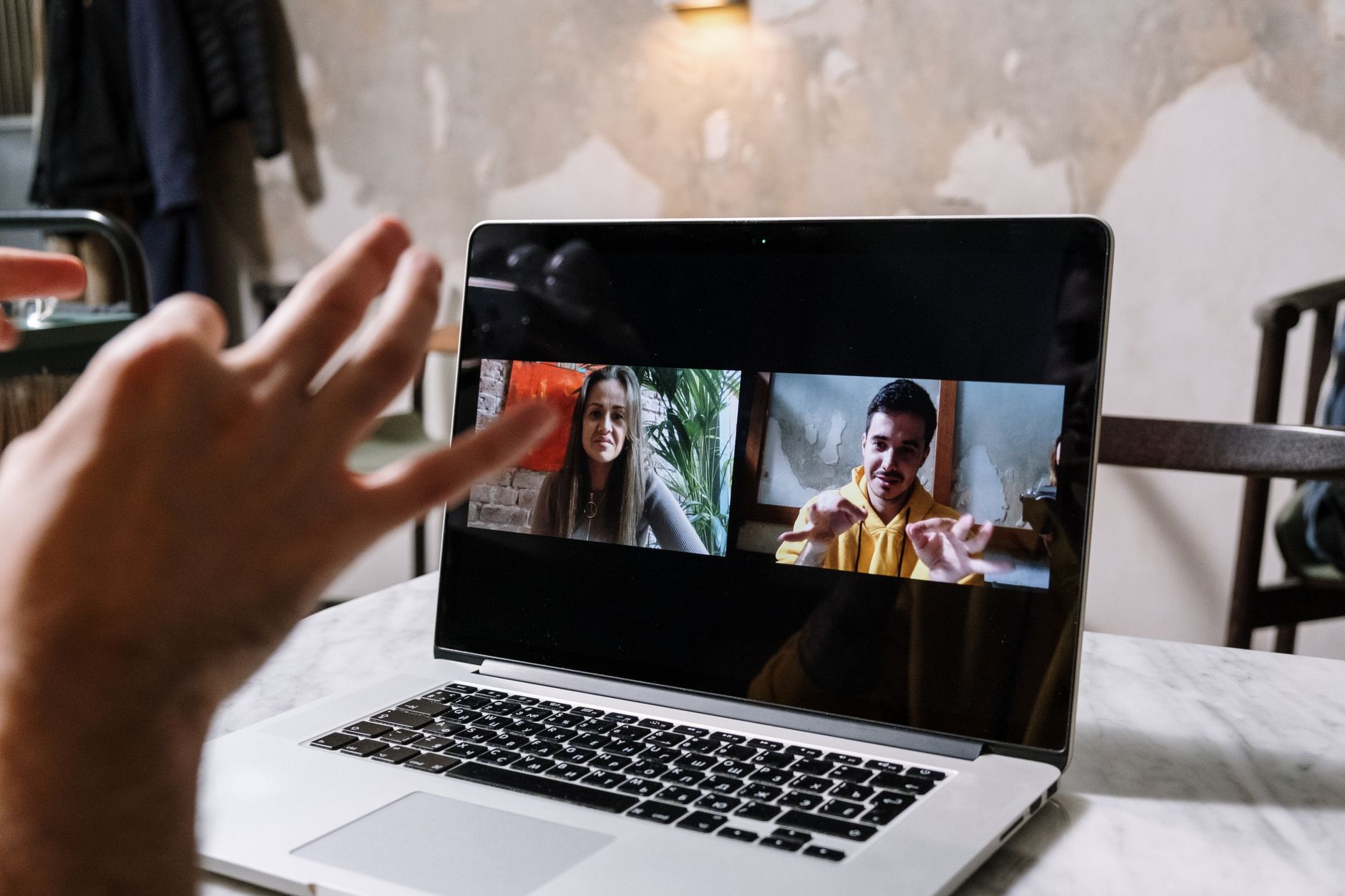
まず、この画像が何をしているのかを整理しましょう。役割が分かれば、何を載せるべきかも決まります。
**クリックするかどうかを決めさせるのが、最大の役割です。**一覧画面には何十本もの動画が並んでいます。
その中で指を止めてもらうために、サムネイルは働いています。内容の要約ではなく、入口の看板だと考えてください。
何の動画かを一瞬で伝える役目もあります。オリジナル曲なのか、カバーなのか、演奏動画なのか、話す動画なのか。
この区別が伝わらないと、興味のある人にも素通りされてしまいます。
誰の動画かを示すことも重要です。あなたの活動を知っている人が、一覧の中から見つけられるかどうか。
顔やロゴ、決まった色使いがあれば、一覧の中でも見つけてもらいやすくなります。
繰り返し見られることで印象を積み重ねる働きもあります。同じ雰囲気の画像が並んでいると、活動全体に統一感が生まれます。
バラバラだと、同じ人のチャンネルだと気づかれないままです。
**配信サービスやSNSでも同じ画像が使われます。**楽曲のジャケット、告知の投稿、プロフィールの背景。
一度作った画像は、思っている以上にいろいろな場所に登場します。
つまりサムネイルは、装飾ではなく活動の入口を作る作業といえます。
動画そのものの作り方は個人でMV制作する方法で扱っています。
作り始める前に決める3つのこと
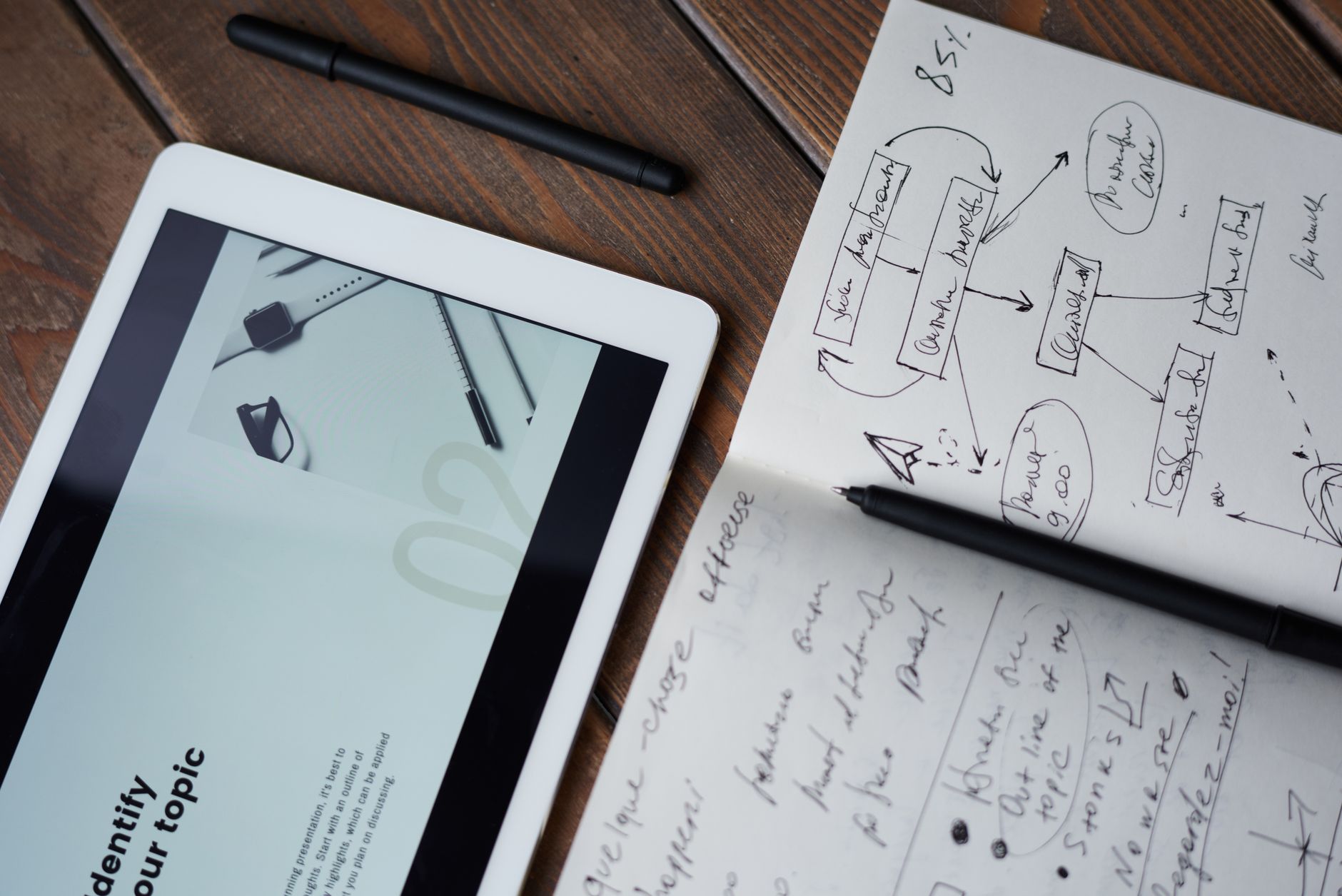
デザインソフトを開く前に、紙に3行書いてください。これを飛ばすと、作っては消すの繰り返しになります。
**1つ目は、誰に見せる画像かという点です。**すでにあなたを知っているファンに向けるのか、まだ知らない人に届けたいのか。
既存のファンなら顔と名前で十分ですが、新規の人に届けたいなら曲名やジャンルの情報が必要になります。
**2つ目は、何の動画かという内容です。**カバー動画であれば原曲名とアーティスト名が最も強い情報になります。
オリジナル曲なら曲名と、雰囲気が伝わる一言。ライブ映像なら会場や日付が手がかりになります。
**3つ目は、どこで見られるかという場所です。**スマートフォンの一覧なのか、パソコンの大きな画面なのか。
実際に見られるサイズは、名刺より小さくなることがほとんどです。細かい文字は読めない前提で設計しましょう。
**この3行が決まると、載せる要素は自然に3つ以内に絞られます。**顔、短い文字、背景。
これで足りる場合がほとんどです。情報を詰め込むほど、伝わる量は減っていきます。
**迷ったときは、載せない方を選んでください。**空白は無駄ではなく、見やすさを作る要素です。
文字が少ない画像のほうが、小さく表示されたときに強く働きます。
サイズと安全領域の基本
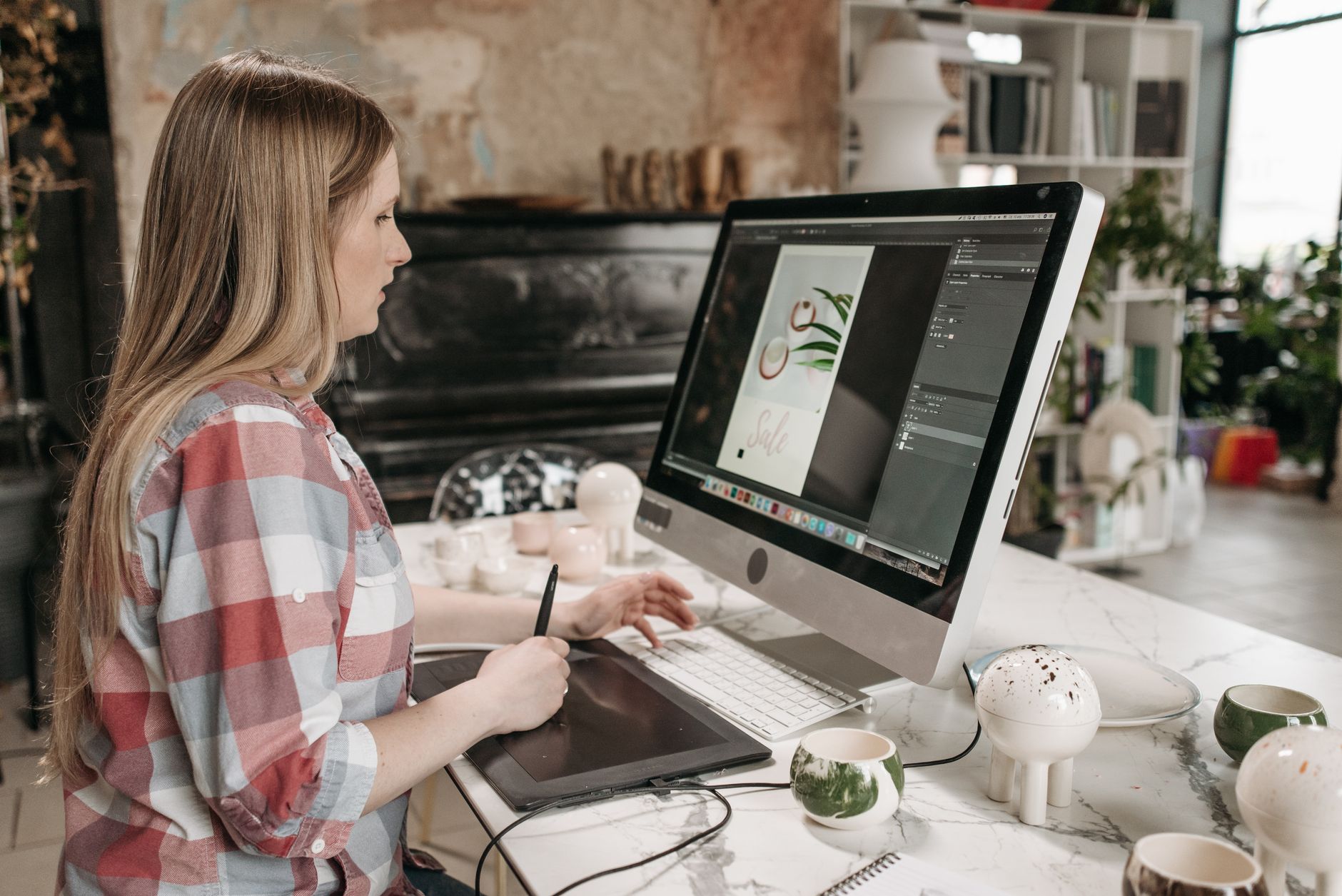
技術的な条件を先に押さえておくと、後で作り直す手間がなくなります。用途ごとに整理すると次のようになります。
| 用途 | サイズの目安 | 比率 | 注意する点 |
|---|---|---|---|
| 動画配信サービスのサムネイル | 横1280・縦720ピクセル | 16対9 | 四隅と下部に表示が重なる |
| 配信サービスのジャケット | 3000ピクセル四方が推奨される例が多い | 正方形 | 動画用と使い回せない |
| SNSの投稿画像 | 投稿先ごとに異なる | 正方形・縦長・横長 | 比率に合わせてトリミングされる |
ファイル形式はJPEGまたはPNGが一般的です。仕様は変更される可能性があるため、公開前に各サービスの公式情報を確認してください。
**動画配信サービスのサムネイルは、横1280ピクセル、縦720ピクセルが基本の目安です。**縦横の比率は16対9になります。
この比率で作っておけば、動画配信ではそのまま使えます。
**配信サービス用のジャケット画像は正方形が基本です。**3000ピクセル四方が推奨されることが多く、比率が違うため使い回しはできません。
動画用と楽曲用は、別々に用意する前提で考えましょう。
**四隅と下部には、余白を残しておいてください。**再生時間の表示や進捗バーが重なる場所です。
重要な文字をここに置くと、隠れてしまいます。
中央の8割の範囲に、伝えたい要素を収めるのが安全な作り方です。外側の2割は背景だけにしておけば、どの環境で表示されても情報が欠けません。
容量の上限が設けられている場合があるため、書き出したサイズも確認しておきましょう。
作業を始める前にテンプレートを1つ保存しておくことをおすすめします。正しいサイズの空白ファイルがあれば、毎回設定し直さずに済みます。
無料で使えるツールと素材の選び方
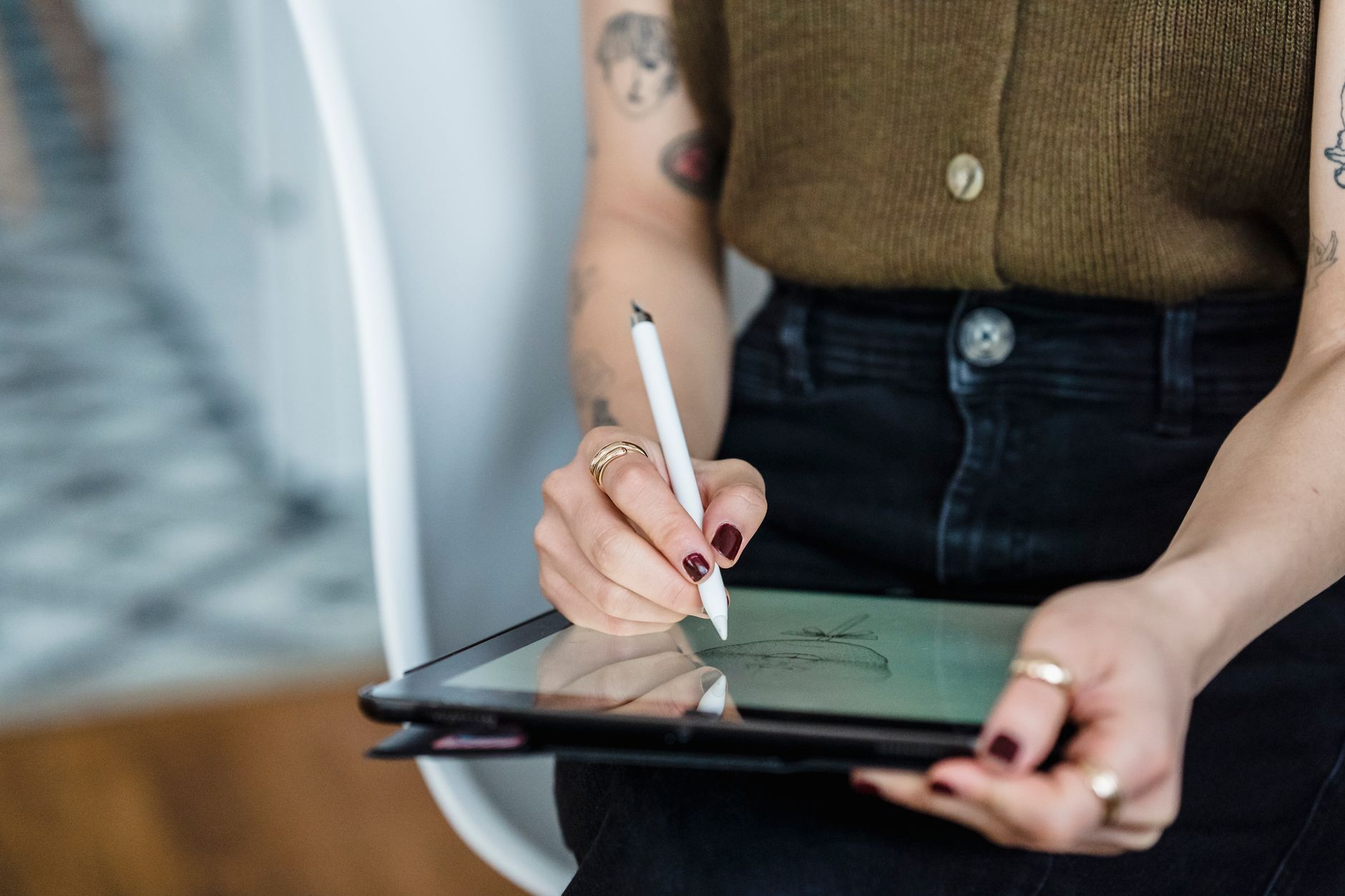
高価なソフトは必要ありません。予算をかけずに始められる方法を挙げます。
**ブラウザで動くデザインツールが、最も手軽な選択肢です。**Canvaのようなサービスは無料の範囲でもサムネイル用のテンプレートが用意されていて、サイズ設定も選ぶだけで済みます。
スマートフォンからでも編集できます。操作の詳細はCanvaのアーティスト活用術で解説しています。
**パソコンで本格的に作りたい場合は、無料の画像編集ソフトも候補です。**GIMPやPhotopeaといったソフトなら、レイヤーを使った細かい調整ができます。
学習に時間はかかりますが、費用はかかりません。
**素材サイトの利用規約は、必ず確認してください。**無料で配布されている写真やイラストでも、商用利用の可否や加工の範囲に条件がある場合があります。
収益化している動画で使うなら、条件を読んだうえで判断しましょう。
**フォントの利用条件も同様です。**無料のフォントの中には、商用利用に別途手続きが必要なものもあります。
条件を確認したものをいくつか決めておくと、作業が速くなります。
**自分で撮った写真が、最も安全で個性が出る素材です。**スマートフォンのカメラでも、明るい場所で撮れば実用になります。
楽器、手元、練習場所を撮りためておくと、作るたびに探す手間がなくなります。
**ツールは1つに絞ったほうが上達は早くなります。**複数を行き来していると、操作を覚えるだけで時間が過ぎてしまうからです。
文字の入れ方で見え方が決まる
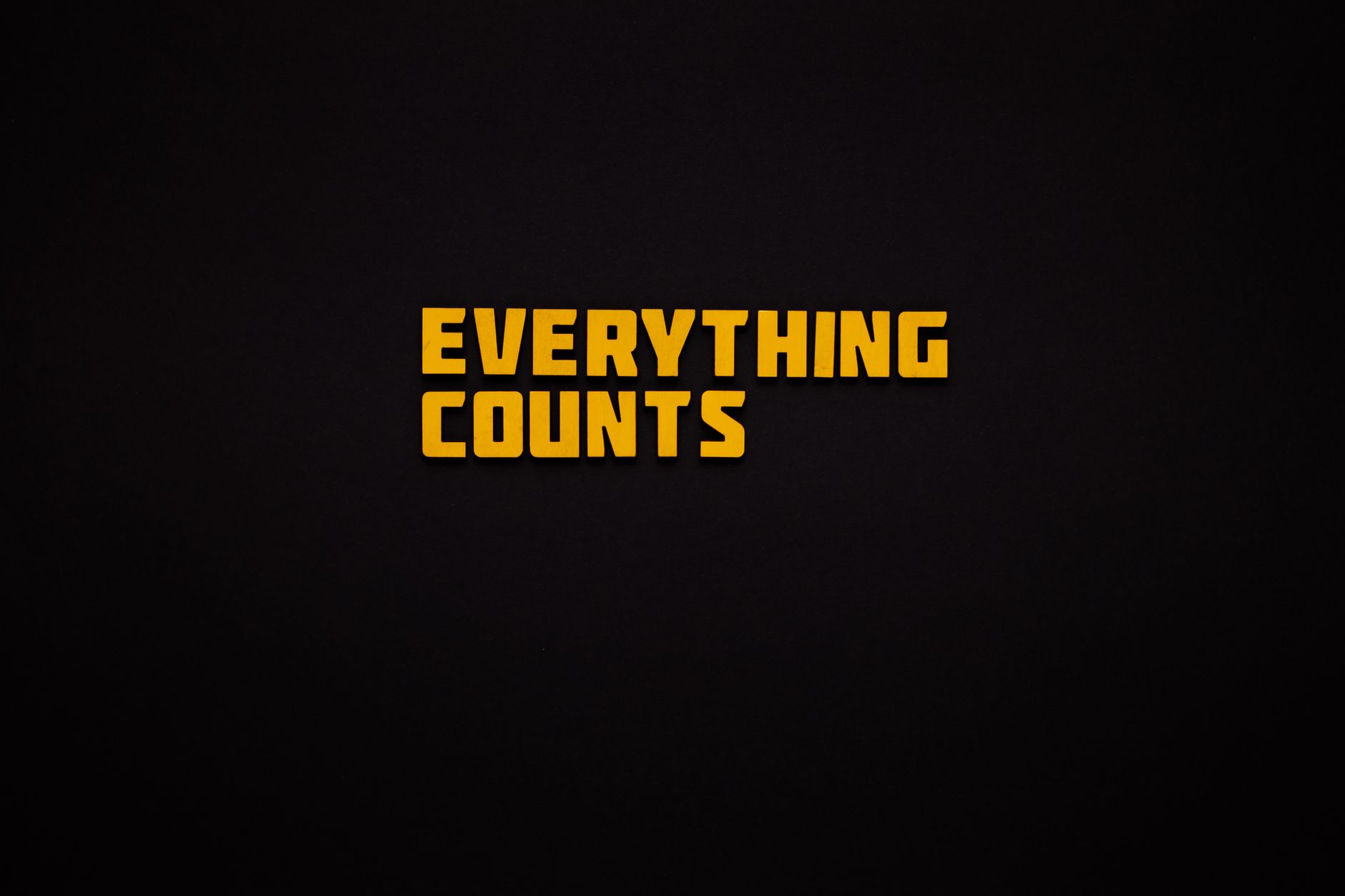
サムネイルの完成度を左右するのは、写真ではなく文字です。ここに時間をかける価値があります。
**文字数は15字以内を目安にしてください。**小さく表示されたときに読めるのは、この程度が限界です。
曲名が長い場合は、副題を省くという判断も必要になります。
**太くて読みやすいフォントを選びましょう。**細い明朝体は雰囲気が出ますが、縮小すると線が消えます。
ゴシック体の太い書体が、実用面では扱いやすいといえます。
**文字と背景のコントラストを確保することが、最も重要な原則です。**明るい背景には濃い文字、暗い背景には明るい文字を置きます。
写真の上に直接置くと読みにくくなるため、文字に縁取りをつけるか、背景を暗くする帯を敷きましょう。
**文字の大きさは2段階に分けると整理できます。**最も伝えたい言葉を大きく、補足を小さく。
すべて同じ大きさだと、どこを見ればいいのか分かりません。
**配置は左右どちらかに寄せると、写真と両立しやすくなります。**中央に置くと被写体と重なりがちです。
左に文字、右に人物という構成は、繰り返し使われてきた安定した型です。
文字の扱いはライブフライヤーの作り方にも通じます。
**作ったら、スマートフォンで縮小表示して確認してください。**パソコンの画面では読める文字が、実際のサイズでは潰れていることがよくあります。
写真やアートワークの扱い方
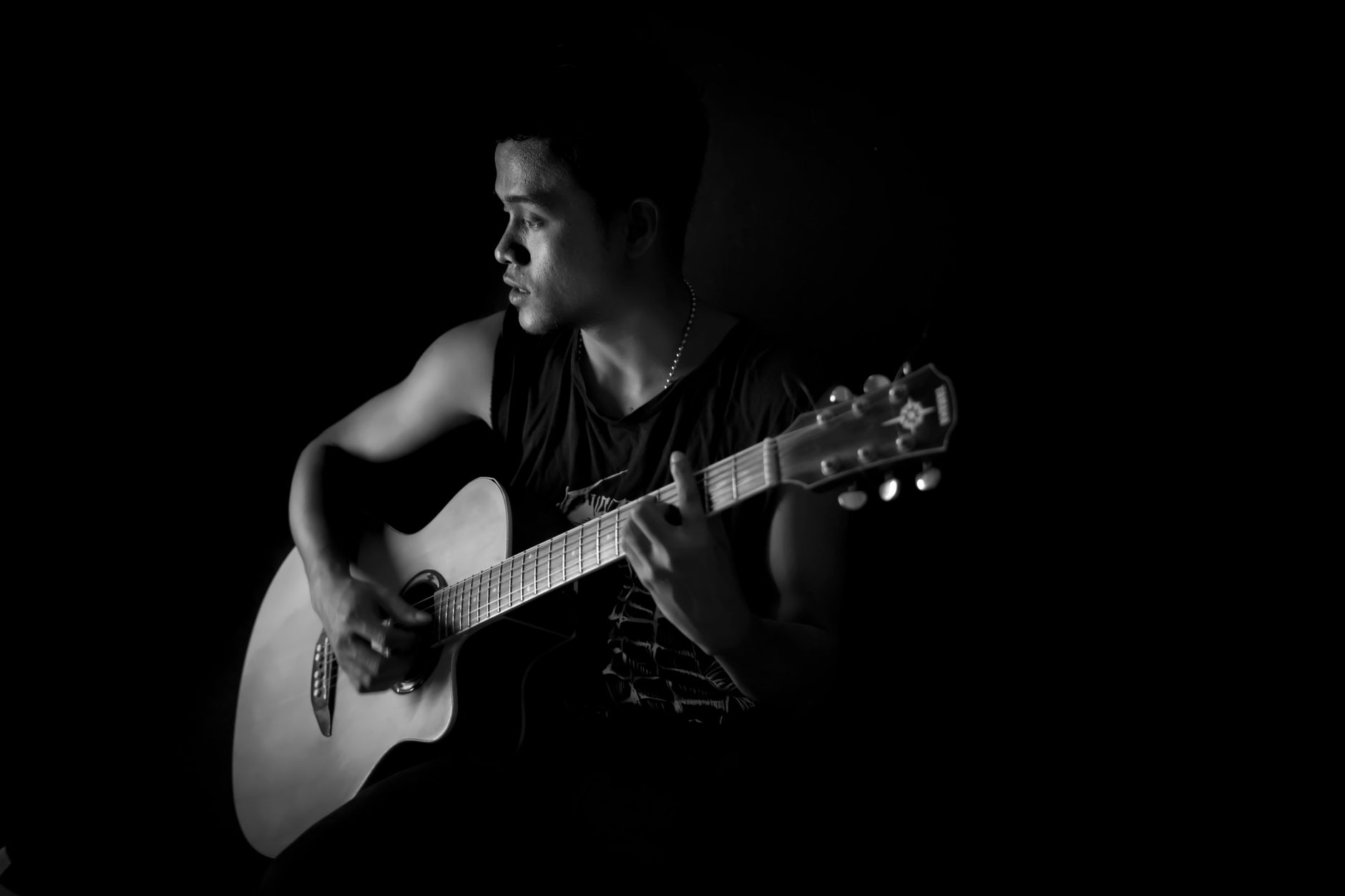
背景となる画像も、工夫次第で見違えます。撮影の技術より、選び方と処理が効きます。
**顔が写っている画像は、目に留まりやすくなります。**人は無意識に人の顔を探すためです。
表情がはっきり分かる写真を使うと、感情も一緒に伝わります。
**顔を出さない場合は、手元や楽器を主役にしましょう。**ギターを弾く手、マイクの前に立つ影、鍵盤に置かれた指。
人物が特定できなくても、音楽をしている状況は伝わります。
**明るさの調整は、必ず行ってください。**撮ったままの写真は暗めに出るため、一覧の中で沈んでしまいます。
明るさとコントラストを上げるだけで、目立ち方が変わります。加工の手順はスマホ写真の加工術、アー写加工アプリのおすすめをご覧ください。
**背景をぼかすか、単色で塗りつぶすと文字が読みやすくなります。**情報量の多い背景は、それだけで見づらさの原因です。
生活感のある室内が写り込んでいる場合は、特に有効な処理といえます。
**色数は3色以内に抑えると、まとまりが出ます。**背景の色、文字の色、差し色。
この3つで構成すれば、素人っぽさは減ります。
**他人の写真やイラストを無断で使うことは避けてください。**アーティスト写真や原曲のジャケットを流用すると、権利の問題が生じる可能性があります。
自分の作品のジャケットを用意する手順はジャケットデザインの依頼方法にまとめました。
迷う場合は、権利者や配信サービスの案内を確認しましょう。
シリーズとして統一感を出す
1枚ずつ作るのをやめて、型を作る段階に進むと、作業時間も印象も改善します。
**テンプレートを1つ作り、使い回すのが基本の考え方です。**文字の位置、フォント、色、ロゴの場所を固定し、写真と曲名だけを差し替えます。
1枚目に時間をかければ、2枚目以降は10分で仕上がります。
**同じ色を繰り返し使うと、一覧に並んだときに自分の列だと分かるようになります。**帯の色、文字の色。
世界観をそろえる考え方は音楽ブランディング入門で扱っています。
この2つを決めておくだけで、統一感は生まれます。
**動画の種類ごとに、色や枠を変える方法も有効です。**オリジナル曲は青、カバーは赤と決めておくと、視聴者が探しやすくなります。
**ロゴやアーティスト名は、毎回同じ位置に置きましょう。**右下や左上など、場所を固定します。
繰り返し同じ場所で見ることで、名前が記憶に残っていきます。
**作った素材はまとめて保存しておいてください。**背景写真、ロゴ、使用中のフォント名、色の番号。
1つのフォルダにまとめておけば、次に作るときに探す時間がなくなります。
**統一しすぎて見分けがつかなくなる点にだけ注意しましょう。**枠は同じでも、写真と文字は動画ごとに変える。
この使い分けで両方が成立します。
公開後に見直して改善する
作って終わりにせず、結果を見て手を入れると、精度は上がっていきます。
**表示回数とクリック率を確認しましょう。**動画配信サービスの管理画面で、サムネイルが何回表示され、そのうち何回クリックされたかが分かります。
チャンネル全体の運営はアーティストのYouTube活用術にまとめました。
表示は多いのにクリックが少なければ、サムネイルに改善の余地があります。
**サムネイルは公開後でも差し替えられます。**再生数が伸びない動画があれば、画像だけ作り直して様子を見てください。
動画本体を作り直すより手間がかかりません。
**変更するときは、一度に1か所だけにしてください。**文字と写真を同時に変えると、どちらが効いたのか分かりません。
1つずつ試すと、自分のチャンネルで何が効くのかが見えてきます。
うまくいっている動画のサムネイルを見返すことも有効です。伸びた動画に共通する要素があれば、それが自分の視聴者に届く型だといえます。
**他のアーティストのサムネイルを参考にするのも勉強になります。**ただし丸ごと真似るのではなく、なぜ目に留まったのかを言葉にしてみてください。
文字が少ない、色が強い、表情がある。理由が分かれば、自分の形に応用できます。
**3か月に一度、過去の一覧を並べて見返す時間を作りましょう。**自分の動画が並んだ状態でまとめて見ると、古い数枚だけが浮いていることに気づけます。
作り直す優先順位は、表示回数が多いのにクリックされていない動画から決めていくと無駄がありません。
よくある質問
サムネイルのサイズはどれくらいですか?
動画配信サービスでは横1280ピクセル、縦720ピクセルが基本の目安です。縦横の比率は16対9になります。
配信サービス用のジャケット画像は正方形が基本で、3000ピクセル四方が推奨されることが多くあります。比率が違うため動画用と使い回せません。
仕様は変更される可能性があるため、公開前に公式情報を確認してください。
文字は何文字まで入れられますか?
15字以内を目安にしてください。小さく表示されたときに読めるのは、この程度が限界です。
曲名が長い場合は副題を省く判断も必要になります。太いゴシック体を選び、背景とのコントラストを確保してください。
写真の上に直接置くと読みにくいため、文字に縁取りをつけるか暗い帯を敷きます。
重要な要素はどこに置けばよいですか?
中央8割の範囲です。四隅と下部には再生時間の表示や進捗バーが重なるため、重要な文字を置くと隠れてしまいます。
外側の2割は背景だけにしておけば、どの環境で表示されても情報が欠けません。
無料で作れますか?
作れます。ブラウザで動くデザインツールなら、無料の範囲でもサムネイル用のテンプレートが用意されており、サイズ設定も選ぶだけで済みます。
パソコンで本格的に作るなら、GIMPやPhotopeaといった無料の画像編集ソフトでレイヤーを使った調整ができます。ツールは1つに絞ったほうが上達は早いはずです。
素材やフォントは何を使ってもよいですか?
利用規約を必ず確認してください。無料で配布されている写真やイラストでも、商用利用の可否や加工の範囲に条件がある場合があります。
無料フォントの中には、商用利用に別途手続きが必要なものもあります。アーティスト写真や原曲のジャケットの流用は権利の問題が生じる可能性があるため避けてください。
自分で撮った写真が最も安全です。
顔を出さない場合はどうすればよいですか?
手元や楽器を主役にしてください。ギターを弾く手、マイクの前に立つ影、鍵盤に置かれた指。
人物が特定できなくても、音楽をしている状況は伝わります。明るさとコントラストを上げ、背景をぼかすか単色で塗りつぶすと文字も読みやすくなります。
色数は3色以内に抑えるとまとまります。
作ったあとに見直すべき点はありますか?
表示回数とクリック率です。表示は多いのにクリックが少なければ、サムネイルに改善の余地があります。
サムネイルは公開後でも差し替えられます。変更するときは一度に1か所だけにしてください。
文字と写真を同時に変えると、どちらが効いたのか分かりません。3か月に一度、過去の一覧を並べて見返す時間を作ると、古い数枚だけが浮いていることにも気づけます。
音楽活動のサムネイル作成まとめ
音楽活動で使うサムネイルの作り方について、押さえておきたいポイントを整理します。
- サムネイルは内容の要約ではなく、クリックを決めさせる入口の看板
- 作る前に、誰に、何の動画を、どこで見せるかの3点を決める
- 動画用は横1280縦720ピクセル、配信用ジャケットは正方形と使い分ける
- 四隅と下部には表示が重なるため、中央8割に要素を収める
- 無料のブラウザツールや画像編集ソフトで十分に作れる
- 素材とフォントは商用利用の条件を確認してから使う
- 文字は15字以内、太いゴシック体、背景とのコントラストを確保する
- テンプレートを1つ作り、色とロゴの位置を固定して統一感を出す
- 公開後もクリック率を見て、1か所ずつ変えながら改善する
まずは今ある動画のサムネイルを1枚選び、文字を半分に減らして作り直してみてください。読みやすさの違いがすぐに分かるはずです。
毎日配信をしても、お客さんは増えない。告知をしても、ライブの客席は空いたまま。新しい曲を作っても、誰にも届かない。
努力はしているのに、ほとんどの人が報われない。それが、多くのアーティストが直面している現実です。
「もっと集客を頑張れ」と言われても、簡単にできたら誰も悩んでいません。結果が出ないのは、才能でも努力不足でもなく、「届ける方法」を知らないだけ です。
コロム は、ファンと一体になれるマイクロライブ空間アプリ。
- 1ヶ月で50人規模のライブを完売
- SNSフォロワー数が5,000人を突破
- 副業から始めて、音楽だけで食べていけるようになったアーティストも
昇給を待つより、今の環境を変えるほうが早い。仕事があっても、地方に住んでいても、音楽を諦める必要はありません。
まずは、環境を変えることから。想像を超えるアーティスト生活を、コロムから始めてください。
ABOUT ME
インディペンデントアーティスト編集部
「私たちは音楽を諦めない」というビジョンを掲げ、多様なジャンルのインディペンデントアーティストたちを紹介する オウンドメディアを運営しています。新たな才能を発掘し、アーティストの創造性を全面的に支援することで、 音楽の新しい形を創り出しています。マイクロライブ空間アプリ「コロム」運営。
この記事を見た人はこれらの記事も見てます
仕事
メルマガをアーティストが活用する方法!ファンと直接つながる仕組み
2026/10/7
メルマガをアーティストが活用する方法を解説。メールアドレスのリストは自分の手元に残る資産です。SNSは出会う場所、メルマガは関係を続ける場所
仕事
YouTubeチャンネル運営をアーティストが始めるには?機材と投稿の型を解説!
2026/10/3
アーティストのYouTubeチャンネル運営は、機材より続く頻度で決まります。撮影はスマホで足り、最初に投資すべきは音。開設前の設計、動画の型
仕事
歌ってみた動画の作り方!録音から編集・投稿までの手順を丁寧に解説!
2026/9/29
歌ってみた動画は、投稿先と尺の決定、音源準備、録音、ミックス、映像、投稿設定の6工程で完成します。1万円前後から組める機材、通し録りから部分
仕事
リリックビデオの作り方!無料ツールで歌詞映像を仕上げる手順を解説
2026/9/26
リリックビデオの作り方を解説します。撮影も出演者も不要で、無料ツールで作れます。歌詞テキストの準備からマーカー設定、文字組みの基準、書き出し
仕事
ライブ映像の撮影を個人で行う方法!機材選びから設定・編集まで解説
2026/9/22
ライブ映像を個人で撮影する方法を解説。スマートフォンで始められ、先に買うのは三脚と予備電源です。客席後方に定点で置く配置、卓からのライン録音
仕事
スマホ写真の加工術!アーティストのSNS・宣材が見違えるコツを解説
2026/9/19
スマホ写真の加工は、切り抜きと傾き→明るさ→コントラスト→色温度→彩度の順に触ると迷いません。撮影で決まること、アプリの選び方、用途別の仕上