音源マスタリングとは?仕上げで音が変わる基礎知識と手順を解説
independent-artist-admin
インディペンデントアーティスト by コロム
曲のアイデアは浮かんでいるのに、形にする手段がない。パソコンもオーディオインターフェースも持っていないから、そもそもスタート地点に立てていない気がする。そんな状態のまま、メモアプリに歌詞だけが溜まっている方もいるでしょう。
その状況を変えられるのが、iPhoneに入っているGarageBandです。追加費用なしで、ドラムを鳴らし、コードを重ね、歌を録り、書き出すところまで一台で完結します。
そこで本記事では、GarageBandの使い方をiPhoneに絞って、アプリの準備から1曲を書き出すところまで順を追って解説します。専門用語は最小限に留めました。
まず、アプリを手元に用意するところから始めます。
GarageBandはApple純正の無料アプリとして、App Storeから入手できます。以前は端末に最初から入っていましたが、途中で削除されている場合もあるため、見当たらなければ検索して入れ直してください。
容量は追加音源を含めると数GB規模になることがあります。空きが少ない端末では、写真や使っていないアプリを整理してから入れるとつまずきにくくなります。
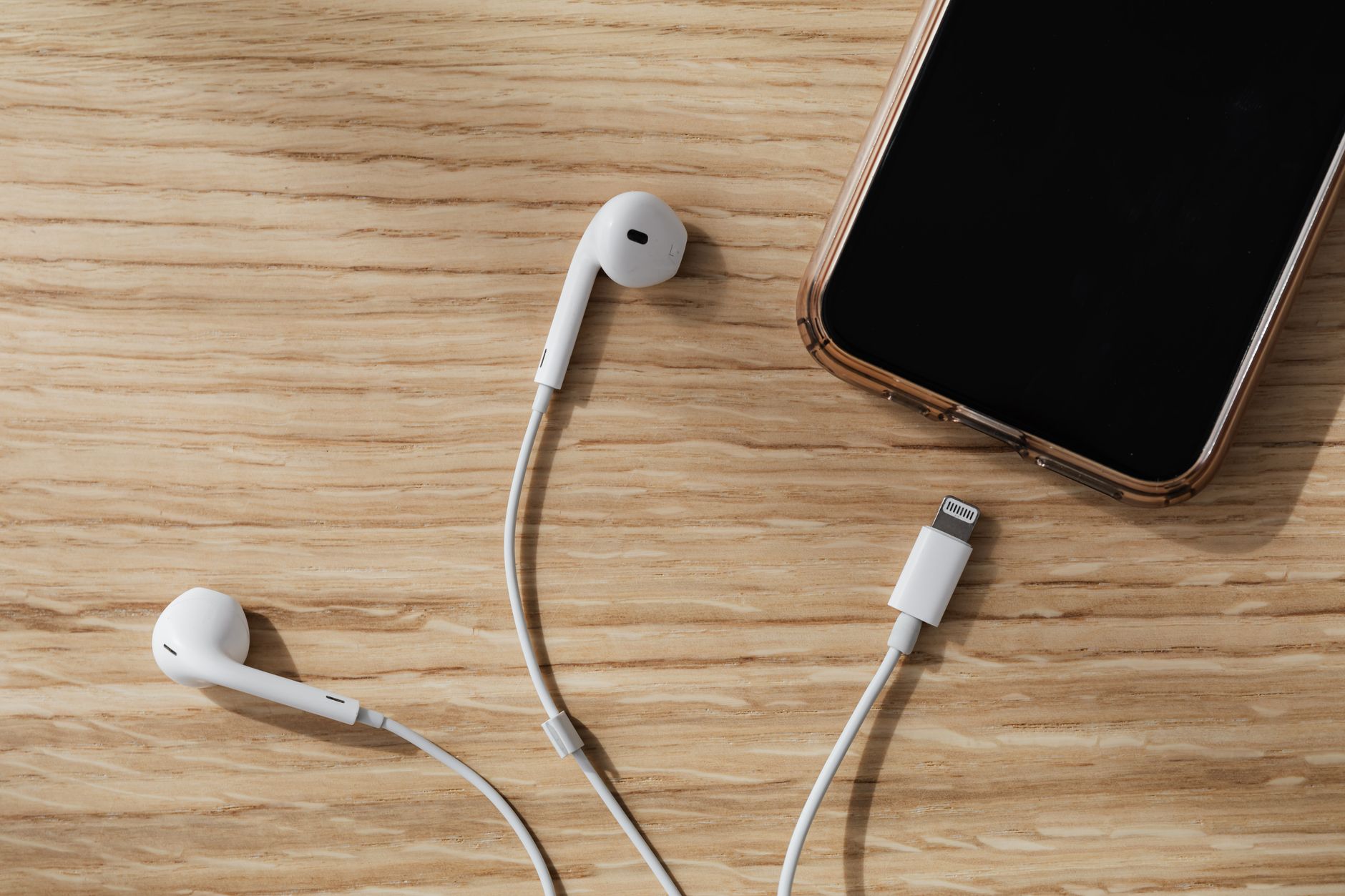
必要なものは、iPhoneとイヤホンだけです。マイクは本体内蔵のもので録れますし、コードもアプリ内の楽器で鳴らせます。
イヤホンは有線タイプをおすすめします。ワイヤレスだと音がわずかに遅れて聞こえることがあり、録音のタイミングがずれる原因になるためです。
作業する場所も、意外と結果を左右します。内蔵マイクは周囲の音をそのまま拾うので、冷蔵庫の動作音やエアコンの風が入りやすくなります。
夜の室内、カーテンを閉めた部屋、クローゼットの中。反射の少ない場所ほど、声がすっきり録れます。
初回起動時には音源のダウンロードを促す表示が出ることがあるため、Wi-Fi環境で済ませておきましょう。
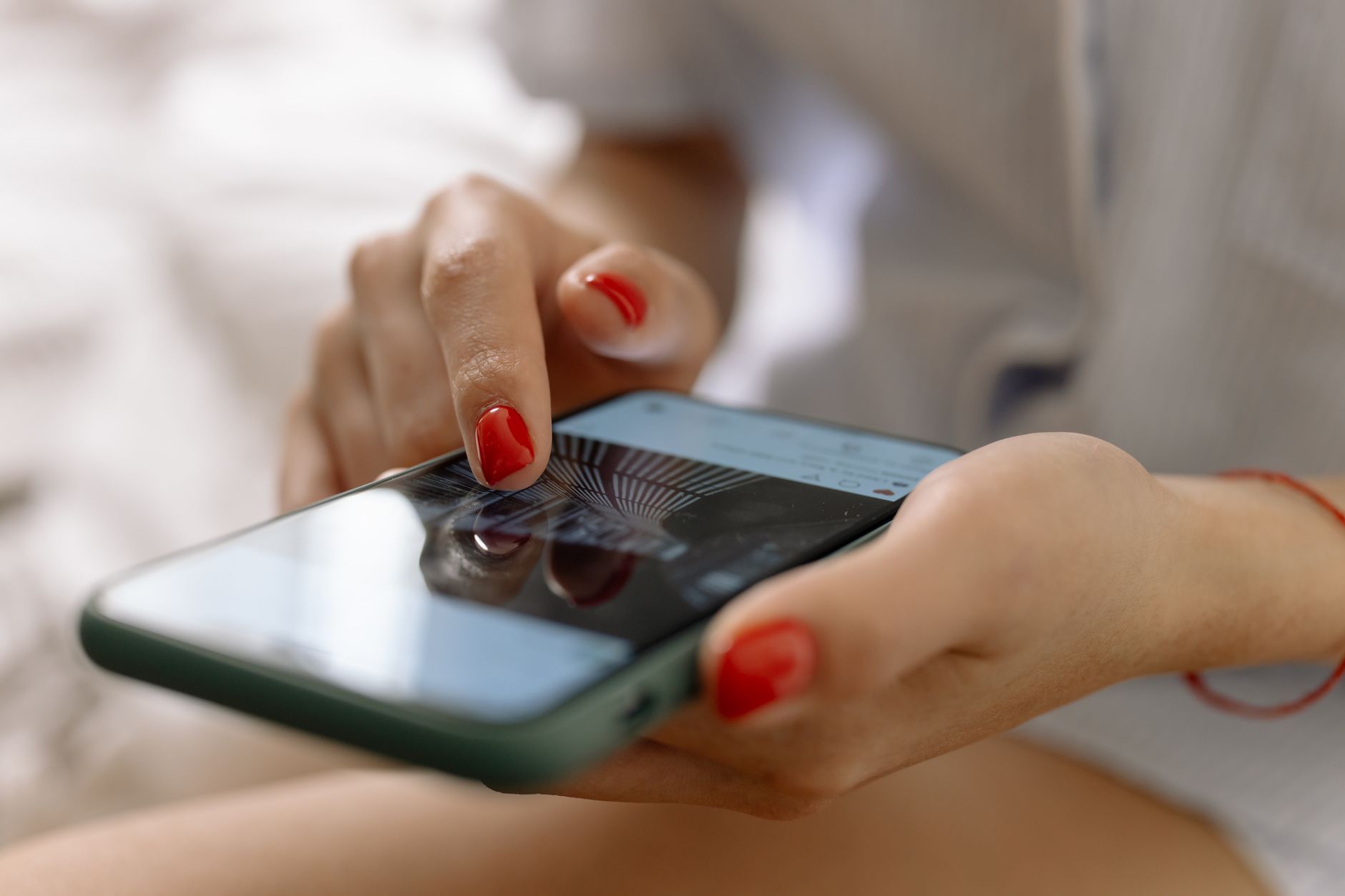
はじめて開くと楽器選択の画面が表示され、左右にスワイプして種類を選ぶ構成になっています。ここで戸惑う方が多いのですが、覚えるべき画面は2つだけです。
ひとつは、選んだ楽器を演奏する楽器画面です。鍵盤やドラムパッドが表示され、画面をタップすると音が鳴ります。
もうひとつが、トラック画面と呼ばれる全体の設計図です。録った音が横長のブロックとして並び、曲の構成が見渡せます。
左上にあるレンガのようなアイコンをタップすると、この2つを行き来できます。まずはこの切り替えに慣れてください。ここが分かれば、あとは同じ動作の繰り返しです。
画面上部には、録音ボタン、再生ボタン、そして小節の位置を示す表示が並んでいます。赤い丸が録音、三角が再生という配置は一般的なアプリと同じです。
メトロノームのアイコンも上部にあります。これをオンにすると一定のテンポで音が鳴り、リズムの基準になります。
録音時に自動で鳴るカウントの設定も、同じ場所から変更できます。
設定はいつでも変えられますので、細かく決め込まずに触って覚えるほうが早く進みます。操作を誤っても、左上の取り消しボタンで一つ前に戻せます。
作り始める前に決めておくと、あとの作業が格段に楽になる項目があります。
テンポは曲の速さを表す数値で、1分間の拍数として設定します。バラードなら60から80、ミドルテンポの曲なら90から110、アップテンポなら120以上が目安になります。
数字が浮かばないときは、歌いながら手拍子を打ち、その速さに合う数値をメトロノームで探しましょう。
キーは曲の高さの基準です。GarageBandでは調号として設定でき、選んだキーに合わない音が出にくくなる機能もあります。
自分の歌いやすい高さに合わせるのが基本です。無理なく出せる音域の中に、サビの最高音が収まるかを確認しておきましょう。
これらは画面右上の設定アイコンから「曲の設定」に進むと変更できます。途中で変えることもできますが、録音済みの歌はテンポ変更に追従しませんので、先に決めておくほうが安全です。
小節数の上限にも触れておきます。初期状態では8小節程度しか記録されない設定になっていることがあり、演奏の途中で止まってしまいます。
トラック画面の右上にある「+」から、曲の長さを伸ばせます。作り始める前に、必要な長さに広げておくと中断されません。
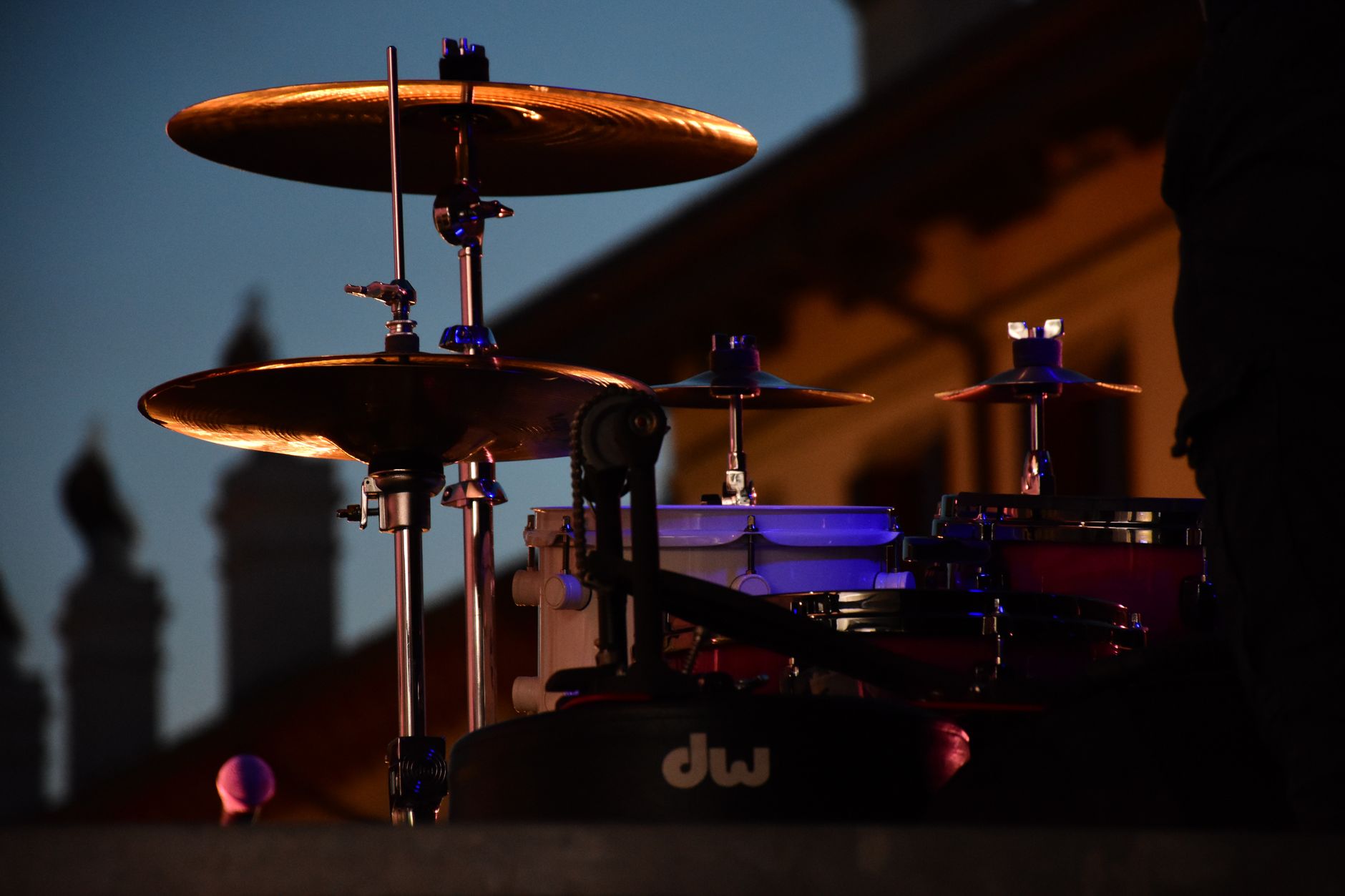
歌から録りたくなりますが、先に土台を作るほうが完成させやすくなります。基準になるリズムとコードがあると、歌のタイミングと音程が安定するためです。
楽器選択から「DRUMS」を選び、その中の「Drummer」を使う方法が最も簡単です。ジャンルとスタイルを選ぶだけで、それらしいドラムパターンが自動で並びます。
強さや複雑さは画面上のつまみで調整できます。難しく考えず、曲の雰囲気に近いものを置いてしまいましょう。
自分で叩きたい場合は、パッド表示のドラムセットをタップして録音します。バスドラムとスネアを先に録り、あとからハイハットを重ねると失敗が減ります。
「KEYBOARD」や「GUITAR」を選ぶと、コードを押さえるだけで鳴らせる画面が用意されています。Smart PianoやSmart Guitarと呼ばれる機能で、和音の押さえ方を知らなくても演奏できます。
表示されたコードの帯を上から下になぞると、ストロークのような音が出ます。タップ位置で音の高さが変わるので、少し触って感触を掴んでください。
コードの並びは編集機能で差し替えられます。まずはよく使われる4つのコードの繰り返しで作ると、進行の作り方が体で分かってきます。
右上のループアイコンからは、あらかじめ用意された演奏素材を呼び出せます。ドラッグして置くだけで伴奏の一部として鳴り、自分で弾けないパートを補えます。
テンポとキーは自動で合わせられるため、後から数値を変えても破綻しにくくなっています。

土台ができたら、いよいよ声や楽器を重ねます。
楽器選択の中の「AUDIO RECORDER」または「AMP」を選ぶと、マイクからの音を録る画面になります。声なら前者、シールドで繋いだギターやベースなら後者が基本です。
録音前に、必ずレベルを確認してください。試しに歌ってみて、画面のメーターが振り切れていないかを見ます。赤く張り付く状態は音が歪んでいる証拠で、後から直せません。
入力の大きさは画面内のスライダーで調整できます。メーターが上限の少し手前で止まるくらいが扱いやすい目安です。
イヤホンをつけて録るのも重要な点です。スピーカーから伴奏を流しながら録ると、その音がマイクに混ざり、後で分離できなくなります。
録音は赤いボタンで開始し、もう一度押すと止まります。カウントを聞いてから入る形になるので、息を吸うタイミングを掴んでおきましょう。
一度で完璧に録ろうとしないでください。1番だけ、サビだけ、と区切って録り、良いテイクを繋ぐほうが現実的です。
うまくいかなかった部分は、その区間だけ録り直せます。トラック画面で該当のブロックを選び、範囲を指定して重ね録りする方法が使えます。
さらにコーラスを重ねると、一気に音が厚くなります。同じメロディをもう一度歌って別トラックに録り、少し音量を下げて後ろに置くだけでも効果があります。
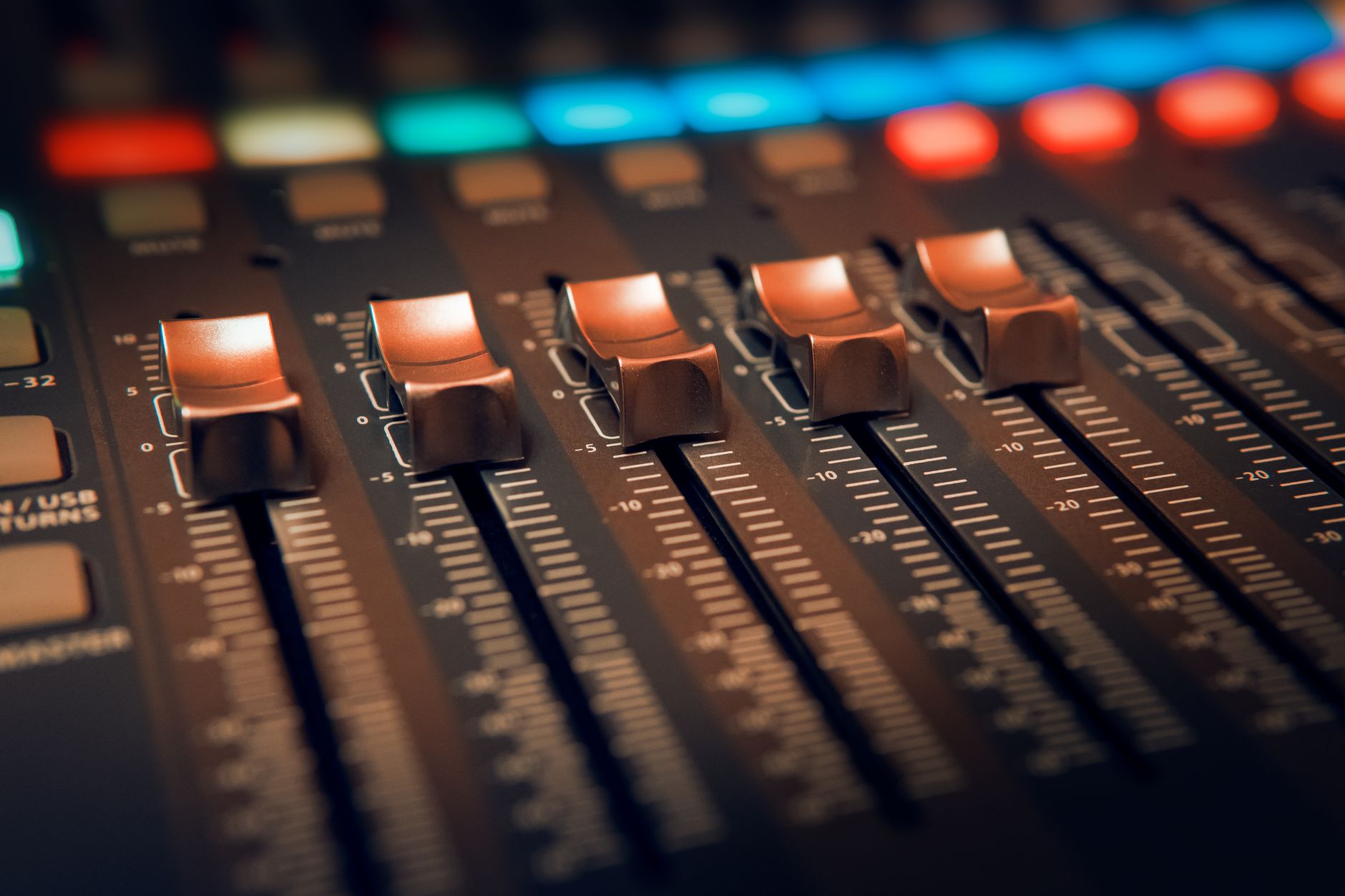
録り終えたら、それぞれの音の大きさと質感を調整します。ここを丁寧にやるかどうかで、聴きやすさが大きく変わります。
トラック画面で各トラックのアイコンをタップすると、音量のスライダーが表示されます。歌が一番前に出ている状態を目指してください。
伴奏が大きすぎて歌が埋もれるのは、初めて作る方に最も多い状態です。伴奏を思い切って下げてみると、ちょうど良く聞こえることが少なくありません。
確認は必ずイヤホンとスマホのスピーカーの両方で行いましょう。環境で聞こえ方が変わるため、片方だけでは判断を誤ります。
同じ画面から、音を左右のどちら寄りに配置するかも設定できます。歌は中央、ギターやコーラスを少し左右に振ると、音が重なりすぎず分離して聞こえます。
やりすぎると不自然になるため、控えめな範囲に留めましょう。
各トラックの設定には、残響を加えるリバーブや、音の粒を揃えるコンプレッサーが用意されています。プリセットから選ぶだけで十分な仕上がりになります。
歌には軽くリバーブをかけると、部屋鳴りが加わって馴染みます。ただし深くかけると輪郭がぼやけるため、少しずつ足して耳で確かめてください。
気に入らなければ元に戻せますので、恐れずに試してみましょう。
完成したら、iPhoneの外に出せる形に変換します。
トラック画面の左上にある下向き矢印から「My Songs」に戻ると、作った曲の一覧が表示されます。曲を長押しして共有を選ぶと、書き出しの形式を選べます。
「曲」を選ぶと音声ファイルとして書き出せます。品質は複数から選べ、高音質を選ぶほどファイルサイズは大きくなります。
SNSに上げるだけなら中程度の品質でも十分です。配信サービスへの登録を考えるなら、高音質を選んでおきましょう。
「プロジェクト」で書き出すと編集可能な状態のまま保存されます。別の端末で続きを作る場合や、バックアップとして残す場合に使います。
書き出したファイルは、ファイルアプリやクラウドストレージに保存できます。動画にして投稿する場合は、そのまま編集アプリに読み込めます。
バックアップも忘れないでください。GarageBandは自動保存されますが、端末の容量不足でデータが失われる可能性はゼロではありません。大切な曲は、書き出したファイルを別の場所にも置いておくと安心です。

最後に、実際に手を動かすと出てくる問題を整理します。
音が全く鳴らないときは、まずマナーモードとイヤホンの接続を確認してください。次に、トラックがミュートやソロの状態になっていないかを見ます。
録音した歌がずれて聞こえる場合、ワイヤレスイヤホンの遅延が原因のことがほとんどです。有線に替えると解決することが多くあります。
それでもずれるときは、録音済みのブロックを指で掴んで左右に動かし、位置を微調整できます。
声が小さい、こもるという悩みには、マイクとの距離が関係します。iPhoneの下部に向かって20センチ程度で歌うと安定し、近づきすぎると低音が膨らみます。
手で持たずに固定すると、擦れる音も防げます。
容量が足りなくなったときは、使っていない音源や書き出し済みの古いプロジェクトを整理しましょう。
アプリが落ちる場合、トラック数が多すぎることが一因になります。完成したパートを一つにまとめる機能を使うと、動作が軽くなります。

GarageBandをiPhoneで使ううえで、押さえておきたいポイントを整理します。
まずはアプリを開いて、ドラムを8小節だけ置いてみてください。土台がひとつできると、その上に重ねたいものが自然と見えてきます。
毎日配信をしても、お客さんは増えない。
告知をしても、ライブの客席は空いたまま。
新しい曲を作っても、誰にも届かない。
努力はしているのに、ほとんどの人が報われない。
それが、多くのアーティストが直面している現実です。
「もっと集客を頑張れ」と言われても、簡単にできたら誰も悩んでいません。
結果が出ないのは、才能でも努力不足でもなく、「届ける方法」を知らないだけ です。
コロム は、ファンと一体になれるマイクロライブ空間アプリ。
昇給を待つより、今の環境を変えるほうが早い。
仕事があっても、地方に住んでいても、音楽を諦める必要はありません。
まずは、環境を変えることから。
想像を超えるアーティスト生活を、コロムから始めてください。