コード進行の作り方!初心者でも使える定番パターンと応用
independent-artist-admin
インディペンデントアーティスト by コロム
録音した歌声を再生してみたら、なんだかこもって聴こえる。
あるいは、シャリシャリとした耳障りな高音が気になって、どこをどう調整すればいいのか分からない——そんな経験はないでしょうか。
ボーカルのEQ設定は、ミックス作業の中でも特につまずきやすい工程のひとつです。正しい考え方と基本の型を知っておくだけで、仕上がりは大きく変わります。
本記事では、ボーカルEQの基本的な考え方から、帯域ごとの役割、実際の設定手順まで順番に解説します。DTMを始めたばかりの方から、録音環境を整えつつある方まで、幅広く参考にしていただける内容です。

EQというと、欲しい音域を持ち上げて音を整えるものだと思われがちです。しかし、ボーカルのEQ処理においては「カットを先に、ブーストは後から」が基本の考え方です。
まず、邪魔な帯域を取り除くことで、ボーカル本来の音が聴こえやすくなります。そこから必要に応じて足していくのが、スムーズな仕上がりにつながります。
ボーカルトラックには、歌声以外の低周波ノイズ——空調の音、床の振動、マイクの扱いによるコツコツした音——が混入しやすいです。
これらは音楽的に不要な成分で、他の楽器と干渉するとミックス全体が濁る原因になります。まず最初に、ハイパスフィルター(HPF)を使って80〜100Hz以下をカットするのがおすすめです。
ボーカルの最低音域は通常100Hz前後からです。それより低い部分は大胆にカットしても、歌声への影響はほとんどありません。
録音した声が「もこもこしている」「輪郭がぼやける」という場合、200〜400Hzあたりに原因があることが多いです。
この帯域はボーカルの胴鳴りに相当し、残しすぎると存在感のある声がかえって埋もれてしまいます。ここを3〜6dB程度カットするだけで、声のクリアさが改善されることがよくあります。
ただし、切りすぎると細くて頼りない声になるため、再生しながら少しずつ調整することが大切です。
EQを使いこなすには、各帯域がボーカルにどう影響するかを知っておく必要があります。以下に、ボーカルEQでよく扱う帯域をまとめます。
低域に近いこの帯域は、声に温かみや太さを与えます。男性ボーカルの場合は特に存在感に影響しやすい帯域です。
残しすぎると「もったり」した印象になり、カットしすぎると声が薄くなります。バランスを見ながら微調整するとよいでしょう。
ここはボーカルが「前に出てくる」かどうかに大きく関わる帯域です。1〜2kHzを少しブーストするだけで、ミックスの中でボーカルが際立ちやすくなります。
一方で、この帯域の上げすぎは「鼻をつまんだような声」「耳障りなきつさ」につながるため、1〜2dB程度のブーストにとどめるのが基本です。
子音のはっきりさや、言葉の聴き取りやすさに関わる帯域です。ここが強いと「sssss」や「ちっ」といった歯擦音が耳に刺さる感じになります。
気になる場合はディエッサーを使うこともありますが、EQで3〜4kHzあたりを軽くカットするだけでも改善できます。
この高域がしっかり出ていると、声に透き通った輝きが加わります。マイクや録音環境によっては不足しがちな帯域でもあるため、ここを控えめにブーストすることで、声全体が明るくなることがあります。
ただし上げすぎると、先ほどの歯擦音問題と合わさって耳疲れの原因になるため、3dB以内を目安にしましょう。
知識として帯域を理解しても、どこから手をつければいいか迷うことがあるかもしれません。以下の順番で進めると、整理しやすいです。
まず80〜100Hzにハイパスフィルターを設定します。これは全ボーカルトラックにほぼ共通して有効な処理です。
再生しながら数値を少しずつ上げていき、声の太さが損なわれるギリギリ手前の点を見つけるとよいでしょう。
再生しながら200〜400Hzの範囲をスキャンします。アナライザーを使ってピークを探す方法もありますが、耳で聴きながら「ここだ」と感じる箇所を探す練習も大切です。
見つかったら、Qを絞ってピンポイントにカットします。1〜2dBずつ動かして、変化を確認していくのがおすすめです。
声が「ミックスの中で埋もれている」と感じるなら、1〜2kHzを少しブーストします。逆に耳につく帯域があれば、その周辺を少しカットします。
大きく動かさず、0.5〜1dBの変化でも十分に効果を感じられることがよくあります。
最後に8〜10kHzをシェルフEQで1〜2dBブーストし、声の輝きを調整します。やりすぎると刺さる高音になるため、必ず複数の再生環境(イヤホン・スピーカー・スマートフォン)で確認するとよいでしょう。
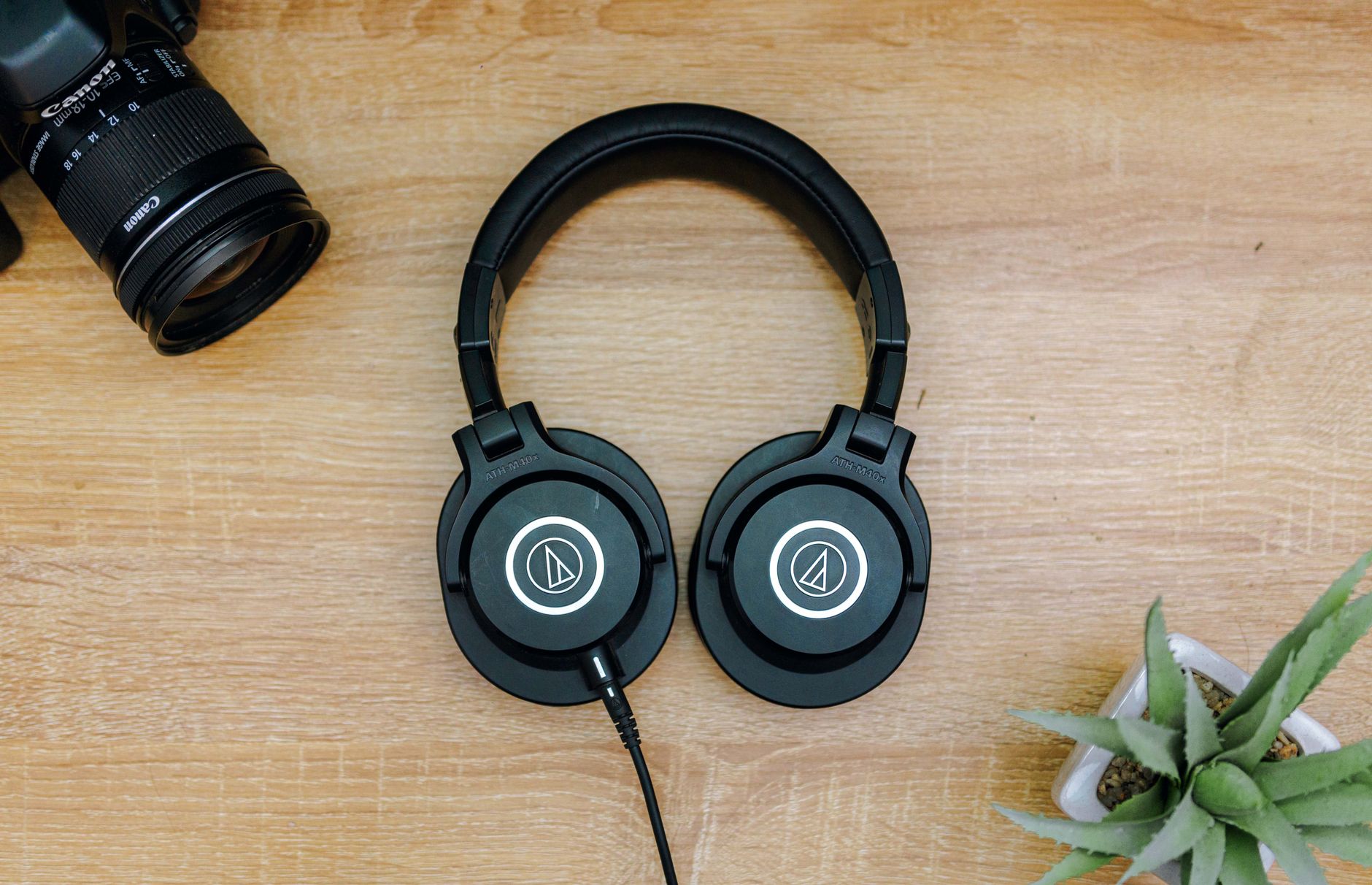
モニター環境が整っていない状態では、EQの変化を正確に聴き取るのが難しいことがあります。フラットな特性のモニターヘッドホンや、音響処理されたスペースで作業すると、帯域の差が聴き取りやすくなります。
また、A/Bボタンを使って「EQあり」と「なし」を交互に聴き比べる方法も有効です。
カットしすぎが原因の可能性があります。特に200〜400Hzを削りすぎると、声の存在感が薄れてしまいます。
カットの深さを-3dBほどまで戻し、Qの幅を広げて変化をなだらかにしてみてください。
ボーカルのEQは、単体で聴いて仕上げるのではなく、オケ(バックトラック)と一緒に再生しながら調整することが基本です。
全体のミックスの中でボーカルがどう聴こえているかを基準に、判断するようにしましょう。
ボーカルのEQ設定は、難しく感じるかもしれませんが、基本の考え方はシンプルです。
– まずハイパスフィルターで不要な低域をカットする
– 200〜400HzのこもりをピンポイントでEQカットする
– 1〜2kHzを少しブーストして声の明瞭さを出す
– 8〜10kHzで声の輝きを整える
– すべての調整はオケと合わせながら行う
EQは一度で「完璧な設定」を見つけるものではなく、聴きながら少しずつ詰めていくものです。焦らず、何度も再生と調整を繰り返すうちに、自分の声に合った設定の感覚がつかめてきます。
録音した歌声が思い通りに聴こえるようになると、音楽を届ける楽しさも変わってきます。
毎日配信をしても、お客さんは増えない。
告知をしても、ライブの客席は空いたまま。
新しい曲を作っても、誰にも届かない。
努力はしているのに、ほとんどの人が報われない。
それが、多くのアーティストが直面している現実です。
「もっと集客を頑張れ」と言われても、簡単にできたら誰も悩んでいません。
結果が出ないのは、才能でも努力不足でもなく、「届ける方法」を知らないだけ です。
コロム は、ファンと一体になれるマイクロライブ空間アプリ。
昇給を待つより、今の環境を変えるほうが早い。
仕事があっても、地方に住んでいても、音楽を諦める必要はありません。
まずは、環境を変えることから。
想像を超えるアーティスト生活を、コロムから始めてください。