サンプリングと著作権の基礎知識!個人アーティストが知っておくべきこと
independent-artist-admin
インディペンデントアーティスト by コロム

「オートチューンを使ってみたいけれど、設定が複雑で分からない」「ケロケロボイス効果と自然なピッチ補正の違いは?」と感じている方は少なくありません。オートチューンは現代音楽の必須ツールですが、初心者には敷居が高い領域です。
オートチューンの使い方は、「Retune Speed」というパラメーター1つで自然な補正もケロケロ効果も作り分けられます。基本を理解すれば、ジャンルや楽曲に応じた表現が可能になります。
この記事では、オートチューンの使い方を、定義・パラメーター・自然な補正・ケロケロ効果・代替ソフト・失敗パターン・リアルタイム使用の7つの観点で解説します。
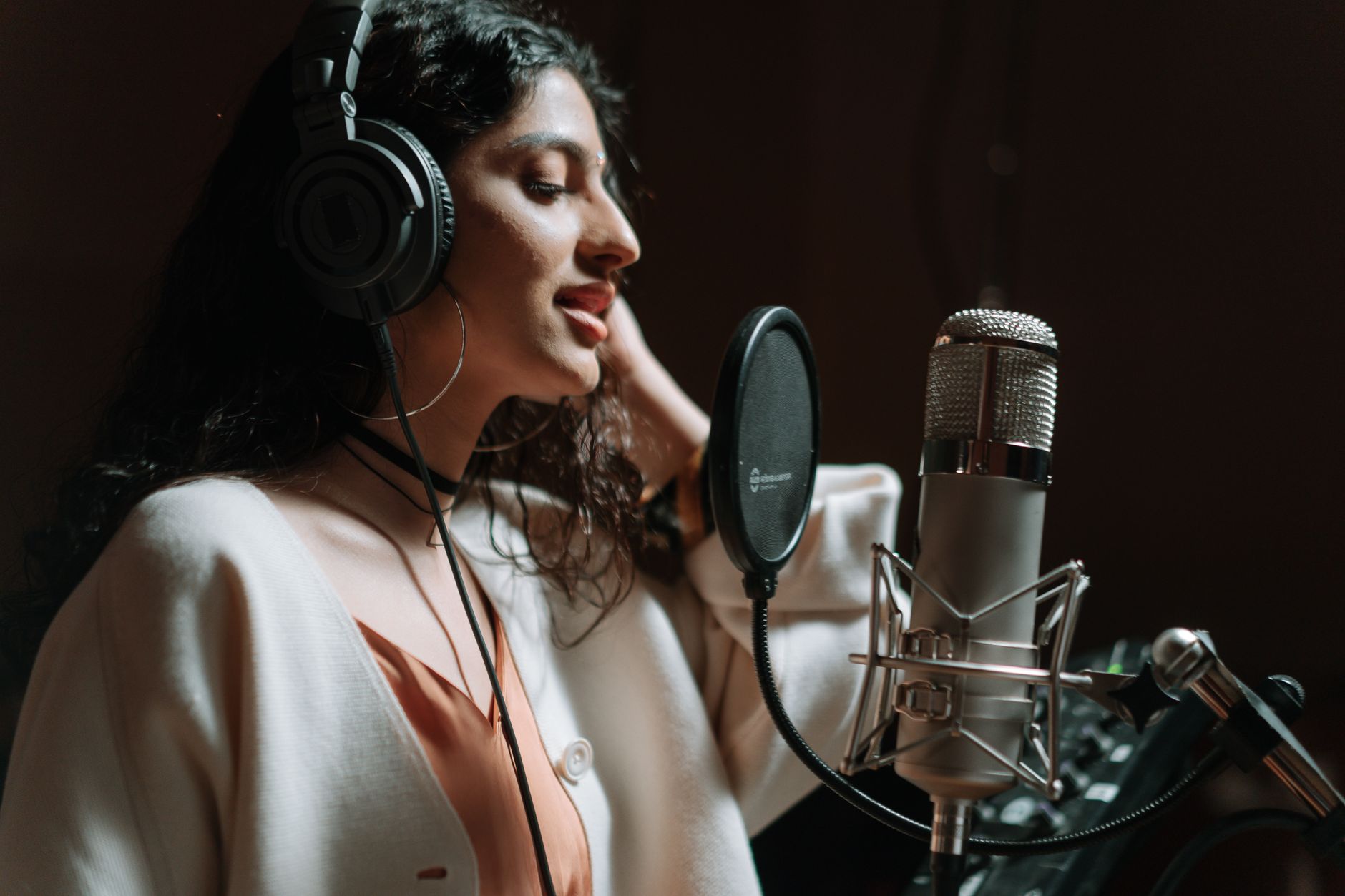
オートチューンの基本を整理します。
オートチューンの定義:Antares社が開発した、ピッチ補正・ピッチエフェクトのソフトウェア。
主な機能:
– ピッチ補正:歌のピッチを自動で正しい音程に
– ケロケロボイス効果:意図的な機械的効果
歴史:1997年に発表。Cher「Believe」(1998年)で世界的に有名に。
現在の地位:ポップス、ヒップホップ、トラップなど現代音楽の必須ツール。
代表的な使用例:T-Pain、Travis Scott、ヒップホップ全般。
オートチューンは現代音楽の音作りの基盤になっています。
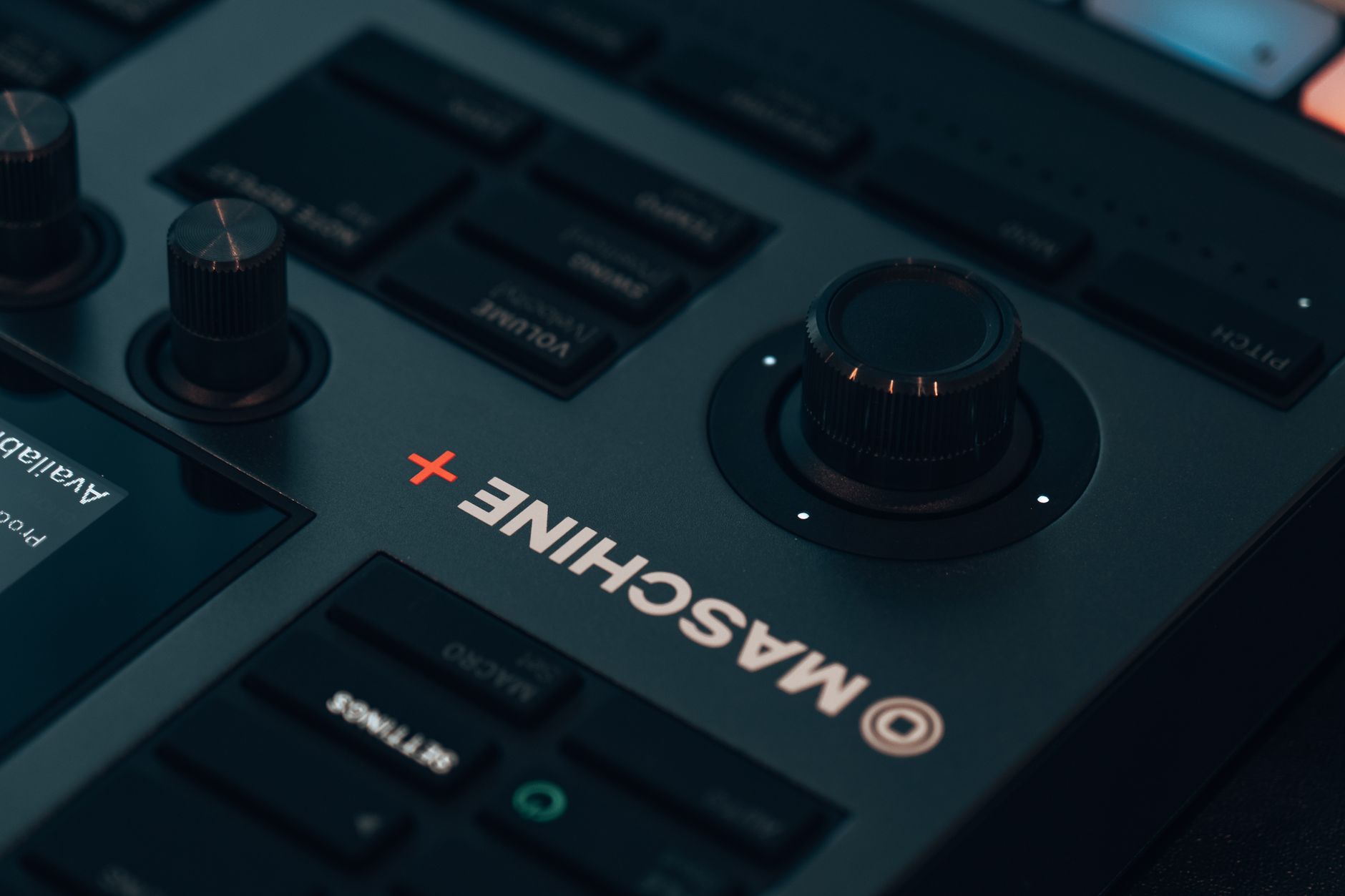
主要パラメーターを整理します。
Key(キー):楽曲のキー(CメジャーやAマイナーなど)を設定。
Scale(スケール):使うスケールを選択。メジャー、マイナー、クロマチックなど。
Retune Speed(リチューンスピード):
– 0ms:即座に補正、ケロケロ効果
– 10-50ms:自然な補正の上限
– 100ms以上:補正が緩やか
Humanize(ヒューマナイズ):自然さを加える補正度合いの揺らぎ。
Tracking(トラッキング):補正の追従精度。
Formant(フォルマント):声の音色を維持するか変えるか。
Throat Length(スロートレングス):声の太さの調整。
Gender(ジェンダー):声の性別感の調整。
Retune Speedが最も重要なパラメーターです。
自然に聴かせる設定を整理します。
Retune Speed設定:10〜50msが目安。
スケール設定:楽曲のキーに合わせる。クロマチックは外す(半音単位の補正になる)。
Humanize値を高めに:自然な揺らぎを加える。
ビブラート・しゃくりは触らない:「Throat」「Formant」を控えめに。
EQで仕上げる:補正後の声に少しEQで温度感を加える。
ON/OFFで比較:補正前後で違和感がないかチェック。
全部補正しない:明らかにズレた部分だけを補正対象に。
自然な補正は「気づかれない補正」が目標です。

意図的なケロケロ効果を整理します。
Retune Speed 0ms:最も極端なケロケロ効果。
スケール限定:CメジャーやEマイナーなど、楽曲のキーに合わせて限定。
Tracking 30〜50%:補正の追従を強める。
Humanize 0%:自然な揺らぎを消す。
Formant変更:声の音色を変えて、より機械的に。
ピッチをわざと外して歌う:補正によるエフェクトを強調するため、わざとピッチを外す歌唱。
エフェクトの組み合わせ:リバーブ、ディレイ、ダブルでさらに加工。
ジャンルの選択:トラップ、ヒップホップ、EDMで効果的。
ケロケロ効果はジャンルに合わせて使い分けます。
Auto-Tune以外の選択肢を整理します。
Waves Tune Real-Time:リアルタイム補正に強い。
Waves Tune:細かな編集が可能。
Celemony Melodyne:1音ずつの細かな編集に強い。
DAW標準のピッチ補正:Logic Pro(Flex Pitch)、Cubase(VariAudio)、Studio One(Melodyne連携)。
MAuto Pitch:無料の選択肢。
GSnap:無料のオートチューン代替。
Synchroarts VocAlign:ピッチだけでなくタイミングも補正。
ソフト選びは、求める機能と予算で判断します。

ありがちな失敗を整理します。
全部Hard Tune:すべてを極端な補正にすると、不自然なロボット声に。
スケール設定ミス:楽曲のキーと違うスケールを設定すると、変な補正に。
ビブラート消し:歌の表情を消してしまう。
子音の補正:母音だけが補正対象。子音は触らない。
過剰なフォーマント変更:声質が大きく変わってしまう。
録音段階の悪さを補正で済ます:基本的な歌唱の悪さは補正できない。
バイパスで比較しない:補正前後を聴き比べないと不自然さに気づかない。

ライブや配信でのリアルタイム使用を整理します。
Auto-Tune for Streaming:配信用のオートチューン。
ライブ用ハードウェア:TC-Helicon VoiceLive、Antares Auto-Key Hardware。
遅延の最小化:リアルタイム使用では遅延がパフォーマンスに影響。
設定のプリセット化:楽曲別の設定をプリセットとして保存。
ライブでの故障対策:機材トラブルに備えてバックアップ。
演奏中の調整:MIDIコントローラーでパラメーターを操作。
ライブ使用は事前の準備とテストが重要です。

オートチューンの使い方について、押さえておきたいポイントを整理します。
オートチューンは現代音楽の必須ツールです。今日から、自分のボーカルトラックにオートチューンをかけて、設定の違いを試してみてください。
毎日配信をしても、お客さんは増えない。
告知をしても、ライブの客席は空いたまま。
新しい曲を作っても、誰にも届かない。
努力はしているのに、ほとんどの人が報われない。
それが、多くのアーティストが直面している現実です。
「もっと集客を頑張れ」と言われても、簡単にできたら誰も悩んでいません。
結果が出ないのは、才能でも努力不足でもなく、「届ける方法」を知らないだけ です。
コロム は、ファンと一体になれるマイクロライブ空間アプリ。
昇給を待つより、今の環境を変えるほうが早い。
仕事があっても、地方に住んでいても、音楽を諦める必要はありません。
まずは、環境を変えることから。
想像を超えるアーティスト生活を、コロムから始めてください。