音源マスタリングとは?仕上げで音が変わる基礎知識と手順を解説
independent-artist-admin
インディペンデントアーティスト by コロム
体験版をインストールしたまま、数週間そのままになっている。そんな方は少なくありません。開いた瞬間に並ぶ縦横のマス目と、見慣れないボタンの列。何から触ればいいのか分からず、そっと閉じてしまいます。
仕事を終えたあとの1時間、子どもが寝たあとの30分。使える時間が限られているからこそ、入口でつまずくと再開が遠のいてしまいます。
そこで本記事では、Ableton Liveの始め方を、ソフト選びから初期設定、最初の1曲を書き出すところまで順を追って解説します。高価な機材を買い足さずに進められる範囲でまとめました。
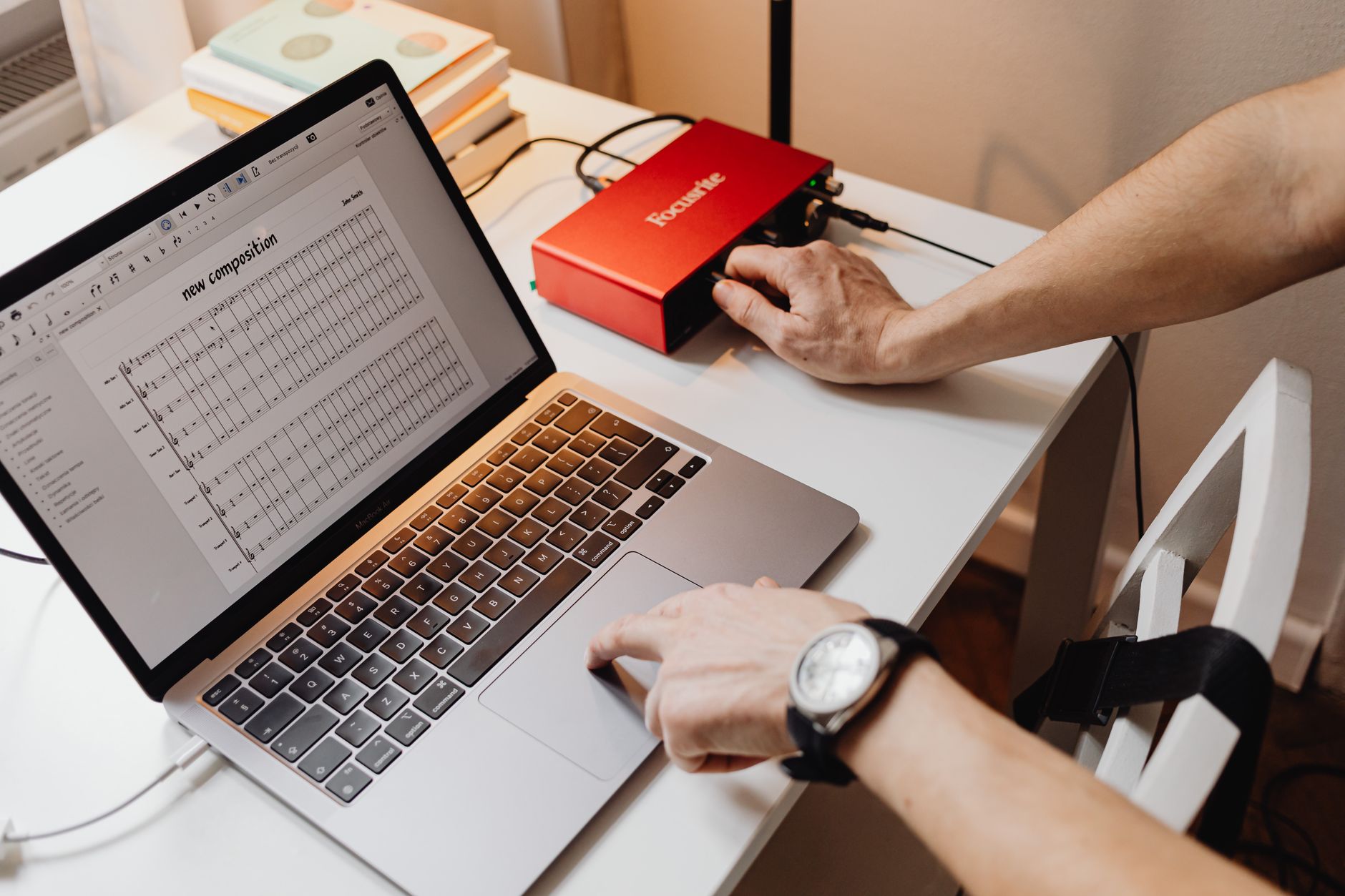
ループを重ねながら曲を組み立てられることが、Ableton Liveの最大の特徴です。ドイツのAbleton社が開発している音楽制作ソフトで、DAW(デジタル・オーディオ・ワークステーション)と呼ばれるジャンルに属します。
多くのDAWは、左から右へ時間が流れるタイムライン上に音を並べていく作りになっています。Ableton Liveにもその画面はありますが、それとは別に縦横のマス目へ短いフレーズを置いていく画面を持っている点が独特です。
このマス目の画面では、時間の流れを気にせずフレーズを差し替えられます。ドラムのループを鳴らしたままベースをいくつか試し、気に入ったものだけを残していく。作曲というより、積み木を並べる感覚に近い作業になります。
テンポの違う素材を自動で合わせてくれる機能も、他のDAWと比べて強い部分です。BPM130のドラムループとBPM90のギターフレーズを同じプロジェクトに放り込んでも、破綻せずに鳴らせます。
一方で、譜面を書く作業には向いていません。楽譜表示の機能が薄いため、吹奏楽やクラシックの譜面制作を主目的にする方には別のソフトが合うでしょう。
自宅でトラックを作る、ライブで同期音源を鳴らす。こうした用途であれば、選んで後悔しにくいソフトといえます。

Ableton LiveにはIntro、Standard、Suiteという3つのエディションがあります。使える機能と付属音源の量で分かれており、価格もそれに応じて変わります。
Introは最も手頃な入門版です。同時に使えるトラック数に上限がありますが、1曲を仕上げるうえで困る場面はそれほど多くありません。1万円台前半からが目安で、価格は変更される可能性があります。
Standardは制限の外れた標準版にあたります。トラック数の上限がなくなり、オーディオの編集まわりの機能も増えます。5万円前後が目安になるでしょう。
Suiteは付属音源とエフェクトが最大構成の版です。10万円前後が目安で、シンセサイザーやサンプル集がまとめて付いてきます。
限られた予算で始めるなら、まずはIntroで十分です。足りなくなったときに差額でアップグレードできる仕組みがあるため、最初から上位版を選ぶ必要はありません。
手持ちの機材に付属していることもあります。オーディオインターフェースやMIDIキーボードの箱を確認すると、Introのライセンスが同梱されている場合があります。
購入前には体験版を試してみてください。画面の感触を確かめてから判断できます。
パソコンとヘッドホンがあれば、制作は始められます。まずはこの2つで着手して、必要になった順に足していくのが現実的な進め方です。
パソコンは、メモリ8GB以上をひとつの目安にしましょう。トラックが増えると音が途切れやすくなるため、余裕があれば16GBあると安心できます。
ヘッドホンは、鑑賞用ではなくモニター用と書かれたものが向いています。低音が強調されていない分だけ最初は物足りなく聞こえますが、音量の判断がしやすくなります。数千円から1万円台の定番機種で十分に始められます。
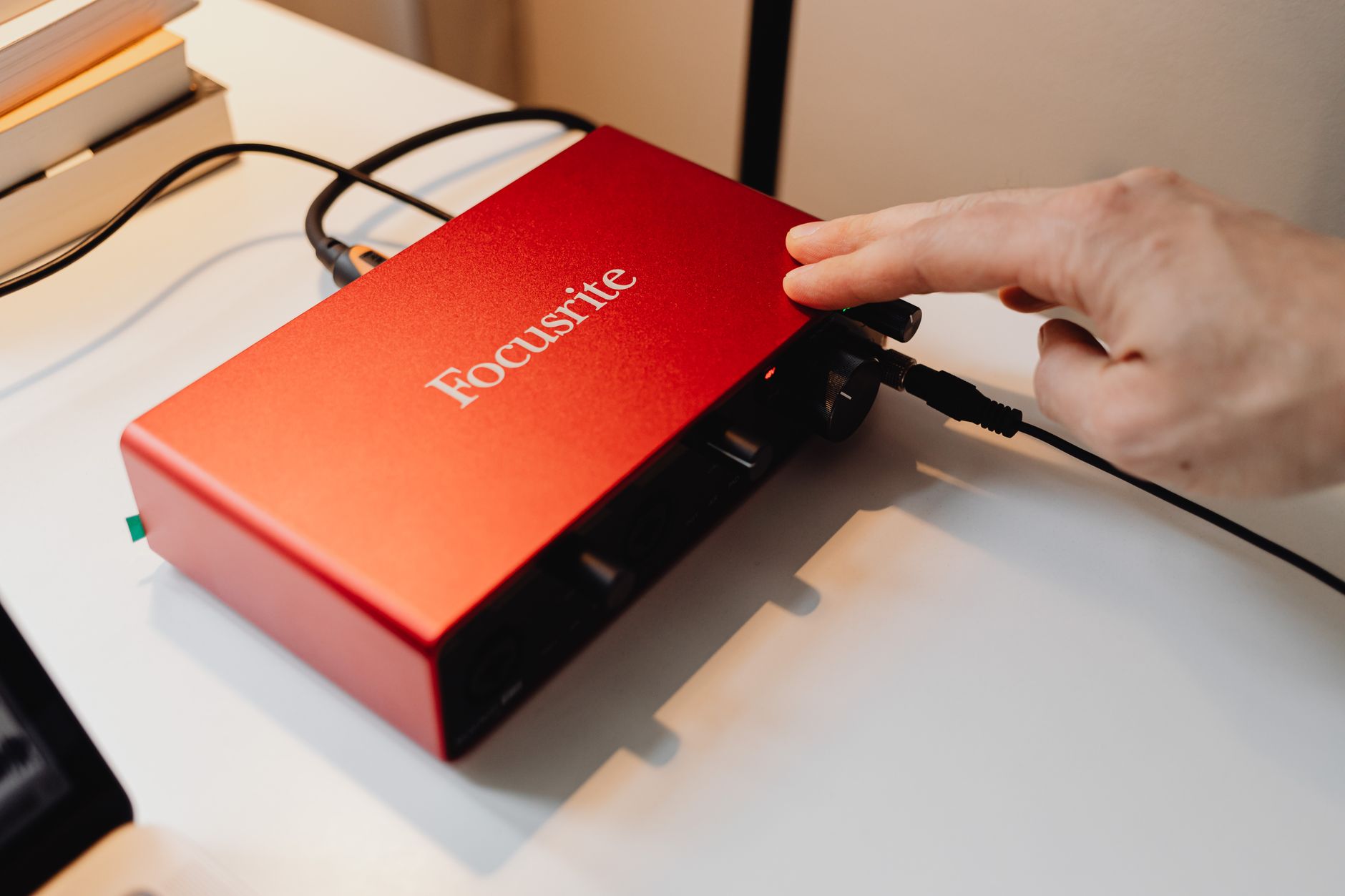
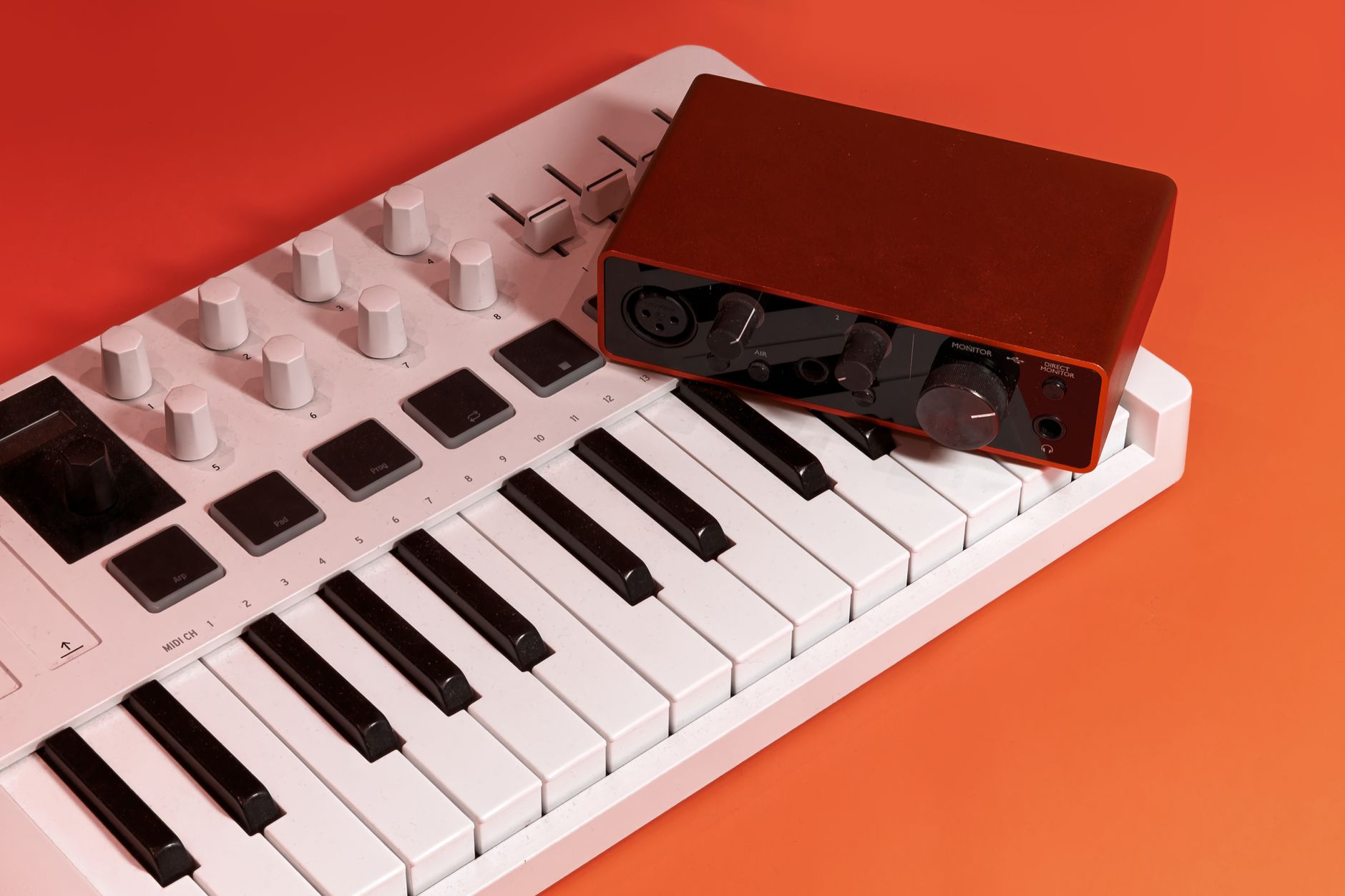
オーディオインターフェースは、歌やギターを録音する段階で必要になります。パソコンに直接つなぐより音の遅れが小さく、録音の状態も安定します。2入力の入門機であれば1万円台から見つかるでしょう。
MIDIキーボードは必須ではありません。マウスで音符を置いても曲は作れますが、25鍵程度の小さいものがあると、コードを試す速度が上がります。
マイクは、歌を録る段階になってからで構いません。まずは打ち込みだけで1曲を通したほうが、自分に必要な機材も見えてきます。
大きな音を出せない住環境の方は、ヘッドホンだけで完結する打ち込み中心の制作から入る手もあります。
公式サイトでアカウントを作成するところから始まります。メールアドレスを登録し、体験版または購入したライセンスを紐付けましょう。
ダウンロードするファイルは数GBになります。通信環境の安定した場所で行い、空き容量も先に確認しておきましょう。
インストール後、最初に触るのが環境設定のオーディオ画面です。出力先を、実際に音を聴いている機器に合わせます。ここが違う機器を指していると、何も鳴りません。
バッファサイズという項目もあります。数値を小さくすると音の遅れが減り、大きくすると動作が安定します。録音するときは小さく、ミックスするときは大きく。この使い分けを覚えておくと作業が快適になります。
MIDIキーボードをつないだ場合は、環境設定のLink/Tempo/MIDI画面で、その機器の「Track」と「Remote」を有効にします。ここを入れ忘れると、鍵盤を押しても音が出ません。
言語設定はLook/Feelの画面から変更できます。英語表記のまま使うことをおすすめします。解説記事や動画の多くが英語のデバイス名を前提にしているため、調べたときに画面と対応させやすくなります。
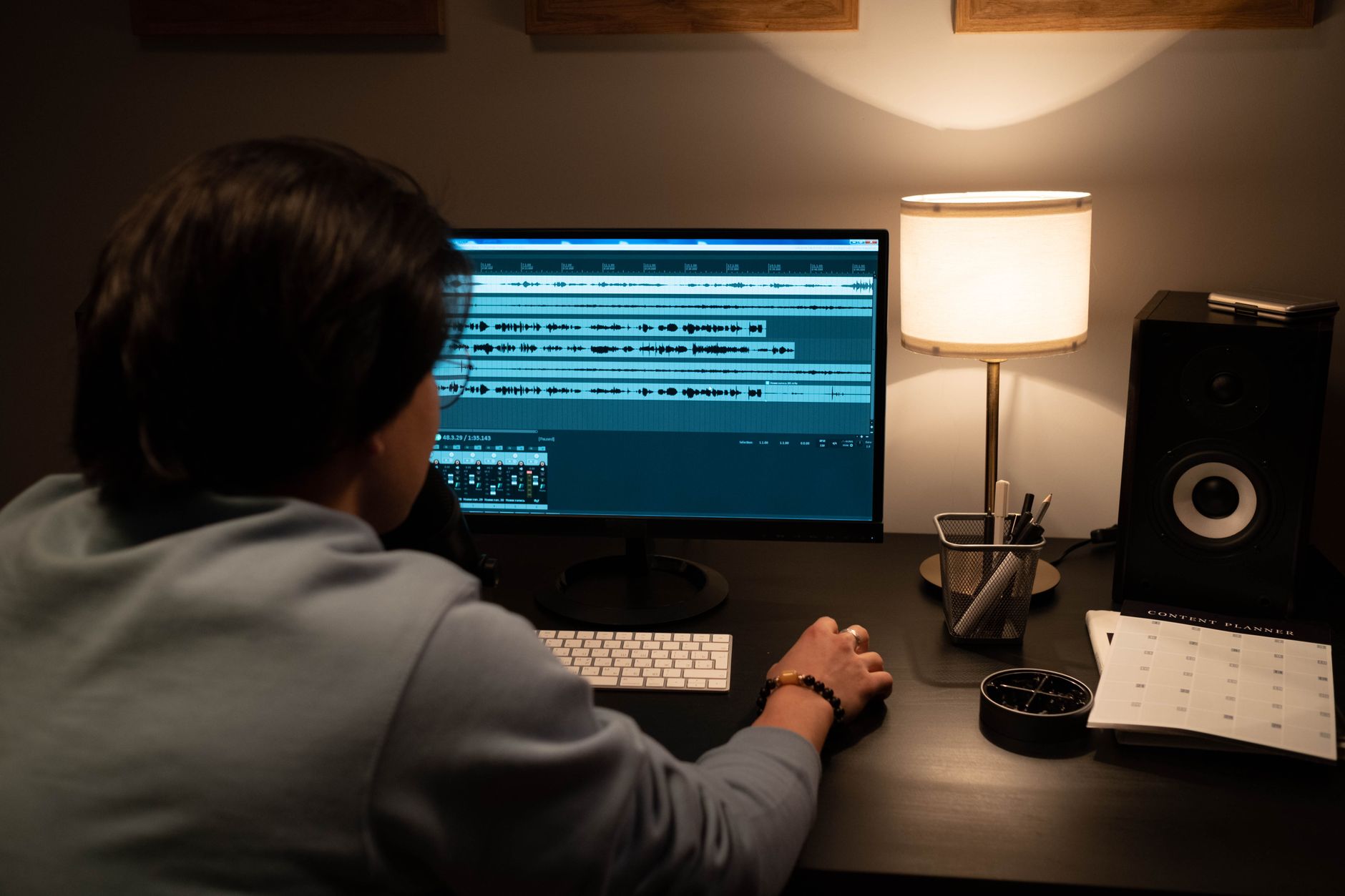
Ableton Liveには2つの作業画面があり、キーボードのTabキーで切り替えます。この違いが分かると、操作の迷いが大きく減ります。
セッションビューは、素材を試す場所です。縦の列が1つのトラック、横の行がシーンにあたり、マス目に置いたクリップを自由に鳴らしたり止めたりできます。
ドラムのループを鳴らしながら、ベースのパターンをいくつか作って聴き比べる。良いものを残し、合わないものは消す。曲の形が決まる前の試行錯誤に向いた画面です。
アレンジメントビューは、曲として並べる場所になります。左から右へ時間が流れ、イントロ、Aメロ、サビと展開を組み立てていきます。
セッションビューで作った素材は、録音ボタンを押しながら鳴らすと、そのままアレンジメントビューに記録されます。手で並べ替えるより速く、演奏したときの勢いも残ります。
慣れないうちは、セッションビューで8小節のループを作り、アレンジメントビューで並べるという往復を意識してみてください。どちらか一方だけで完結させようとすると、途中で手が止まりやすくなります。
ライブで同期音源を出す場合には、セッションビューがそのまま演奏画面になります。ステージで使う予定があるなら、早めに触っておきましょう。
最初に置くのはドラムです。曲の土台になり、テンポの感覚もここで決まります。
ブラウザからDrum Rackを読み込み、キックとスネアとハイハットを4小節分だけ打ち込みます。完璧を目指さず、ループとして成立すればそのまま先へ進みましょう。
次にベースを足します。ドラムのキックと同じタイミングに音を置くだけでも、曲らしい輪郭が出てきます。
コードは付属のシンセ音源で構いません。4つのコードを繰り返すだけで、曲の骨格になります。
コードの上に、単音のメロディを置きます。歌を入れる予定であれば仮のメロディを打ち込んでおくと、後から歌いやすくなります。
ここでアレンジメントビューへ移ります。作ったループをコピーして並べ、音の抜き差しで変化をつけます。
サビで音を増やし、Aメロで減らす。この足し引きだけでも、聴き手は展開を感じ取ってくれます。
File > Export Audio/VideoからWAVまたはMP3で書き出します。まずは完成させることを最優先にしてください。音の質を上げる作業は、通しで1本作れるようになってからで間に合います。
音が鳴らないという相談が、最も多く聞かれます。多くの場合はオーディオ設定の出力先が違う機器を指しているか、トラックの入力・モニター設定が原因です。
録音した音が遅れて聞こえるときは、バッファサイズを小さくしてみましょう。それでも解消しない場合、環境設定でレイテンシの補正値を確認します。
CPUの表示が振り切れて音が途切れることも起こりがちです。完成したトラックをオーディオへ書き出して差し替える、いわゆるフリーズの機能を使うと動作が軽くなります。
音源やエフェクトが多すぎて選べないという悩みも聞きます。最初の数曲は、使う音源を3つに絞ると決めてしまうほうが早く進むでしょう。
曲が途中で止まってしまうのは、機能の問題ではありません。8小節のループを完璧にしようとするほど、先へ進めなくなります。粗くても最後まで通す、を繰り返してみてください。
保存を忘れるのも痛い失敗です。プロジェクトは早い段階で名前を付けて保存し、こまめに上書きする習慣をつけましょう。
素材の紐付けが切れる問題にも注意が必要です。外部から読み込んだ音源ファイルを移動すると読めなくなるため、プロジェクトごとに素材をまとめる設定を使うと安全です。

好きな曲を1曲、耳で真似してみるやり方が、最も効率のよい練習になります。完成品の構造をなぞることで、音数の少なさやテンポ感を体で覚えられます。
すべてを再現する必要はありません。ドラムとベースだけを8小節コピーする、この程度でも十分に学びがあります。
時間を区切ることも重要です。30分で1つのループを作ると決め、時間が来たら保存して終える。区切りがあるほうが、翌日に再開しやすくなります。
未完成のプロジェクトを溜めない工夫も効いてきます。月に1本は書き出すと決めておくと、迷ったときの判断が速くなるでしょう。
付属のレッスン機能も見直す価値があります。画面を触りながら進められるため、動画を眺めるより手が動きます。
分からない機能は英語名のまま検索すると、得られる情報量が変わります。デバイス名やパラメータ名をそのまま入力してみてください。
他の人の作り方を見ることも、視野を広げてくれます。同じソフトでも進め方は人によって違うため、自分に合う手順を少しずつ組み立てていきましょう。

Ableton Liveの始め方について、押さえておきたいポイントを整理します。
まずは体験版を入れて、ドラムのループを4小節だけ打ち込んでみてください。その4小節が、最初の1曲の出発点になります。
毎日配信をしても、お客さんは増えない。
告知をしても、ライブの客席は空いたまま。
新しい曲を作っても、誰にも届かない。
努力はしているのに、ほとんどの人が報われない。
それが、多くのアーティストが直面している現実です。
「もっと集客を頑張れ」と言われても、簡単にできたら誰も悩んでいません。
結果が出ないのは、才能でも努力不足でもなく、「届ける方法」を知らないだけ です。
コロム は、ファンと一体になれるマイクロライブ空間アプリ。
昇給を待つより、今の環境を変えるほうが早い。
仕事があっても、地方に住んでいても、音楽を諦める必要はありません。
まずは、環境を変えることから。
想像を超えるアーティスト生活を、コロムから始めてください。